Cómo leer la ocupación de cada sillón
La ocupación por sillón te dice qué parte de las horas que abre tu clínica tuvo de verdad a un paciente sentado en cada sillón. Con ese número sabes si tu segundo sillón se paga solo, en qué horas hay huecos que puedes llenar con citas en línea y cuándo ya te conviene abrir otro consultorio.
Qué mide exactamente la ocupación por sillón
Recall toma las horas que tu clínica abrió en el periodo según tu horario de atención (por ejemplo, lunes a viernes de 9:00 a 14:00 y de 16:00 a 20:00, y sábado de 9:00 a 14:00) y cuenta, sillón por sillón, cuántas de esas horas tuvieron una cita. El resultado es un porcentaje con un decimal: 39.7 % quiere decir que de cada 10 horas abiertas, casi 4 tuvieron paciente en ese sillón.
- Cuenta toda cita que siguió en pie: atendida, confirmada, en sala de espera o en el sillón. También la cita en la que el paciente no vino, porque el sillón estuvo apartado y nadie más lo usó.
- No cuenta la cita cancelada, la que quedó fuera del horario (antes de abrir, en la hora de comida o después de cerrar) ni la que no tiene sillón.
- Dos citas a la misma hora en el mismo sillón (la falta y el paciente que entró en su lugar) cuentan una sola vez. Por eso nunca pasa de 100 %.
- Mientras el periodo sigue corriendo, solo cuenta hasta ahora: si es día 15, el mes se calcula con las horas que la clínica lleva abierta hasta hoy. Las citas por venir se dicen aparte.
Qué necesitas antes
- Sillones dados de alta. El reporte existe solo si tu clínica usa sillones o consultorios en la agenda. Si todavía no, sigue la guía de sillones y consultorios de la sección Agenda y citas: toma cinco minutos.
- Citas con su sillón. Cada cita se asigna a un sillón al agendarla (Recall propone el de siempre del dentista). Una cita sin sillón no cuenta y el reporte te lo dice.
- Modo avanzado encendido. La ocupación es parte de los reportes avanzados. Se enciende por persona en el menú Más y no cambia nada de lo demás (la sección Empezar explica qué más agrega el modo avanzado).
Cómo abrir el reporte paso a paso
- Enciende el modo avanzado. Toca Más (arriba a la derecha en la computadora; abajo a la derecha en el celular) y prende el interruptor Modo avanzado. Es una preferencia tuya: tu recepcionista lo prende en su propia cuenta si lo quiere ver.
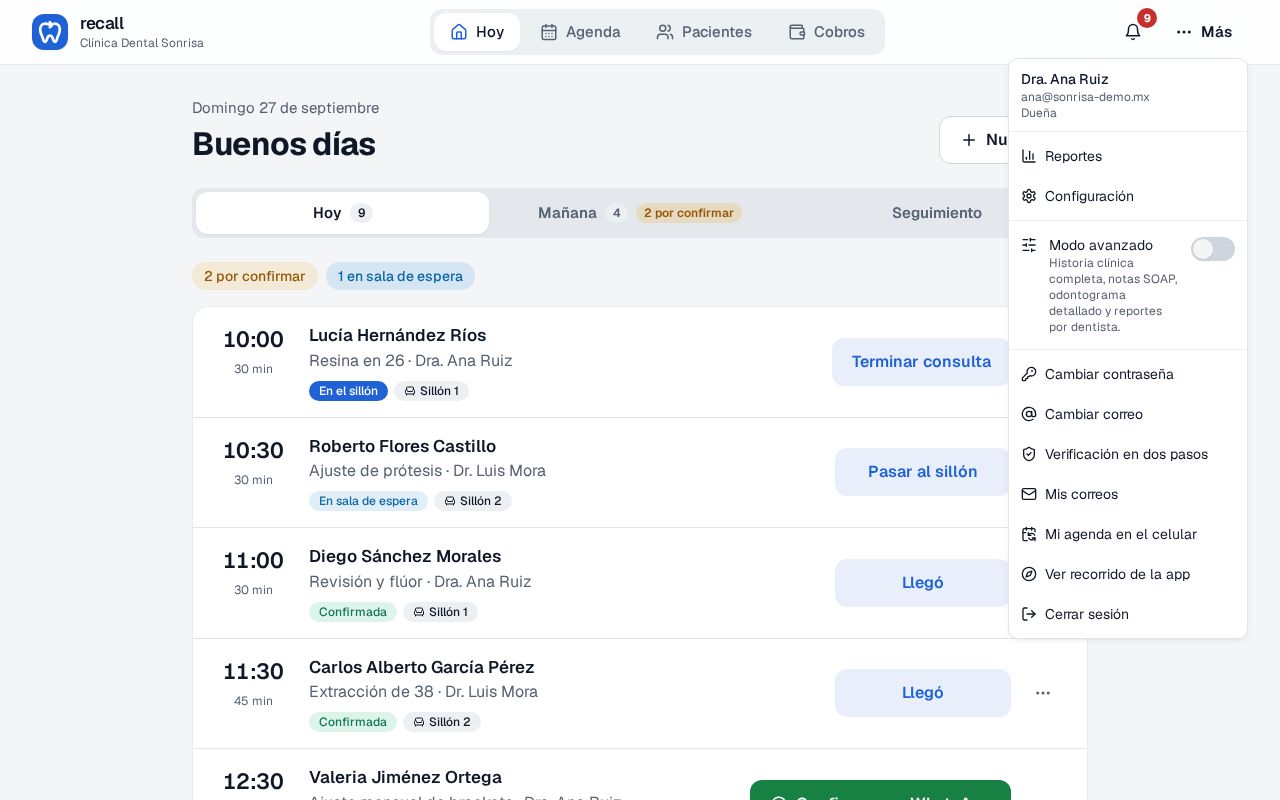
El menú Más: el interruptor Modo avanzado enciende los reportes en detalle, entre ellos la ocupación por sillón. - Abre Reportes. Está en el mismo menú Más → Reportes. Arriba eliges el periodo: Hoy, Semana, Mes, Mes pasado u Otras fechas (dos fechas que tú escribes). El periodo se queda en la dirección de la página, así que puedes guardarla como favorito. Si tienes varios dentistas, el selector Dentista filtra todo el reporte a uno solo.
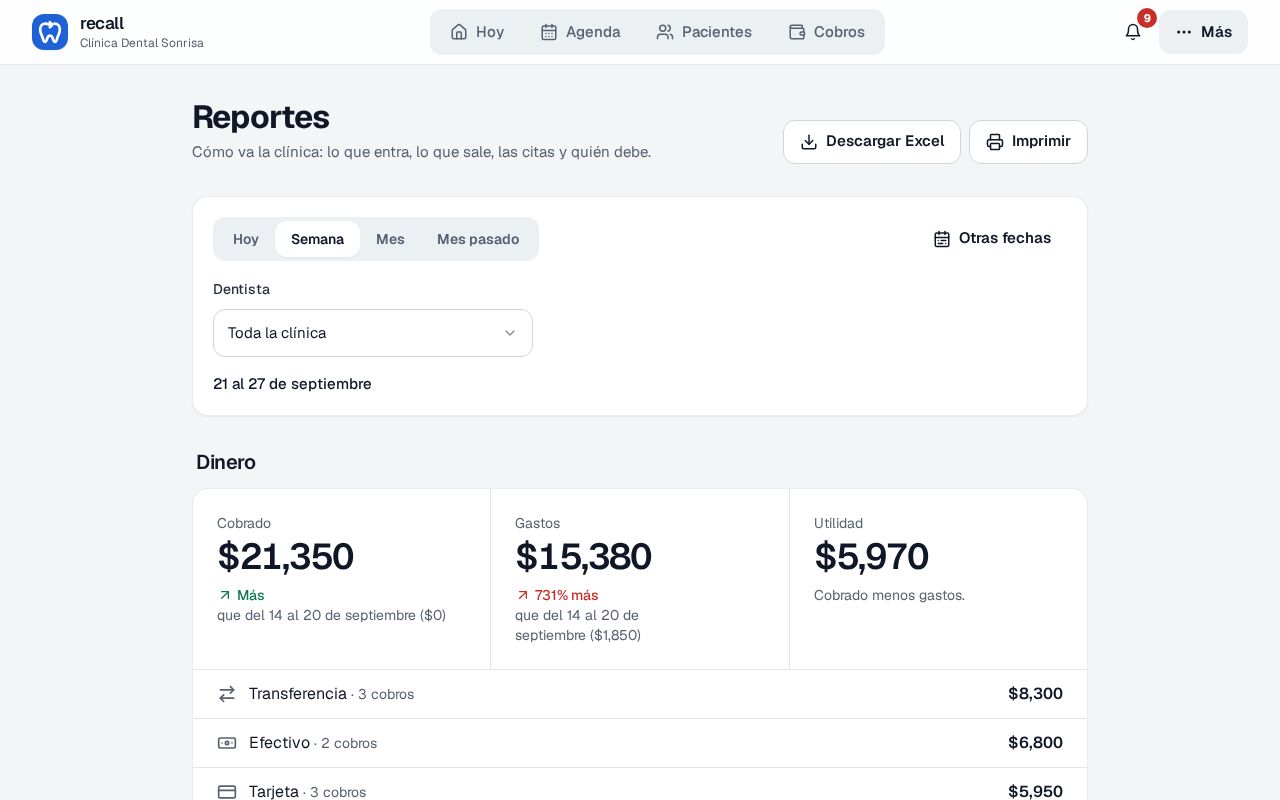
Arriba de Reportes: el periodo (aquí Semana), el dentista y los botones de Excel e Imprimir. - Baja hasta la parte Sillones. Es la última tarjeta de la página: Ocupación por sillón. Debajo del título dice sobre cuántas horas se calculó ("de las 191 h que la clínica lleva abierta en el periodo hasta ahora, según su horario").
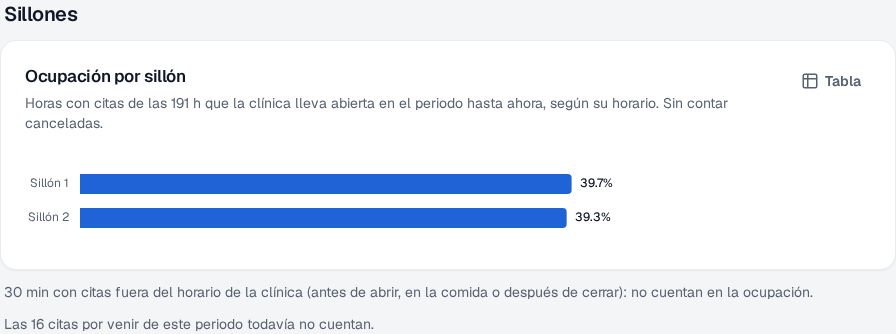
La ocupación del mes en la clínica de demostración: dos sillones, casi 40 % cada uno, y debajo lo que no cuenta. - Toca Tabla para ver los números detrás de las barras: cuántas citas tuvo cada sillón, cuántas horas con citas y el porcentaje. Con Gráfica regresas a las barras. En el celular, si el nombre del sillón es largo, la barra lo corta con puntos suspensivos; la tabla lo dice completo.
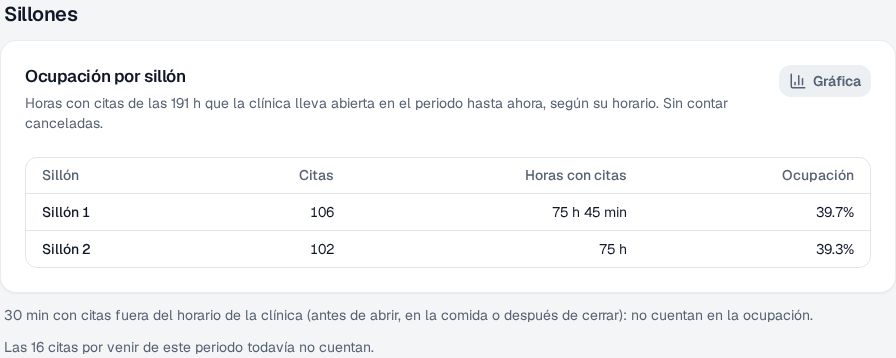
La misma información en tabla: citas, horas con citas y ocupación de cada sillón. - Lee lo que va debajo de la tarjeta. Ahí Recall aclara lo que quedó fuera del cálculo: "30 min con citas fuera del horario de la clínica", "Las 16 citas por venir de este periodo todavía no cuentan" o "3 citas no tienen sillón". Si ves citas sin sillón, ábrelas en la agenda y elige su sillón: la ocupación se corrige al momento.


Cómo leer los números con un ejemplo
En la clínica de demostración, septiembre lleva 191 horas abiertas hasta hoy. El Sillón 1 tuvo 106 citas que suman 75 horas 45 minutos: 75.75 entre 191 da 39.7 %. El Sillón 2 va parejo, 39.3 %. Eso quiere decir que los dos sillones están libres seis de cada diez horas: hay lugar para más pacientes antes de pensar en un tercer sillón.
| Ocupación | Qué suele significar | Qué hacer |
|---|---|---|
| Menos de 40 % | Hay horas muertas la mayor parte del día | Activa las citas en línea, ofrece las horas vacías por WhatsApp a quien tiene presupuesto pendiente y usa Seguimiento para traer de vuelta a quien no ha regresado. |
| 40 a 70 % | Ritmo sano: cabe la urgencia del día sin correr | Revisa la gráfica de citas por hora para llenar las horas flojas (normalmente a mediodía) con limpiezas y revisiones. |
| Más de 75 % durante dos o tres meses seguidos | El sillón está al tope: los pacientes esperan días por una cita | Es el momento de abrir otro sillón o consultorio, o de sumar un dentista en las horas pico. |
Compara siempre la semana con el mes: una semana con puente o con un dentista de vacaciones se ve baja sin que nada esté mal.

Dónde están los huecos: la agenda por sillón y las citas por hora
El porcentaje te dice cuánto se usa cada sillón; para saber cuándo está vacío tienes dos vistas más.
- Agenda por sillón. En la computadora, abre Agenda y cambia de Semana a Por sillón: el día elegido se ve con una columna por sillón, y los espacios en blanco son las horas libres de cada uno. Las citas de otro dentista salen más claras, con su nombre, porque esta vista es para ver qué sillón está libre. En el celular, los chips de cada sillón filtran el día.
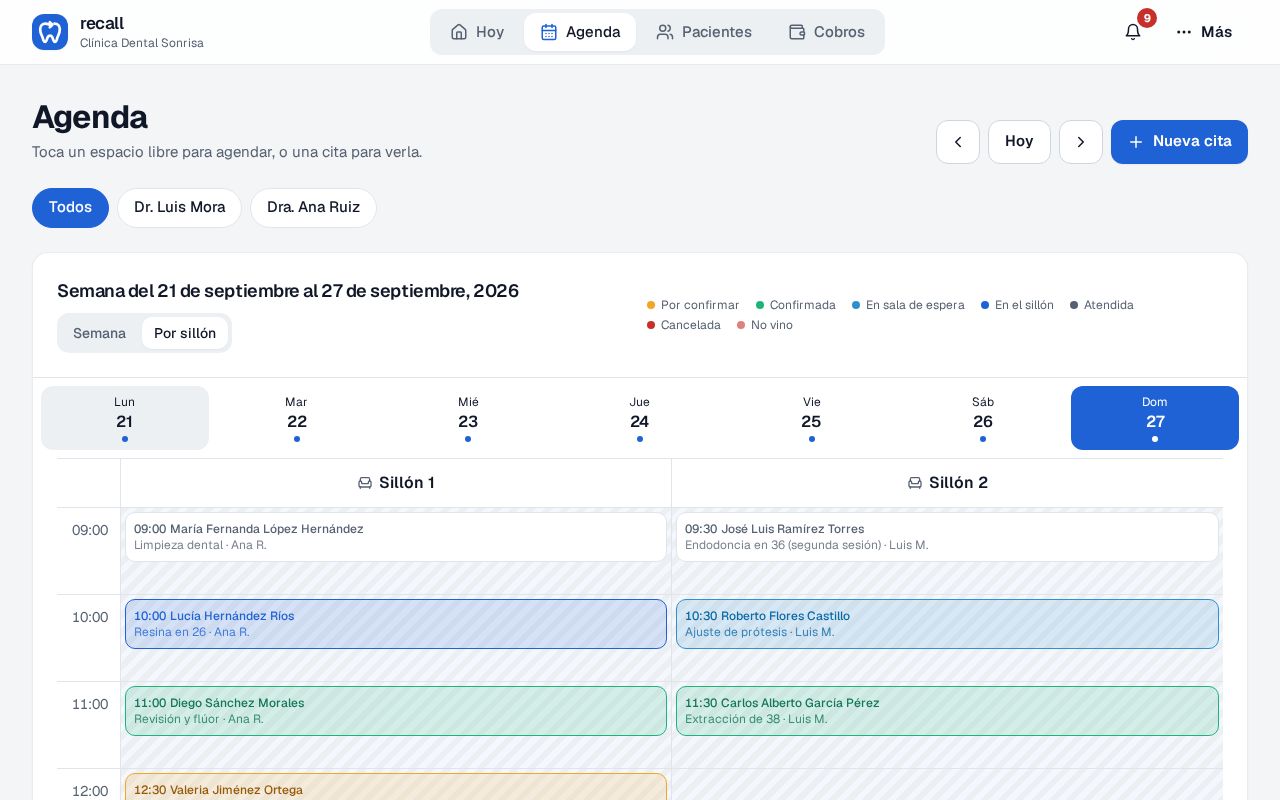
La vista Por sillón de la agenda: cada columna es un sillón y cada espacio en blanco, una hora libre. - Citas por hora y por día de la semana. Más arriba en el mismo reporte, en Citas en detalle, dos gráficas te dicen a qué hora y qué día se concentran tus citas ("La hora con más citas es a las 16:00"). Las horas con barras bajas son las que puedes ofrecer primero en tu página de citas en línea o con un precio especial de limpieza.
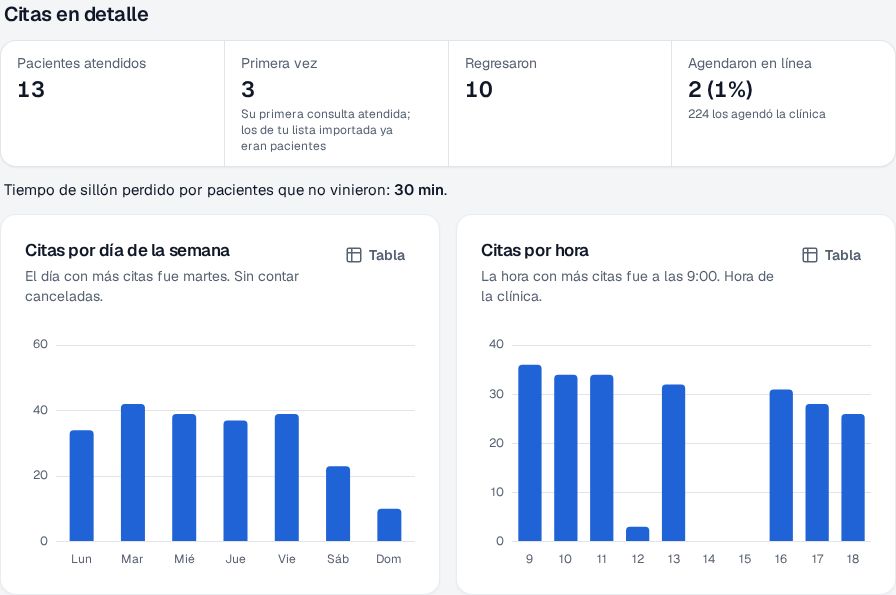
Citas por día y por hora: las barras bajas son los huecos que conviene llenar.


Cuándo te conviene abrir otro sillón o consultorio
Un sillón nuevo cuesta equipo, espacio y a veces otro dentista, así que no lo decidas con una semana buena. Una regla práctica que funciona en clínicas de México:
- La ocupación del mes pasa de 75 % en los dos sillones (o en el único que tienes) durante dos o tres meses seguidos.
- Las citas por hora muestran que las tardes están llenas y aun así hay pacientes que no encuentran hora en tu página de citas en línea.
- Tu Seguimiento tiene presupuestos aceptados esperando fecha, es decir, hay trabajo pagado que no cabe en la agenda.
Si solo se cumple la primera, prueba primero con horario extendido un día a la semana o con un dentista más en las horas pico: el reporte por dentista te dice cuánto produjo cada uno. Si se cumplen las tres, abre el sillón y compara la ocupación tres meses después.
Errores comunes
- Agendar sin sillón. Si en la hoja de la cita dejas el campo Sillón vacío, esa cita no cuenta en la ocupación y el reporte lo avisa. Ponle sillón a cada dentista en Configuración → Dentistas ("Sillón de siempre") y Recall lo propondrá solo.
- Un horario de atención que no es el real. Si tu clínica abre hasta las 21:00 pero el horario dice 20:00, esa hora de citas cuenta como "fuera del horario" y la ocupación sale más baja de lo que es. Corrige el horario en Configuración → Tu clínica.
- Comparar un mes en curso con un mes completo. Mientras el mes corre, el porcentaje se calcula sobre las horas que ya pasaron; el número de citas y de horas sí es menor que el de un mes cerrado. Usa Mes pasado para comparar meses completos.
- Buscar la tarjeta en modo sencillo. Si no ves "Sillones" en Reportes, es que el modo avanzado está apagado en tu cuenta o la clínica no tiene sillones dados de alta.
Qué pasa después
El reporte se actualiza solo con cada cita que pasa; no hay nada que cerrar ni guardar. Si decides abrir otro sillón, dalo de alta en Configuración → Sillones, asígnalo a un dentista como sillón de siempre y, desde ese día, las citas en línea también lo ofrecerán cuando el otro esté ocupado. Si en cambio archivas un sillón, sus citas pasadas siguen contando en los periodos anteriores con la nota "(ya no se usa)", y las próximas quedan sin sillón hasta que les elijas otro.
Preguntas frecuentes
¿Por qué mi ocupación sale baja si la agenda se ve llena?
Revisa tres cosas debajo de la gráfica: las citas por venir del periodo todavía no cuentan (solo cuenta lo que ya pasó), las citas sin sillón no cuentan (elige su sillón en la agenda) y las citas fuera del horario de la clínica tampoco. Si el mes apenas empieza, el porcentaje se calcula sobre las horas que la clínica lleva abierta hasta ahora, no sobre todo el mes.
¿Las citas canceladas cuentan como ocupación?
No. Una cita cancelada libera el sillón y no suma. Una cita en la que el paciente no vino sí cuenta, porque el sillón estuvo apartado y nadie más lo pudo usar; ese tiempo también lo ves aparte como tiempo de sillón perdido por faltas.
¿Mi asistente o mi recepcionista pueden ver este reporte?
Sí, la ocupación no lleva dinero, así que la ven todos los roles en Reportes con el modo avanzado encendido. Un dentista ve solo la ocupación con sus propias citas; el dueño, la recepción y la asistente ven la de toda la clínica.
¿Puedo bajar la ocupación a Excel o imprimirla?
Sí. Toca Tabla dentro de la tarjeta para ver los números, y arriba de Reportes usa Descargar Excel (baja todo lo que ves, incluida la tabla de sillones) o Imprimir. La asistente no tiene Excel ni Imprimir.
¿Qué pasa con un sillón que archivé?
Sigue apareciendo en el reporte con la nota "(ya no se usa)" mientras tenga citas en el periodo, porque esas horas sí se ocuparon. Ya no recibe citas nuevas ni aparece en la agenda.