Vengo de papel o de otro software: qué migrar primero y cómo
Cambiarte a Recall no es capturar diez años de expedientes: es traer tu lista de pacientes, las citas de las próximas dos semanas y los tratamientos que están a medias, y empezar el expediente digital de cada paciente en su siguiente visita. Con eso, la transición cabe en un día y tu archivero de papel se queda donde está.
Qué migrar y qué no
| Dato | ¿Migrar? | Cómo |
|---|---|---|
| Lista de pacientes (nombre, celular, correo, nacimiento, alergias) | Sí, el primer día | Pacientes → Importar, desde Excel, CSV o pegando celdas |
| Citas de las próximas 2 semanas | Sí, el primer día | A mano en la Agenda, tocando cada hueco |
| Tratamientos en curso y saldos | Sí, los activos | Un presupuesto por paciente con lo que falta, y un cobro con fecha anterior por lo que ya pagó |
| Alergias y condiciones de cuidado | Sí, si las tienes en tu lista | Columna Alergias o Notas al importar; salen como alerta roja en la ficha |
| Historias clínicas y odontogramas pasados | No | Se hacen en la siguiente visita; el papel se conserva |
| Radiografías viejas | Solo las útiles | Foto con el celular desde la ficha → Radiografías y fotos, cuando venga el paciente |
| Cobros de meses pasados | No | Tu contabilidad anterior ya los tiene; en Recall empiezan hoy |
Si vienes de papel (libreta y fichero)
- Arma tu lista en Excel con una fila por paciente: Nombre, Celular, Correo, Fecha de nacimiento, Alergias y Notas. Si tienes muchos, pide a la recepción que capture a los activos (los que vinieron en los últimos dos años); los demás los agregas cuando llamen.
- Impórtala desde Pacientes → Importar. Recall revisa la lista contigo antes de guardar y no duplica a nadie. Guía: importa tus pacientes desde Excel.
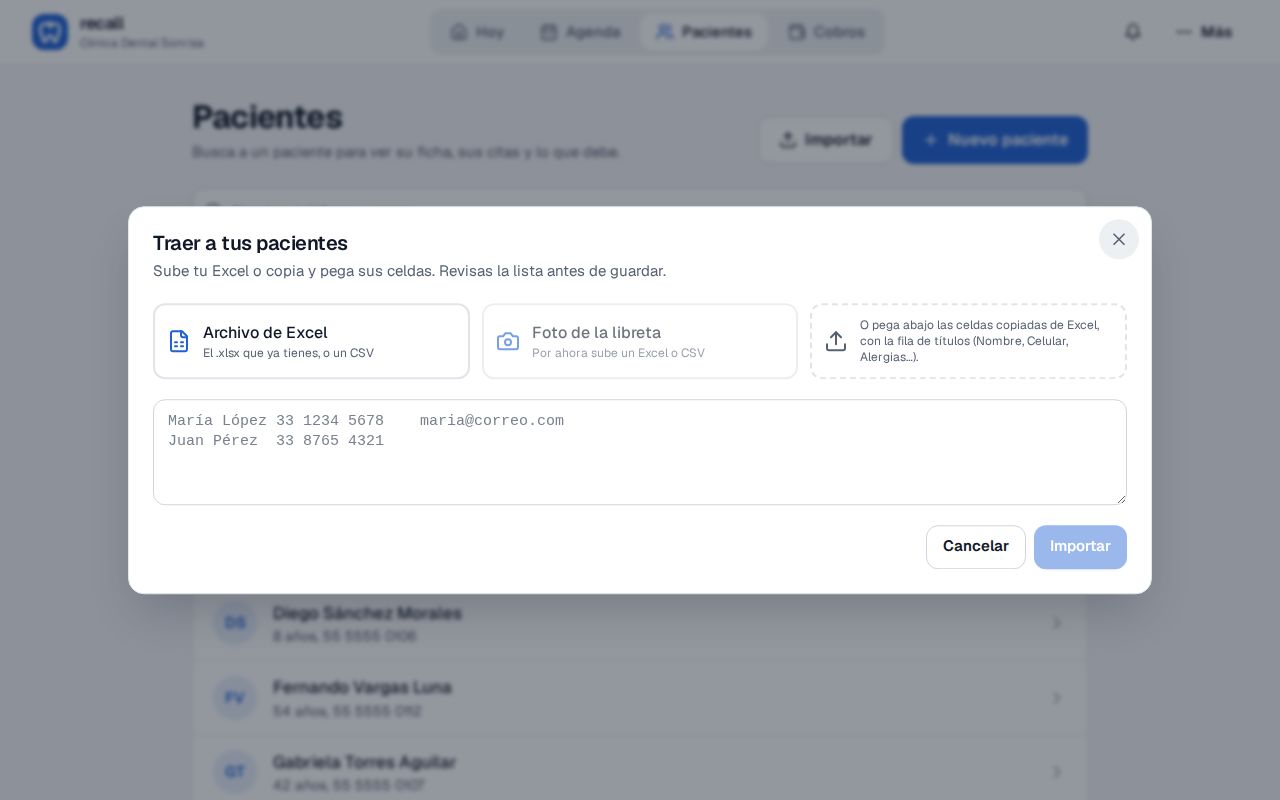
Traer a tus pacientes: Excel, foto de la libreta o celdas pegadas. - Pasa la agenda de las próximas dos semanas. Abre la Agenda, toca cada hueco y elige al paciente; el motivo como esté en la libreta. Diez citas toman cinco minutos.
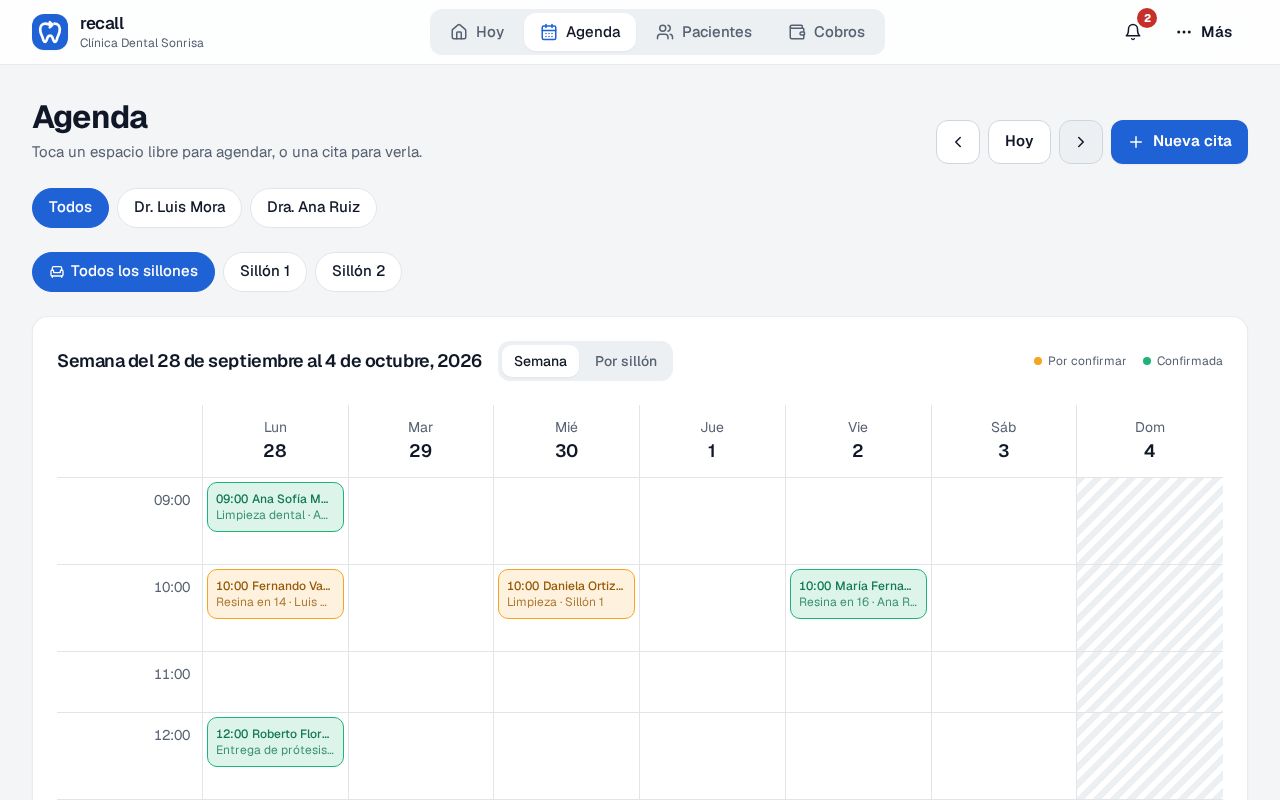
La próxima semana en la Agenda: cada cita en su hueco, lista para los recordatorios. - Los tratamientos a medias. En la ficha del paciente → Clínica → Nuevo presupuesto, agrega lo que falta con su precio y márcalo aceptado; en Pagos → Registrar pago anota lo que ya pagó con su fecha real. La ficha muestra el saldo correcto.
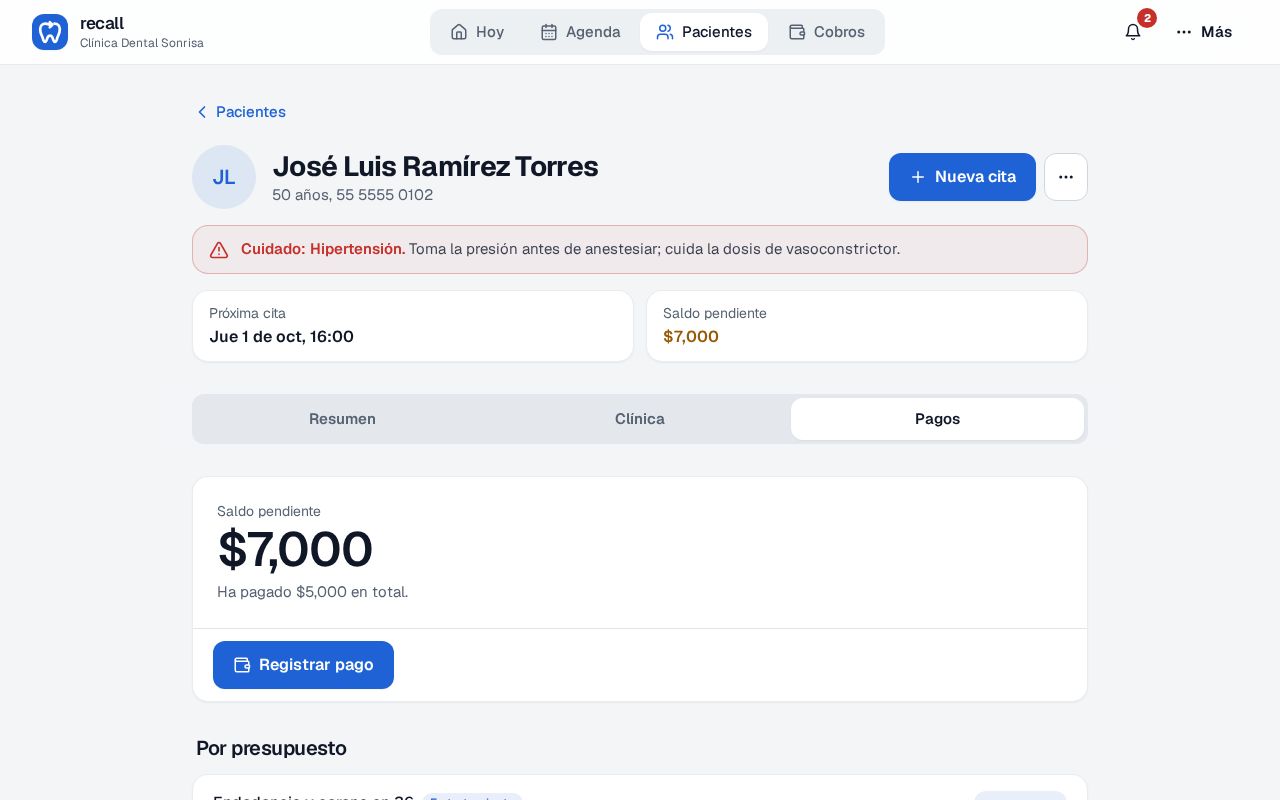
Pagos de la ficha: el presupuesto en curso con lo pagado y lo que falta. - El expediente de papel se queda. Guárdalo en su archivero por lo menos 5 años desde la última atención (NOM-004). En Recall, en la primera visita de cada paciente, llena Salud, la historia clínica (con el modo avanzado) y el odontograma de ese día, y toma foto de la radiografía que importe.


Si vienes de otro software
- Exporta tus pacientes desde tu software anterior a Excel o CSV. Busca "Exportar", "Reportes → Pacientes" o pide el archivo a su soporte. Abre el archivo y revisa que la primera fila sean los títulos.
- Impórtalo tal cual en Pacientes → Importar. Recall entiende "Tel.", "Móvil", "E-mail", "F. nac." y junta apellidos en columnas aparte; lo que no tenga lugar va a Notas con el nombre de su columna. Corrige lo amarillo (fechas o teléfonos que no entendió) antes de Importar.
- Las citas futuras casi nunca se exportan bien entre sistemas: imprime tu agenda de las próximas dos semanas y captúrala a mano en la Agenda. Es más rápido que pelear con un archivo.
- Los presupuestos abiertos: exporta o imprime la lista de pacientes con saldo y crea en Recall solo esos presupuestos, con lo que falta y lo pagado.
- Conserva tu acceso anterior en solo lectura un par de meses, o su exportación completa en una carpeta: es tu archivo histórico.
El día de la transición
| Hora | Quién | Qué |
|---|---|---|
| 9:00 | Dueña | Cuenta, clínica, horario, dentistas, precios (la guía de 20 minutos). |
| 9:30 | Recepción | Importar pacientes; revisar el aviso de cuántos entraron. |
| 10:00 | Recepción | Capturar la agenda de las próximas dos semanas. |
| 11:00 | Dueña y dentistas | Presupuestos de tratamientos en curso y sus cobros anteriores. |
| 12:00 | Recepción | Mandar los recordatorios de mañana desde Mañana; confirmar la semana por WhatsApp. |
| Tarde | Todos | Recall en el celular de cada quien; el equipo invitado entra con su cuenta. Desde mañana, todo por Hoy. |
Desde ese día, cada cobro se registra en Recall y cada nota se escribe al terminar la consulta. No lleves los dos sistemas en paralelo más de una semana: es donde se pierden datos.
Tus datos siguen siendo tuyos
Recall no te encierra. En Configuración → Mi plan, Exportar todo descarga pacientes, citas, cobros, presupuestos, notas y odontograma en Excel (CSV), y si quieres también las radiografías y fotos, cuando quieras y sin costo. Es también tu respaldo: descárgalo el primer mes y cada cierto tiempo.

Errores comunes al migrar
- Querer capturar el archivo completo antes de empezar. Retrasa semanas el cambio. Importa la lista, pasa la agenda y arranca; el expediente se construye en cada visita.
- Importar sin revisar los teléfonos. Sin lada no hay WhatsApp. Si tu lista trae números de 8 dígitos, agrégales la lada en Excel antes de importar.
- Registrar cobros viejos como de hoy. Al registrar un pago anterior pon su fecha real; si no, Reportes de esta semana sale inflado.
- Tirar el papel. El expediente físico se conserva; Recall es donde sigue desde hoy, no un sustituto retroactivo.
- Dos sistemas a la vez. Elige un día de corte y a partir de ahí todo en Recall.
Qué pasa después
Al final del primer día tu clínica ya trabaja en Recall con sus pacientes, su agenda y sus saldos. La checklist de la primera semana te acompaña los siguientes días, y la sección Pacientes y expediente explica cómo llenar la historia clínica y el odontograma de cada paciente cuando venga.
Preguntas frecuentes
¿Tengo que capturar todos mis expedientes de papel?
No. La NOM-004 te pide conservar el expediente, no reescribirlo. Guarda tus expedientes de papel en su archivero (al menos 5 años desde la última atención) y en Recall empieza el expediente de cada paciente desde su siguiente visita, con la historia clínica y el odontograma de ese día.
¿Puedo traer las citas que ya tengo agendadas?
Sí, a mano: agenda desde la Agenda las citas de las próximas dos semanas tocando su hueco. Toma unos minutos y esas citas ya entran a los recordatorios. Las de más adelante las vas pasando conforme se acercan.
¿Qué hago con los saldos y tratamientos a medias?
Crea el presupuesto del tratamiento en curso en la ficha del paciente con lo que falta por hacer y su precio, márcalo aceptado y registra lo que ya pagó como un cobro con fecha anterior. Así el saldo de la ficha queda correcto desde hoy.
¿Mi software anterior me deja exportar?
Casi todos exportan pacientes a Excel o CSV desde su menú de reportes o de exportar. Si no encuentras la opción, pide a su soporte “una exportación de pacientes en CSV”. Recall lee los títulos de las columnas aunque se llamen distinto.
¿Puedo regresar a mi sistema anterior si no me convence?
Sí. Recall te deja descargar todo (pacientes, citas, cobros, presupuestos, notas y odontograma) en Excel desde Configuración → Mi plan → Exportar todo, en cualquier momento y sin costo.