Cómo confirmar citas por WhatsApp desde Recall
Confirmar una cita por WhatsApp en Recall es un toque: el botón verde de la tarjeta abre WhatsApp con el mensaje ya escrito (nombre, día, hora, dentista y dirección) y el número del paciente. Cuando te responde, marcas la cita como confirmada y el botón cambia a "Llegó" para el día de la visita.
Antes de empezar
- Cada paciente necesita su celular con lada en la ficha (55 5555 0109). Sin celular, o con un número incompleto, no hay botón de WhatsApp.
- Ten WhatsApp en el aparato donde trabajas: la app en el celular, o WhatsApp Web abierto en la computadora de recepción.
- El nombre y la dirección de tu clínica salen en el mensaje: revísalos en Configuración → Tu clínica.
Paso 1: toca Confirmar por WhatsApp
Una cita recién agendada está por confirmar. En Hoy (y en Mañana y en la Agenda) su botón principal es Confirmar por WhatsApp; en el celular dice solo Confirmar.

- Toca el botón verde. Se abre WhatsApp con el chat del paciente y el mensaje escrito. En la computadora abre WhatsApp Web (o la app de escritorio si la tienes).
- Revisa y envía. Puedes agregar algo antes de mandar ("¡Trae tu radiografía!"). El mensaje sale desde tu WhatsApp, con tu número.
- Regresa a Recall. La cita sigue por confirmar hasta que el paciente responda.
El mensaje que se abre, con el texto de Recall y los datos de la clínica de ejemplo, se lee así:
Hola Fernando, te escribimos de Clínica Dental Sonrisa.
Te recordamos tu cita el lunes 28 de septiembre a las 10:00.
Te atenderá el Dr. Luis Mora.
Dirección: Av. Insurgentes Sur 1425, Col. Insurgentes Mixcoac, Benito Juárez, 03920 Ciudad de México
¿Nos confirmas tu asistencia? Responde SÍ para confirmar o escríbenos si necesitas cambiar la hora.
Si a la cita le falta el dentista o a la clínica la dirección, esa línea simplemente no va: el paciente nunca lee "Dirección: ".
Paso 2: marca la cita como confirmada
Cuando el paciente responde "SÍ", regístralo en Recall para que todo el equipo lo vea:
- En la tarjeta de Hoy, toca ⋯ y luego Marcar como confirmada.
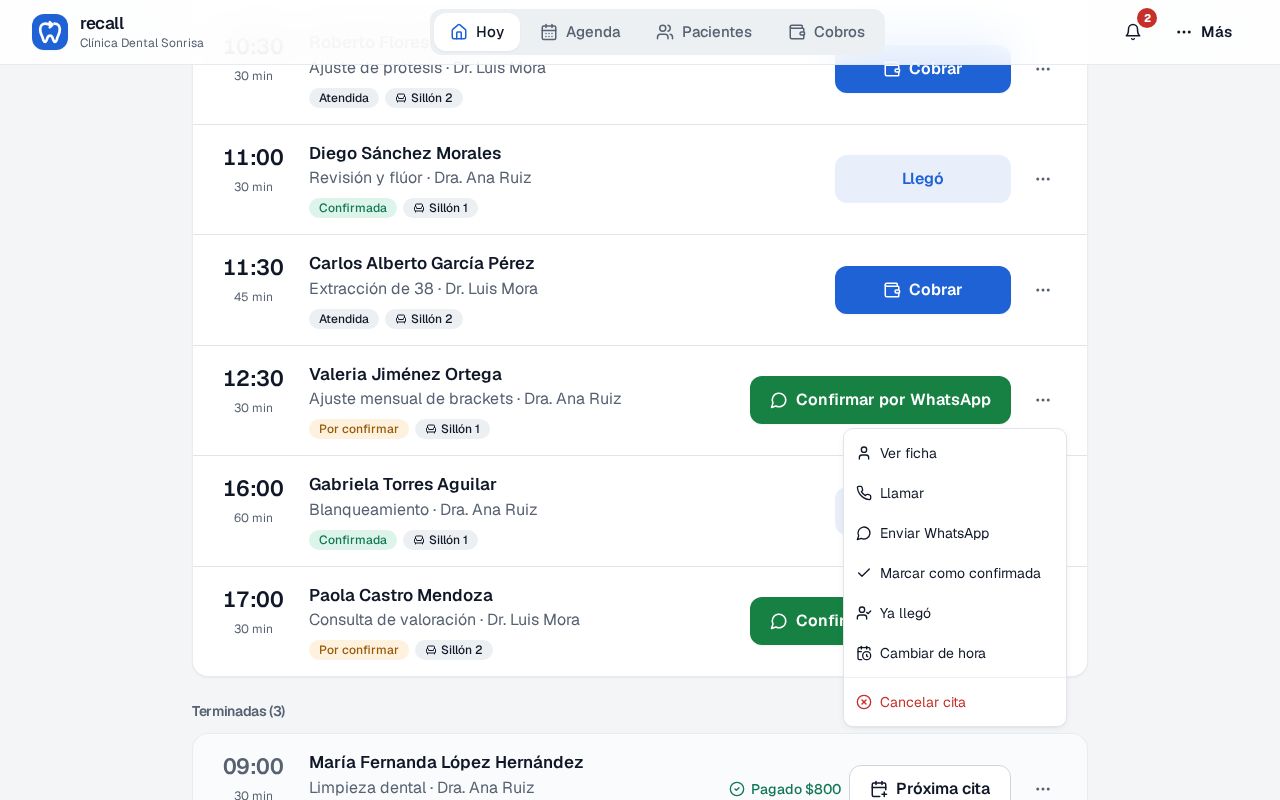
El menú ⋯ de una cita por confirmar: Marcar como confirmada, y también Llamar y Enviar WhatsApp. - Lee el aviso. "Valeria: confirmada", con Deshacer por si tocaste la tarjeta equivocada. El estado pasa a Confirmada en verde y el botón principal cambia a Llegó.
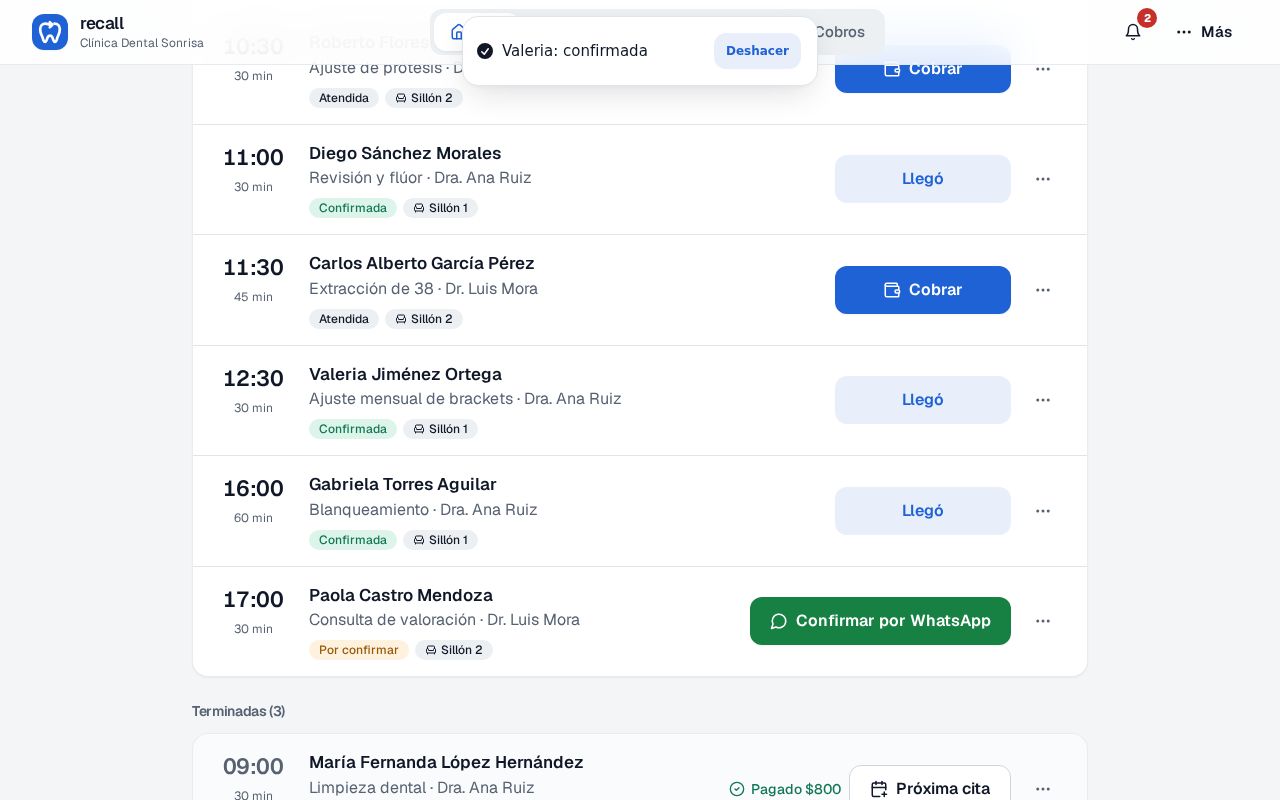
Confirmada: el aviso trae Deshacer y la tarjeta ya ofrece Llegó. - En la Agenda es igual: abre la cita y toca Ya confirmó (junto a Confirmar por WhatsApp).
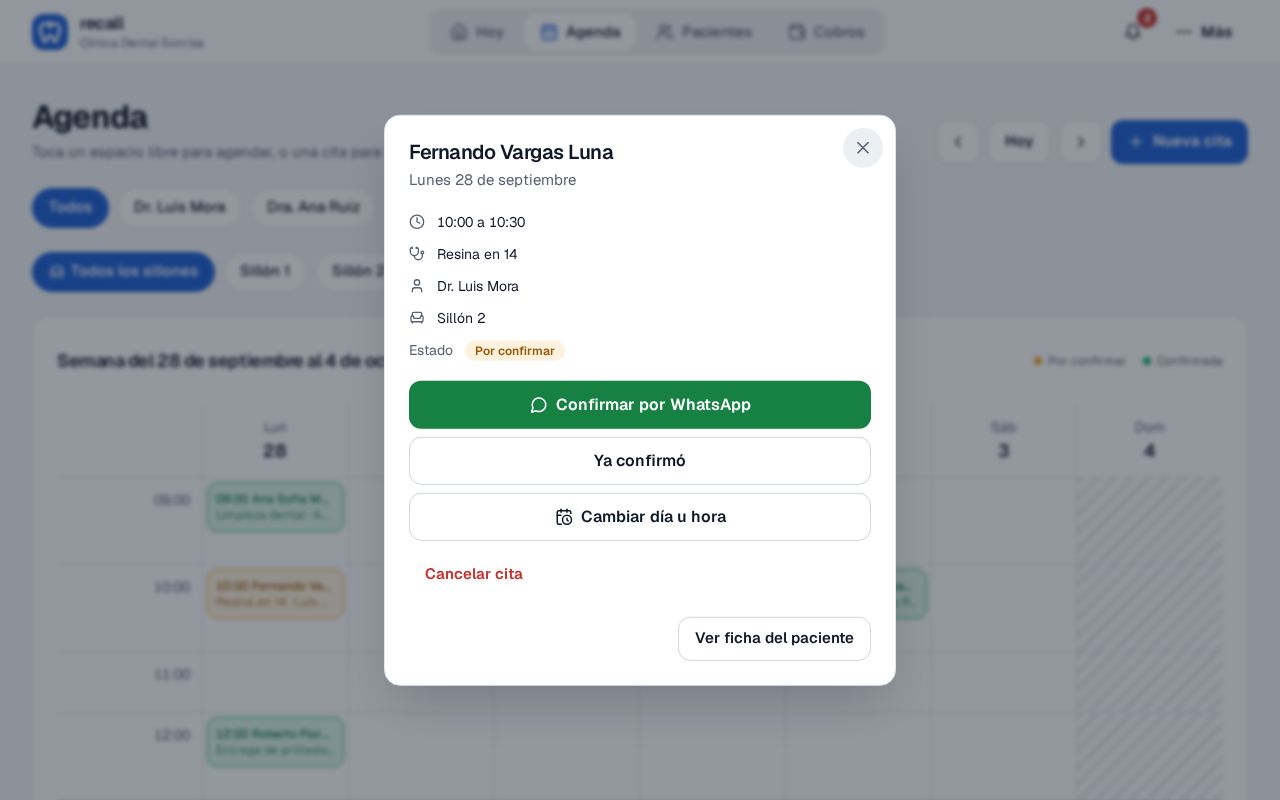
En la Agenda, la cita por confirmar tiene Confirmar por WhatsApp y Ya confirmó.


Si mandaste el mensaje desde Mandar recordatorios en Mañana, la tarjeta ya no pregunta con el menú: muestra ¿El paciente confirmó? con Ya confirmó y Todavía no, y cualquier persona del equipo lo ve así aunque recargue la página.
Escribe los mensajes con tus palabras
La dueña puede reescribir cada mensaje en Configuración → Mensajes de WhatsApp (ficha "Mensajes y correos"). Los cambios valen para todo el equipo.

- Elige el mensaje en la lista: Recordatorio de cita (es el de "Confirmar por WhatsApp"), Le toca revisión, No vino a su cita, Tratamiento sin próxima cita, Presupuesto sin respuesta y Saldo pendiente. Debajo dice en qué botón se usa cada uno.
- Escribe el texto como le hablas a tus pacientes: de tú o de usted, con el nombre de la doctora, con "¡Te esperamos!".
- Agrega los datos con los chips de "Toca para agregar": Nombre del paciente, Nombre de la clínica, Dentista de la cita, Día de la cita, Hora de la cita y Dirección. Nunca escribas las llaves a mano. Si un dato falta en la cita, toda esa línea se omite.
- Mira la burbuja verde "Así lo lee tu paciente": usa tu nombre, tu dentista y tu dirección reales, y datos de ejemplo para lo demás.
- Toca Guardar mensajes. Si te arrepientes, Volver al texto de Recall restaura el original.
Qué pasa después
- Una cita confirmada sale en verde en la Agenda, entra en el contador de Hoy y ya no aparece en "por confirmar" de Mañana.
- El día de la cita, el botón es Llegó; de ahí sigue Pasar al sillón, Terminar consulta y Cobrar. Todo el flujo está en la pantalla Hoy.
- Si el paciente contesta que no puede, muévela con Cambiar día u hora o cancélala; lo explica mover o cancelar una cita. Si pidió otra hora desde su correo, la cita lo dice y ofrece "Se queda a esa hora".
- Un día antes, Mañana te ofrece mandar los recordatorios de golpe, uno por uno, con el mismo mensaje: recordatorios de citas.
Errores comunes
- Mandar el WhatsApp y no marcar la cita. Para Recall sigue por confirmar, y saldrá otra vez en los recordatorios. Marca "Ya confirmó" cuando responda.
- Confirmar sin que el paciente haya respondido. Confirmada quiere decir que él dijo que sí. Si solo mandaste el mensaje, déjala por confirmar.
- Escribir el número sin lada. WhatsApp no abre el chat correcto. Guarda los 10 dígitos en la ficha.
- Cambiar el mensaje y escribir {nombre} a mano. Usa los chips: si escribes las llaves mal, el paciente las lee tal cual.
Preguntas frecuentes
¿Recall manda los WhatsApp solo?
No. El botón abre WhatsApp en tu celular o en WhatsApp Web con el mensaje escrito y el número del paciente; tú lo envías y la respuesta llega a tu WhatsApp. Así no necesitas pagar una línea de WhatsApp Business API ni pedirle permiso a Meta; el WhatsApp automático está anunciado como Próximamente en los planes.
¿Desde qué número sale el mensaje?
Desde el WhatsApp del aparato donde tocas el botón: el celular de recepción o el WhatsApp Web de la computadora. Conviene que sea el número de la clínica, para que las respuestas lleguen ahí.
¿Puedo hablarle de usted a mis pacientes?
Sí. En Configuración → Mensajes de WhatsApp reescribe cada mensaje con tus palabras; Recall solo rellena el nombre, el día, la hora, el dentista y la dirección donde pongas los chips.
¿Qué pasa si el paciente no tiene celular en su ficha?
No hay botón verde: en su lugar ves “Ya confirmó”, para marcarla cuando hables con él por teléfono. Un número sin lada tampoco abre WhatsApp; corrígelo en su ficha con los 10 dígitos.
¿Confirmar manda algún correo al paciente?
Si la cita la agendó la clínica, no: ya recibió “Tu cita quedó agendada”. Si el paciente la pidió en línea, al confirmarla le llega “Tu cita quedó confirmada”, una sola vez por fecha.