Cómo cancelar y llevarte tus datos
Cancelar Recall toma un minuto y no tiene penalización: descargas tu respaldo, tocas Pausar o cancelar en Mi plan, eliges una razón y listo; tu plan sigue funcionando hasta el último día pagado y nada se borra. Aquí está el orden correcto para no perder nada, qué pasa con tus pacientes y tu página, y cómo volver si cambias de opinión.
Antes de cancelar: revisa si te sirve más una pausa
Si el motivo es temporal (vacaciones, remodelación, un mes flojo), pausar un mes no cuesta nada y no cierra nada de forma definitiva; la guía Pagar tu plan con tarjeta explica la pausa. Si el motivo es el precio, revisa si bajar a Consultorio o pasar a anual resuelve. Si de plano te vas, sigue.
Paso 1: descarga tu respaldo completo
Hazlo primero, aunque después sigas pudiendo entrar: es la copia que se queda contigo.
- En Configuración → Mi plan, baja a Tus datos son tuyos. Marca Incluir radiografías y fotos: Recall te dice cuántas son y cuánto pesan.

Exportar todo con radiografías y fotos: la copia completa de tu clínica. - Toca Exportar todo y guarda el ZIP en tu nube o en un disco externo. Trae cada tabla en CSV (pacientes, citas, cobros, presupuestos, notas, historia clínica, odontograma, signos vitales, consentimientos, gastos, datos fiscales) y una carpeta por paciente con sus imágenes tal como se subieron. La guía Respaldos explica cada archivo.
- Ábrelo y revisa que esté completo antes de seguir: que
pacientes.csvtenga a todos y que la carpetaimagenes/traiga las radiografías. Si subiste algo después, vuelve a exportar.

Paso 2: cancela desde Mi plan
- Toca Pausar o cancelar en la tarjeta de tu plan. Se abre "¿Qué prefieres?": arriba la pausa de un mes sin costo y abajo la cancelación.
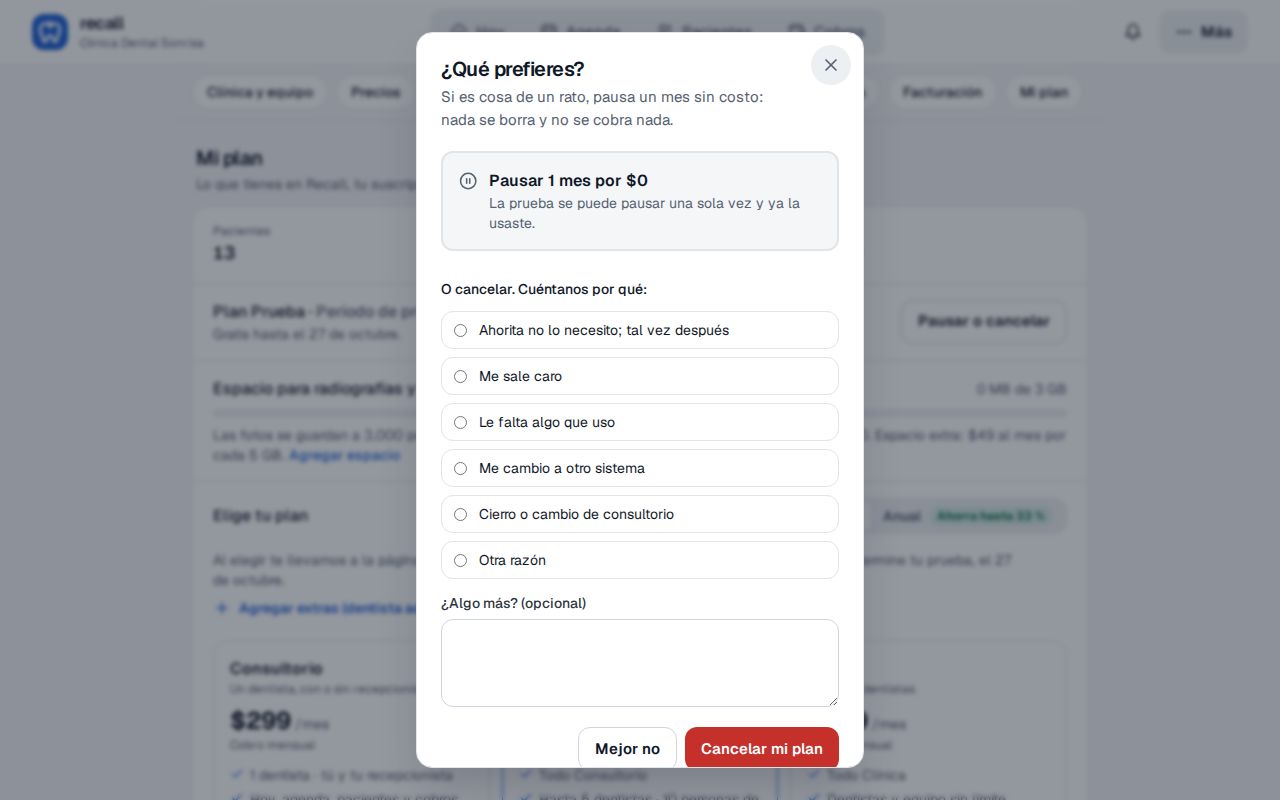
Antes de cancelar, Recall ofrece la pausa; abajo, las razones. - Elige una razón (Ahorita no lo necesito; Me sale caro; Le falta algo que uso; Me cambio a otro sistema; Cierro o cambio de consultorio; Otra razón) y, si quieres, escribe algo en "¿Algo más?". Nos ayuda a mejorar; nadie te va a llamar para convencerte.
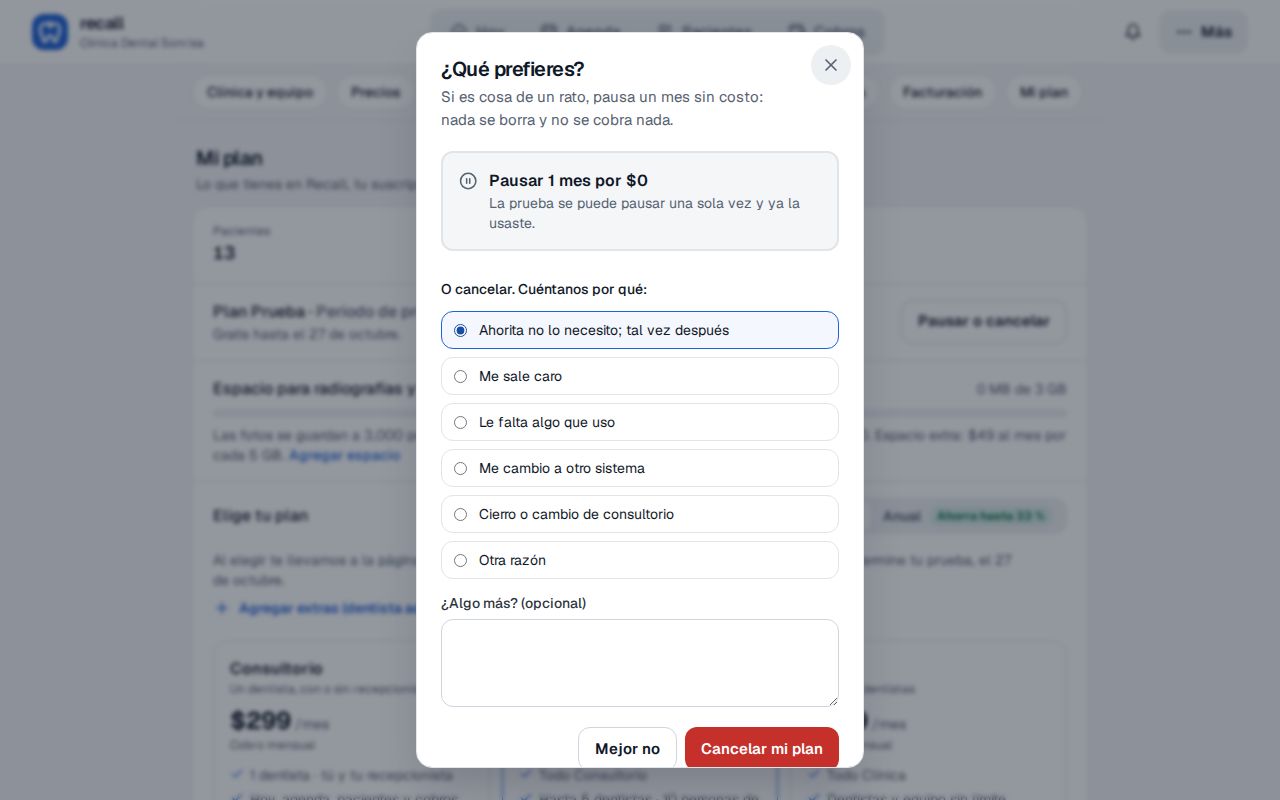
Con una razón elegida se habilita el botón rojo Cancelar mi plan. - Toca Cancelar mi plan. Mi plan cambia a "Tu plan fue cancelado. Sigue funcionando hasta el 27 de octubre. Puedes reactivarlo cuando quieras; todo sigue aquí". Con tarjeta, Stripe deja de cobrar al final del periodo pagado; no hay cargos nuevos.
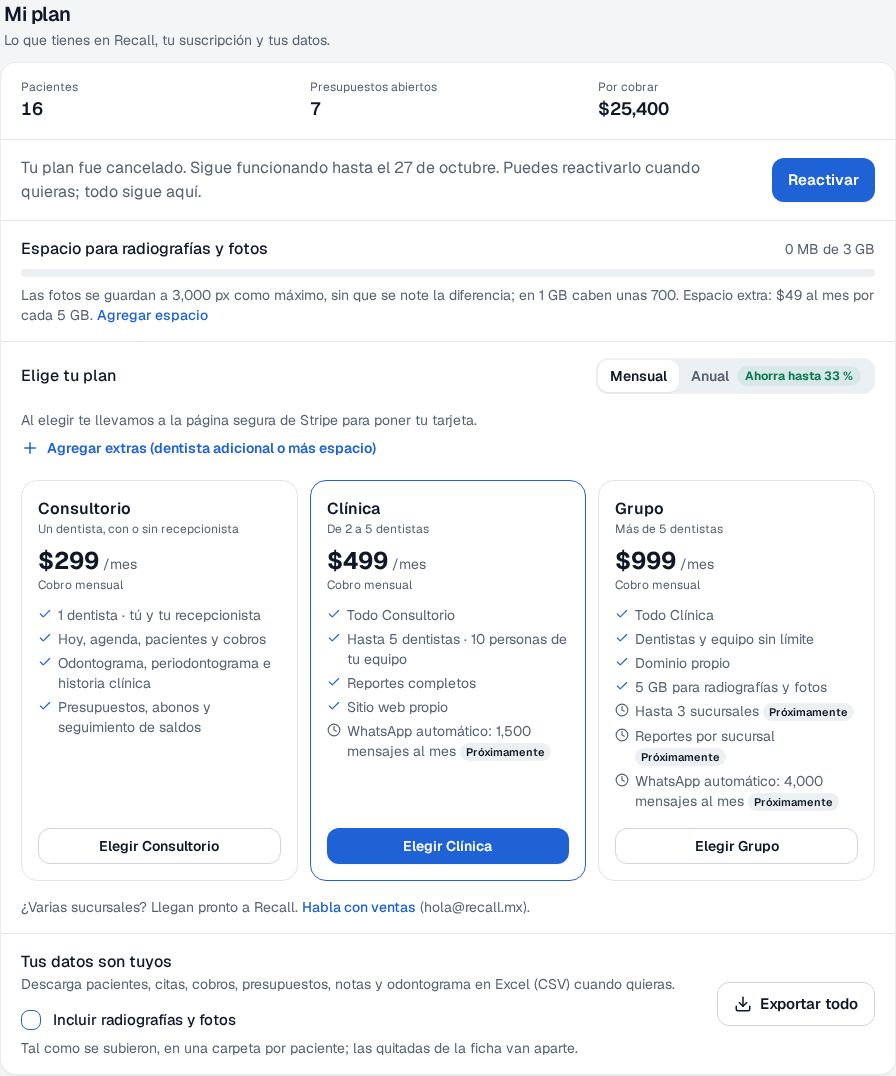
Después de cancelar: sigue funcionando hasta la fecha pagada y Reactivar está a un toque.


Qué pasa con tu clínica después de cancelar
| Cuándo | Qué pasa |
|---|---|
| Hasta el último día pagado (o el fin de la prueba) | Todo sigue igual: agenda, cobros, citas en línea, correos a pacientes. Puedes reactivar en un toque. |
| Después de esa fecha | La clínica pasa a solo lectura: entras, ves todo y exportas, pero no se guarda nada nuevo. Tu equipo también puede entrar a consultar. |
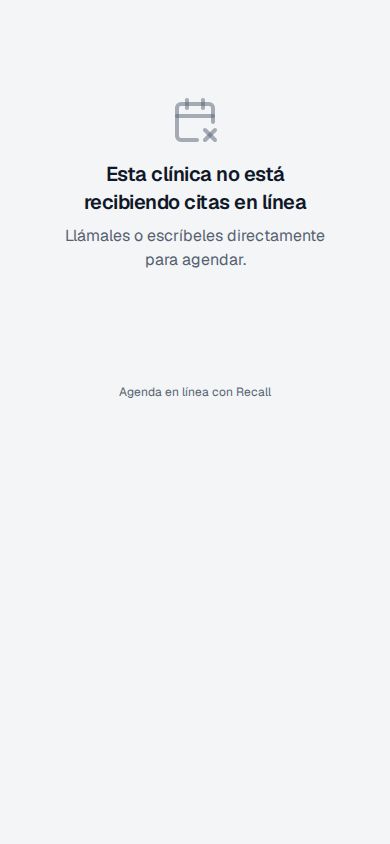
| Tu página de citas en línea | Se cierra al pasar a solo lectura. Los pacientes que la abran ven "Esta clínica no está recibiendo citas en línea" con tu teléfono. |
| Tu perfil en recall.mx y tu sitio | Dejan de ofrecer citas; el perfil no se borra. |
| Correos a pacientes | No sale ninguno en solo lectura, salvo "Te regresamos tu pago" si reembolsas un pago en línea. |
| Tus datos | Siguen ahí, sin borrar, por si vuelves. Borrarlos de verdad se pide aparte a soporte, con el respaldo completo descargado. |
Paso 3 (opcional): avisa a tus pacientes y a tu equipo
- Si tienes citas agendadas después de la fecha en que termina tu plan, exporta
citas.csvo imprime la agenda de esas semanas: los recordatorios por correo ya no saldrán. - Si tu enlace de citas en línea está en Instagram, Google o tu tarjeta, cámbialo por tu WhatsApp para que nadie llegue a una página cerrada.
- Tu equipo sigue pudiendo entrar a consultar en solo lectura. Si alguien deja la clínica, quítale el acceso en Configuración → Equipo (sigue funcionando en solo lectura).
Cómo volver después
- Entra con tu misma cuenta y abre Configuración → Mi plan. Todo está como lo dejaste.
- Toca Reactivar si tu plan aún no terminaba, o elige un plan si la clínica ya estaba en solo lectura. Con tarjeta guardada se reactiva la misma suscripción; si Stripe ya la había terminado, el botón es Pagar con tarjeta y abre la página de pago con el mismo plan y extras.
- Revisa tu página de citas y tus correos automáticos: vuelven a funcionar solos, pero conviene abrir tu enlace y confirmar que ofrece horas.
Volver no da otra prueba gratis, pero tampoco pide capturar nada de nuevo: pacientes, expedientes, cobros y reportes siguen donde estaban.
Errores comunes
- Cancelar sin descargar el respaldo con imágenes. Puedes bajarlo después en solo lectura, pero hazlo antes para no olvidarlo; el expediente se conserva cinco años.
- Cancelar en Stripe o bloquear la tarjeta en el banco. Eso no cancela tu plan en Recall: te llegarían avisos de cobro fallido. Cancela desde Mi plan.
- Borrar a tu equipo "para cerrar". No hace falta; en solo lectura nadie puede escribir. Quita accesos solo si alguien ya no trabaja contigo.
- Cancelar cuando lo que querías era cambiar de plan. Bajar de Clínica a Consultorio se hace en Mi plan → Cambiar de plan, sin cancelar.
Qué pasa después
Al cancelar te llega un correo de confirmación con la fecha hasta la que sigue funcionando tu plan, y otro el día que la clínica pasa a solo lectura. No hay más cobros. Cuando quieras borrar la clínica por completo, escríbenos a hola@recall.mx desde el correo del dueño: soporte revisa que el respaldo con radiografías y fotos esté descargado y borra todo para siempre. Y si en unos meses quieres regresar, Reactivar te espera en Mi plan.
Preguntas frecuentes
¿Hay penalización o plazo forzoso?
No. Cancelas cuando quieras desde Mi plan, sin llamadas ni correos. Tu plan sigue funcionando hasta el último día que ya pagaste (o hasta el fin de la prueba) y después no se cobra nada más.
¿Se borran mis pacientes al cancelar?
No. Nunca se borra nada al cancelar. Tus datos quedan en solo lectura: puedes entrar, ver todo y descargar el respaldo cuando quieras. Para borrar la clínica hay que pedirlo aparte a soporte, con el respaldo completo ya descargado.
¿Puedo cancelar y volver a activar más adelante?
Sí. Reactivar en Mi plan regresa la misma suscripción con tus datos tal cual; no hay otra prueba gratis. Si ya no tienes tarjeta guardada, el botón es Pagar con tarjeta.
¿Qué pasa con mi página de citas en línea y mi perfil en recall.mx?
Mientras el plan siga funcionando, todo sigue igual. Cuando termina lo pagado y la clínica pasa a solo lectura, la página de citas se cierra y tu perfil deja de recibir citas; los pacientes ven tu teléfono para llamar.
¿Me pueden ayudar a pasar mis datos a otro sistema?
El respaldo trae todo en CSV, que cualquier sistema importa (pacientes.csv es lo primero que piden). Si el otro sistema necesita otro formato, escríbenos a hola@recall.mx y te decimos qué archivo usar.