No puedo entrar a mi cuenta: cada caso y su solución
Si Recall no te deja entrar, la pantalla siempre te dice por qué, y cada mensaje tiene su salida: la contraseña se cambia con un enlace al correo, el código de la app se reemplaza con un código de respaldo, y el celular perdido se cambia por otro. Busca abajo el mensaje que ves y sigue esos pasos; al final está qué mandarle a soporte si nada funciona.
Antes de nada: tres revisiones de un minuto
- ¿Estás en la página correcta? La app es app.recall.mx. La página recall.mx es el directorio para pacientes y no tiene tu cuenta.
- ¿Es el correo con el que te invitaron? Cada persona entra con su propio correo, no con el de la clínica. Si eres recepcionista o dentista, es el correo al que llegó "Te invitaron a…".
- ¿El teclado tiene mayúsculas o un espacio de más? Toca el ojo del campo Contraseña para verla escrita.

"El correo o la contraseña no coinciden"
Es el mensaje más común. Recall no te dice cuál de los dos está mal, para que nadie pueda adivinar qué correos tienen cuenta.

- Escribe el correo despacio y revisa que no tenga espacios ni letras cambiadas. Si tu correo es de la clínica y alguien más lo usa, pregunta cuál quedó registrado.
- Si no recuerdas la contraseña, no adivines. Diez contraseñas equivocadas en diez minutos bloquean los intentos de ese correo un rato: "Demasiados intentos. Espera N minutos y vuelve a intentar". Entrar bien no cuenta para el límite.
- Toca ¿Olvidaste tu contraseña? y sigue la parte siguiente.
Cómo crear una contraseña nueva
- Escribe tu correo y toca Mandarme el enlace. La respuesta es siempre la misma, exista o no la cuenta: "Si ese correo tiene una cuenta en Recall, te llegará un correo con un enlace para crear una contraseña nueva".
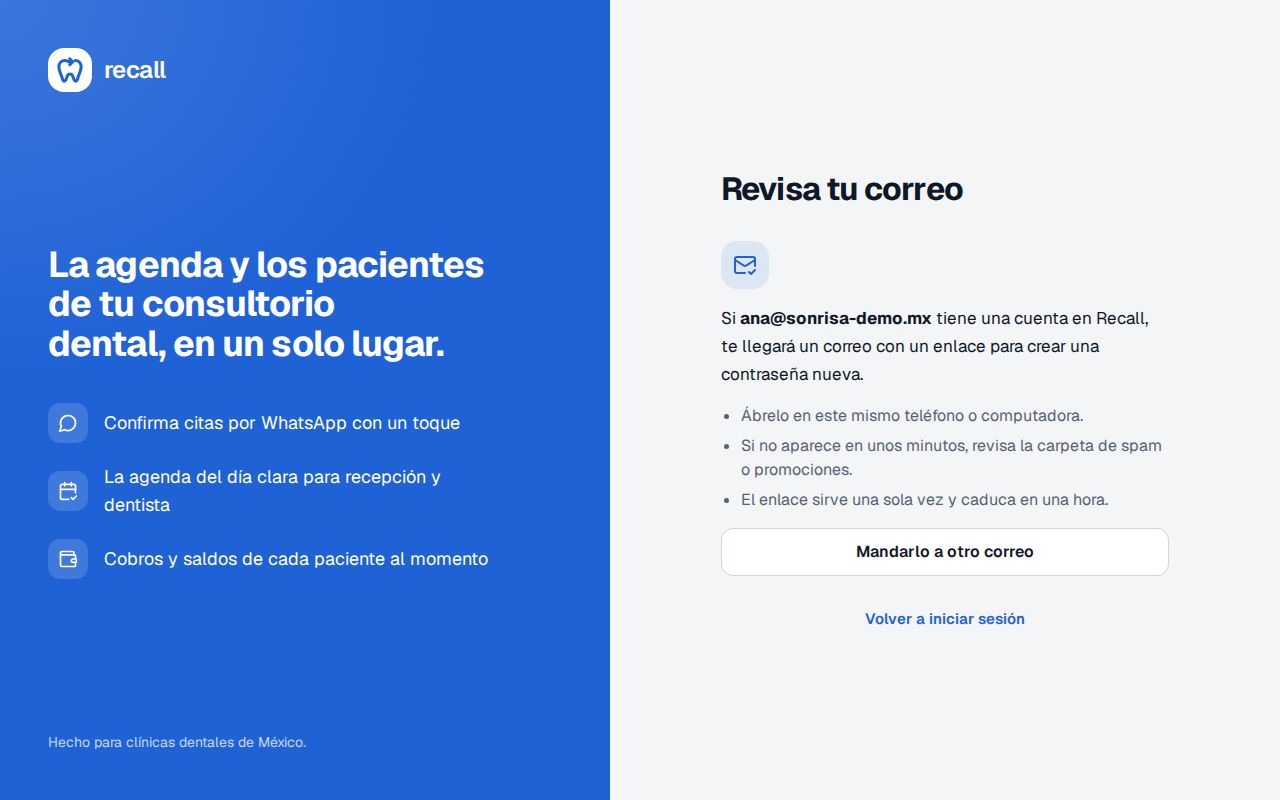
Revisa tu correo: el enlace sirve una sola vez y caduca en una hora. - Abre el correo "Crea tu contraseña nueva de Recall" en el mismo teléfono o computadora y toca Crear contraseña nueva. Si no aparece en unos minutos, revisa spam o promociones (la guía No llega el correo tiene más causas). Puedes pedirlo tres veces por hora desde el mismo aparato.
- Escribe la contraseña nueva dos veces (mínimo 10 caracteres; una frase de varias palabras es fácil de recordar y segura) y toca Guardar y entrar. Entras directo a Hoy; si tu cuenta tiene verificación en dos pasos, antes te pide el código de tu app.
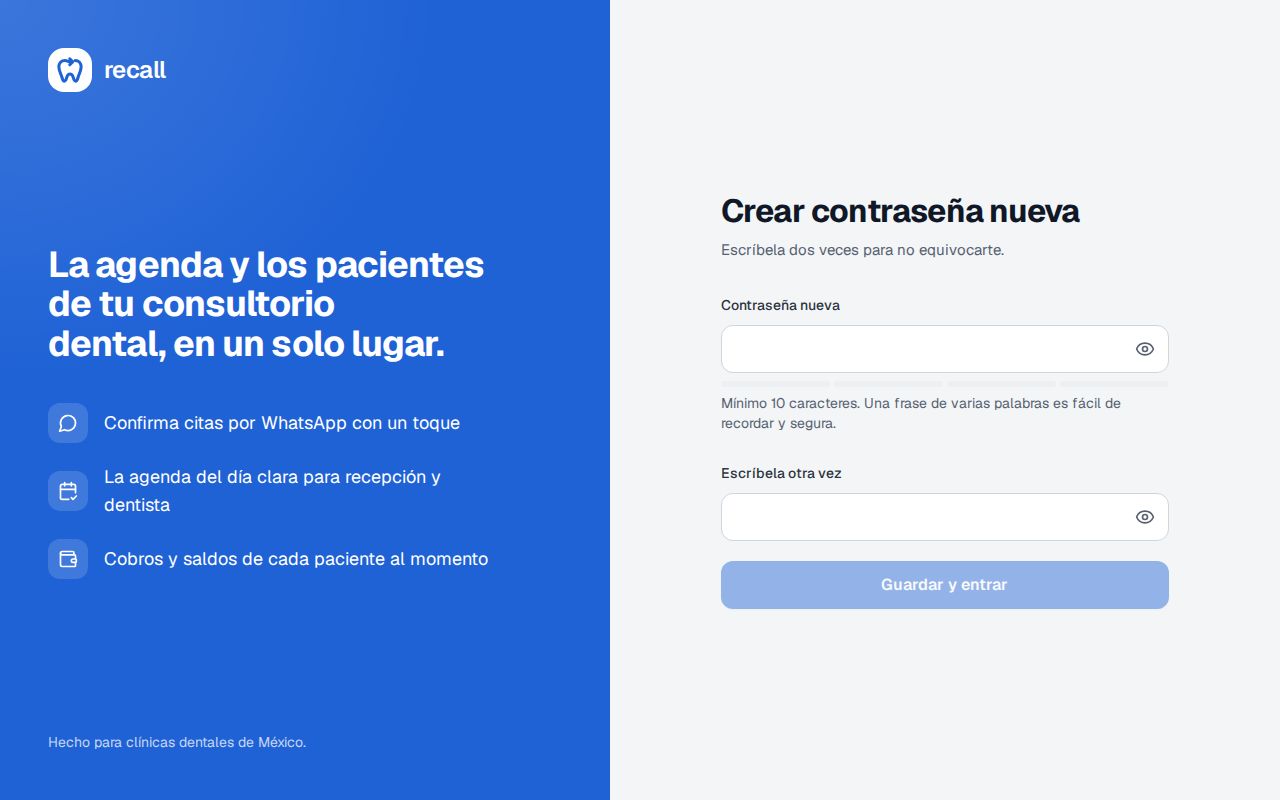
Crear contraseña nueva: dos veces, mínimo 10 caracteres, y entras de una vez. - Si el enlace dice "El enlace ya no sirve", es que caducó (una hora) o ya se usó, o pediste otro después (solo vale el último). Toca Mandarme otro enlace.
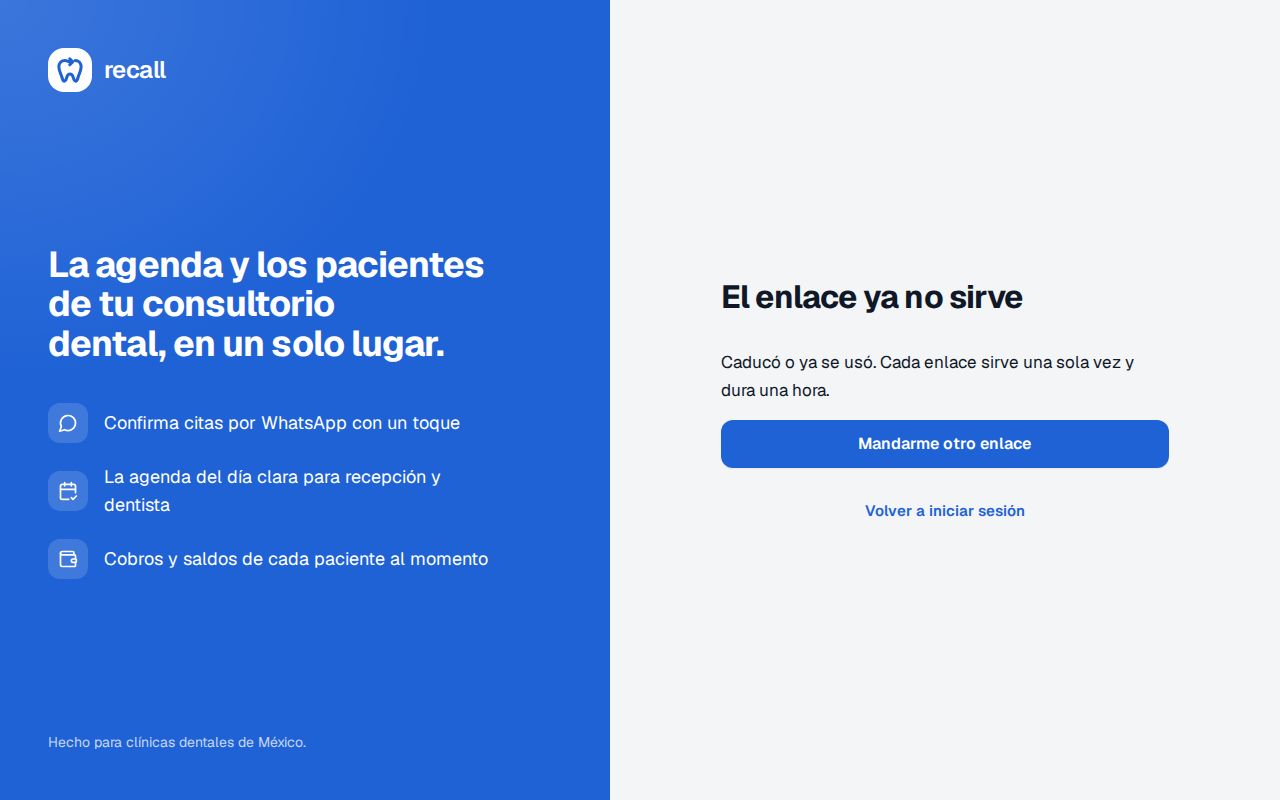
Un enlace usado o caducado lo dice y ofrece otro.


"El código no coincide" y otros mensajes del código
Después de la contraseña, Recall pide los 6 números de tu app de autenticación (Google Authenticator o Microsoft Authenticator). Tienes 10 minutos y cinco intentos. En cuanto escribes el sexto número, Recall lo comprueba solo: no hace falta tocar nada más.

| Mensaje | Qué pasó | Qué hacer |
|---|---|---|
| El código no coincide. Revisa que sea el de Recall en tu app y escríbelo antes de que cambie. | Código equivocado, de otro servicio, o el celular tiene la hora desfasada | Pon la hora del celular en automático; busca la entrada "Recall" en la app; escribe el código en cuanto aparezca. |
| Ese código ya se usó. Espera a que tu app muestre uno nuevo y escríbelo. | Cada código sirve una sola vez | Espera hasta 30 segundos a que cambie y escribe el nuevo. |
| Pasó mucho tiempo. Vuelve a entrar con tu correo y contraseña. | Tardaste más de 10 minutos | Vuelve a escribir correo y contraseña; el código se pide de nuevo. |
| Demasiados códigos incorrectos. Vuelve a entrar con tu correo y contraseña. | Cinco códigos malos | Empieza otra vez desde la contraseña. Si el código sigue fallando, usa un código de respaldo. |

Perdí o cambié mi celular: entra con un código de respaldo
Cuando activaste la verificación, Recall te dio 8 códigos de respaldo. Cada uno sirve una vez y con él entras sin la app.
- En la pantalla del código toca ¿Perdiste tu celular? Usa un código de respaldo. Escribe uno de tus códigos (tienen la forma 7KQ4-M2XD) y toca Entrar.
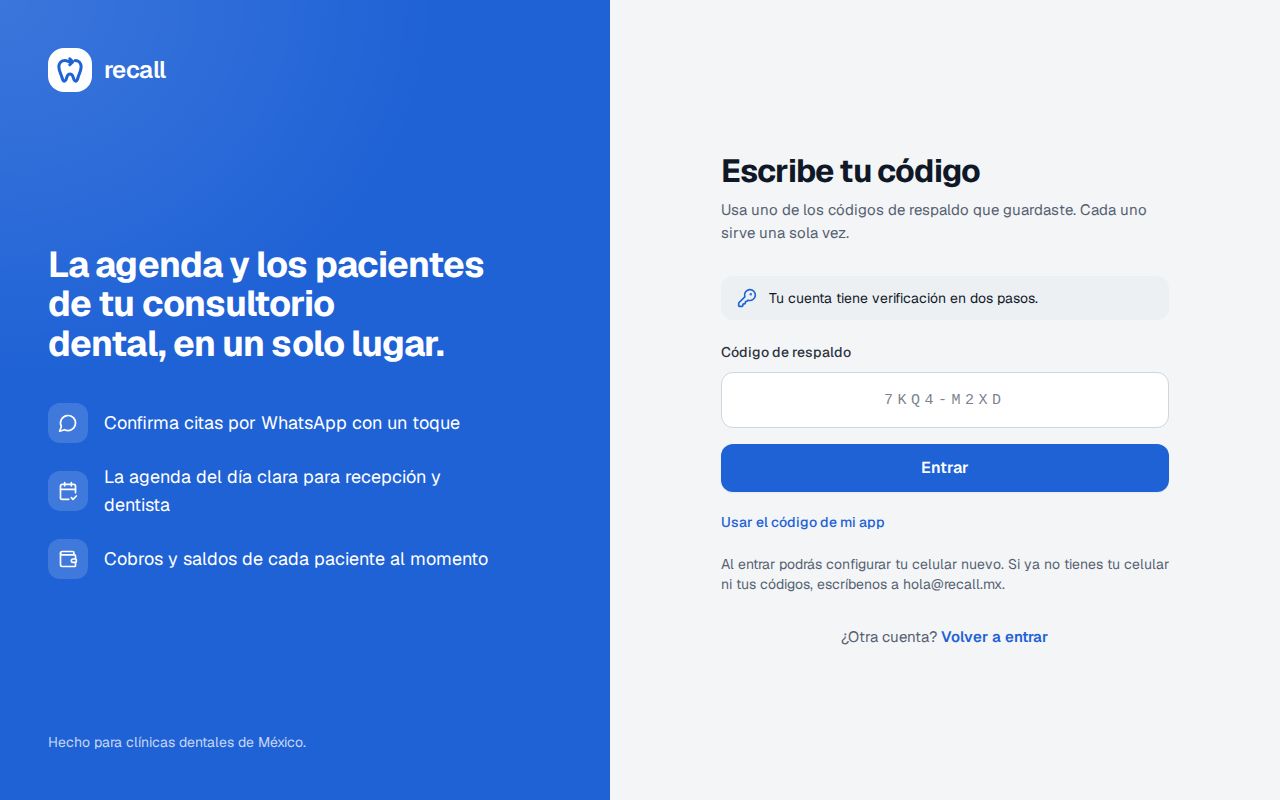
Código de respaldo: uno de los ocho que guardaste al activar la verificación. - Recall te dice cuántos te quedan y te ofrece Configurar mi celular nuevo: escaneas un código QR con la app del celular nuevo y desde entonces entras con él. El celular anterior y los códigos viejos dejan de servir, y te llegan 8 códigos nuevos. Si tienes prisa, Ahora no, entrar; lo puedes hacer después en Más → Verificación en dos pasos.
- Te llega un correo "Entraste a Recall con un código de respaldo" con la fecha y hora. Si no fuiste tú, crea una contraseña nueva de inmediato desde el enlace del correo y escríbenos.

La guía Verificación en dos pasos y contraseñas explica cómo generar códigos nuevos y cambiar de celular con calma.
"Tu sesión terminó"
Si estabas trabajando y de pronto ves "Inicia sesión" con el aviso "Tu sesión terminó. Vuelve a entrar para seguir donde estabas", no es un error tuyo: la sesión caducó, alguien cambió la contraseña o el correo de esa cuenta, o soporte la cerró. Vuelve a entrar y Recall te regresa a la misma pantalla en la que estabas, con la cita o la sección abierta.

Otros mensajes que puedes ver
| Mensaje | Qué significa | Qué hacer |
|---|---|---|
| Demasiados intentos. Espera N minutos y vuelve a intentar. | Diez contraseñas equivocadas en diez minutos para ese correo (o treinta intentos desde la misma conexión) | Espera los minutos que dice; mientras, pide el enlace de contraseña nueva. |
| Esta cuenta está bloqueada. Escríbenos a hola@recall.mx. | Soporte bloqueó la cuenta (por ejemplo, a petición del dueño de la clínica) | Escribe a soporte desde ese correo; con la cuenta bloqueada tampoco se puede cambiar la contraseña. |
| Ya no tienes acceso a una clínica | El dueño te quitó del equipo | Pídele una invitación nueva; entras con el mismo correo. |
| Cuenta pausada | La clínica está suspendida por la plataforma | Es cosa del dueño con Recall: revisa el correo de la cuenta del dueño. |
| Estamos haciendo mejoras | Recall está en mantenimiento unos minutos | Espera; la pantalla se quita sola cuando termina. Nada de lo que intentaste guardar se perdió a medias. |
| Tu clínica está en solo lectura | Sí entraste; lo que pasa es que la prueba o el plan terminó | Ves todo pero no se guarda nada: el dueño elige plan en Mi plan (guía en la sección Plan y pagos). |
Errores comunes
- Escribir el código de la app de otro servicio. En Google Authenticator la entrada dice "Recall" y tu correo; las demás son de otras cuentas.
- Pedir cinco enlaces de contraseña seguidos. Solo sirve el último; los anteriores dicen "ya no sirve". Pide uno y espera a que llegue.
- Cambiar el celular sin configurar la app antes. Al restaurar el celular nuevo, Google Authenticator no siempre trae las cuentas. Antes de cambiar de celular, entra a Más → Verificación en dos pasos → Cambié o perdí mi celular con los dos a la mano, o guarda los códigos de respaldo.
- Mandar la contraseña por WhatsApp a soporte. Nadie de Recall te la va a pedir. Si alguien lo hace, no es Recall.
Qué mandar a soporte si nada funciona
Escribe a hola@recall.mx, de preferencia desde el correo de tu cuenta, con:
- El correo con el que entras y el nombre de tu clínica.
- El mensaje exacto que ves en pantalla (una captura ayuda).
- Qué intentaste: enlace de contraseña, código de respaldo, otro aparato.
- Nunca tu contraseña ni tus códigos de respaldo.
Soporte puede reiniciar tu verificación en dos pasos, reenviar la confirmación de tu correo o desbloquear intentos; nunca puede ver tu contraseña. Cada acción de soporte sobre tu cuenta queda registrada y te llega un correo de aviso.
Qué pasa después
En cuanto entras, Recall te regresa a la pantalla en la que estabas y todo sigue igual: nada de lo que había en tu clínica cambia por un enlace de contraseña nueva o un código de respaldo. Si entraste con un código de respaldo, configura tu celular nuevo ese mismo día en Más → Verificación en dos pasos y guarda los códigos nuevos; si creaste contraseña nueva, tus otras sesiones se cerraron y hay que volver a entrar en cada aparato. Cómo funciona todo esto con calma está en verificación en dos pasos y contraseñas.
Preguntas frecuentes
¿Puede soporte decirme mi contraseña?
No. Nadie en Recall puede verla: se guarda cifrada. Lo que sí puedes hacer es crear una nueva desde ¿Olvidaste tu contraseña?, con el enlace que llega a tu correo. Nunca mandes tu contraseña por correo ni por WhatsApp, ni siquiera a soporte.
Perdí el celular y también los códigos de respaldo, ¿qué hago?
Escríbenos a hola@recall.mx desde el correo de tu cuenta y dinos el nombre de tu clínica. Soporte reinicia tu verificación en dos pasos; al volver a entrar, configuras la app en tu celular nuevo. Te llega un correo de aviso cuando se hace.
¿Por qué el código de mi app dice que no coincide?
Casi siempre es la hora del celular: la app calcula el código con el reloj, y si el celular tiene la hora manual y desfasada, el código no sirve. Pon la hora en automático. También revisa que estés leyendo la entrada de Recall y no la de otro servicio, y escríbelo antes de que cambie.
Dejé la sesión abierta en una computadora de la clínica, ¿cómo la cierro?
Cambia tu contraseña desde Más → Cambiar contraseña o crea una nueva con ¿Olvidaste tu contraseña?: las entradas a medias se cancelan. Si quieres cerrar todas las sesiones de golpe, cambia tu correo desde Más → Cambiar correo: al confirmar el enlace se cierran las demás sesiones.
Me quitaron del equipo y ya no puedo entrar, ¿es un error?
No. Si el dueño te quitó el acceso, al entrar ves "Ya no tienes acceso a una clínica". Pídele que te invite de nuevo desde Configuración → Equipo; con la invitación entras a la misma clínica con tu mismo correo.