Cómo subir radiografías y fotos a la ficha del paciente
Las radiografías, las fotos intraorales, los PDF del laboratorio y las recetas van en la ficha del paciente, pestaña Clínica, en "Radiografías y fotos". Se suben varias a la vez desde la computadora o el celular, se eligen de qué tipo son y quedan en una cuadrícula con miniaturas; tocar una abre el archivo completo. Aquí ves cómo subirlas, qué se guarda exactamente, cuánto espacio ocupan y qué pasa al quitar una. Si tu clínica es nueva, primero trae a tus pacientes (importa tus pacientes desde Excel) y sube las radiografías conforme vayan viniendo.
Cómo subir radiografías, fotos y documentos

- Abre la ficha, pestaña Clínica, y toca Subir (o Subir la primera si no hay ninguna). En la computadora se abre el explorador de archivos; en el celular, la cámara o la galería.
- Elige uno o varios archivos. Puedes seleccionar varias fotos de una vez: una periapical, la foto de frente y la lateral. Se abre "Guardar N archivos" con la lista y el peso de cada uno.
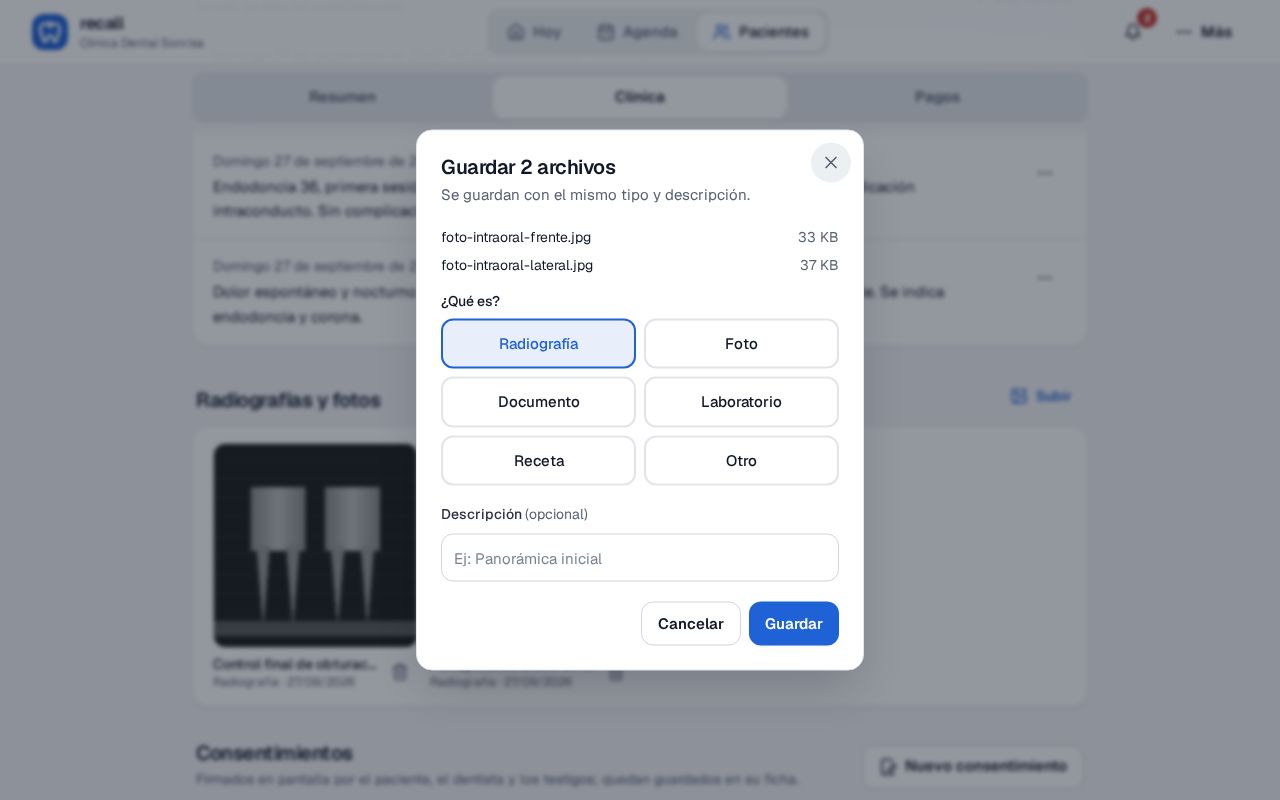
Varios archivos de una vez, con el mismo tipo y descripción. - Di qué son. En ¿Qué es? toca Radiografía, Foto, Documento, Laboratorio, Receta u Otro. Con eso la cuadrícula se filtra después por tipo. Todos los archivos de esta subida llevan el mismo tipo; si son distintos, súbelos en dos veces.
- Escribe una descripción (opcional). "Panorámica inicial", "Periapical 36 antes de la endodoncia", "Fotos intraorales iniciales". Es lo que verás debajo de la miniatura y lo que buscarás en seis meses.
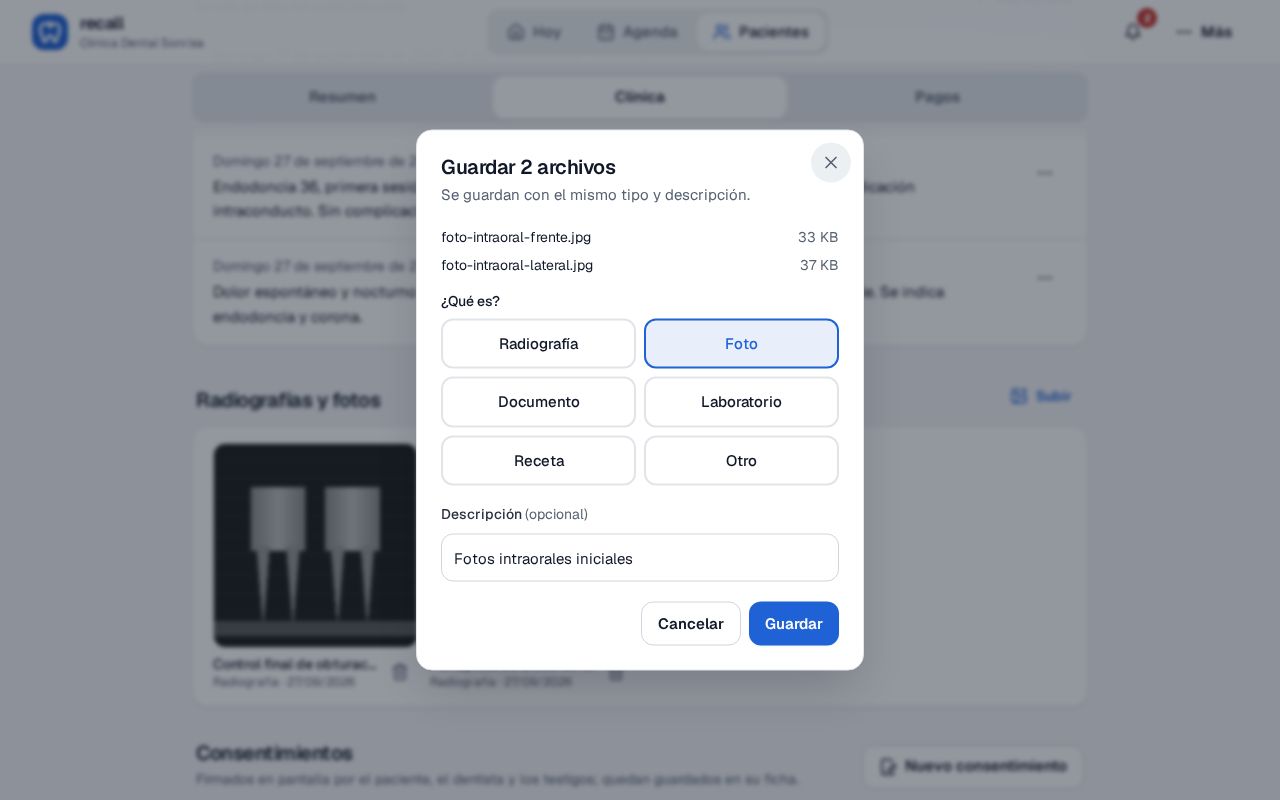
Tipo y descripción antes de guardar. - Toca Guardar. Cada archivo muestra "Preparando…" (Recall lo endereza y lo reduce en tu equipo), luego su porcentaje y una palomita. Al terminar verás "2 archivos guardados" y las miniaturas en la cuadrícula, con los botones para filtrar por tipo.
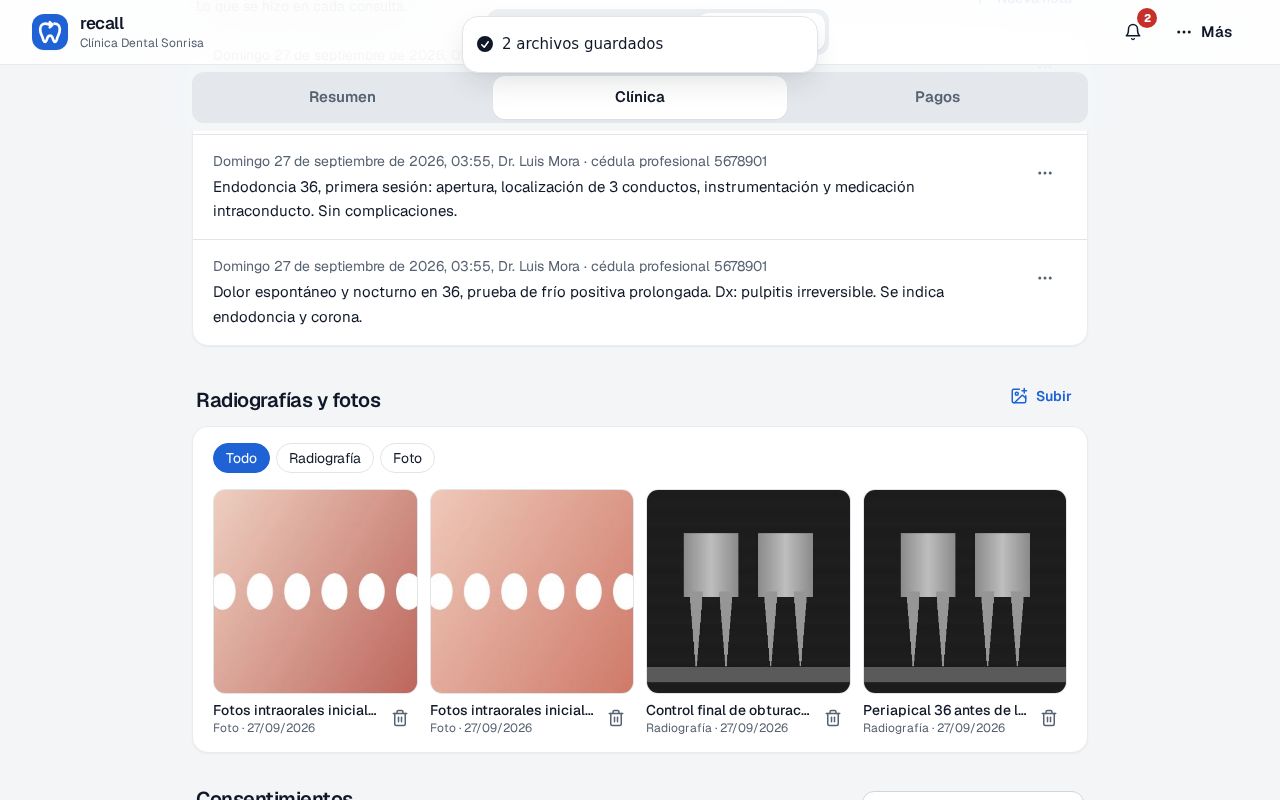
Guardadas: aparecen los filtros por tipo y las miniaturas nuevas.


Qué pasa si un archivo no se puede subir
Si un archivo falla, la hoja no se cierra: junto a su nombre aparece la razón en una frase y el botón cambia a Intentar de nuevo. Los que sí pasaron ya están guardados.

| Lo que dice | Qué hacer |
|---|---|
| Ese archivo no es una foto ni un PDF. | Sube JPG, PNG o PDF. Un Word o un Excel no entran: expórtalo a PDF. |
| Esta foto es HEIC (formato de iPhone) y este navegador no puede abrirla. | Súbela desde el iPhone (ahí sí se convierte), o cambia en el iPhone Ajustes → Cámara → Formatos a "Más compatible". |
| El archivo pesa demasiado (máximo 15 MB). | Un PDF escaneado a muy alta resolución; vuelve a escanearlo a 150 o 200 ppp. |
| Se llenó el espacio de tu plan. | Amplía el espacio en Configuración → Mi plan (bloques de 5 GB). Quitar imágenes no libera espacio, porque se conservan. |
Qué se guarda exactamente
- Tamaño: toda foto se guarda a lo más 3,000 px en su lado más largo, suficiente para ver una periapical a detalle en una pantalla grande. Nunca se agranda. Si ya cabe y pesa menos, se guarda tal cual.
- Orientación: derecha, aunque el celular la haya guardado de lado.
- Formato: JPEG calidad 92 para fotos; PNG cuando tiene transparencia, cuando así pesa menos (capturas de pantalla) o cuando es una radiografía en PNG, que se queda en gris y sin pérdida. Los PDF se guardan como están.
- Miniatura: la cuadrícula carga una copia de 512 px; el archivo completo se abre al tocar la miniatura, en una pestaña nueva. Un PDF se ve como tarjeta con su nombre.
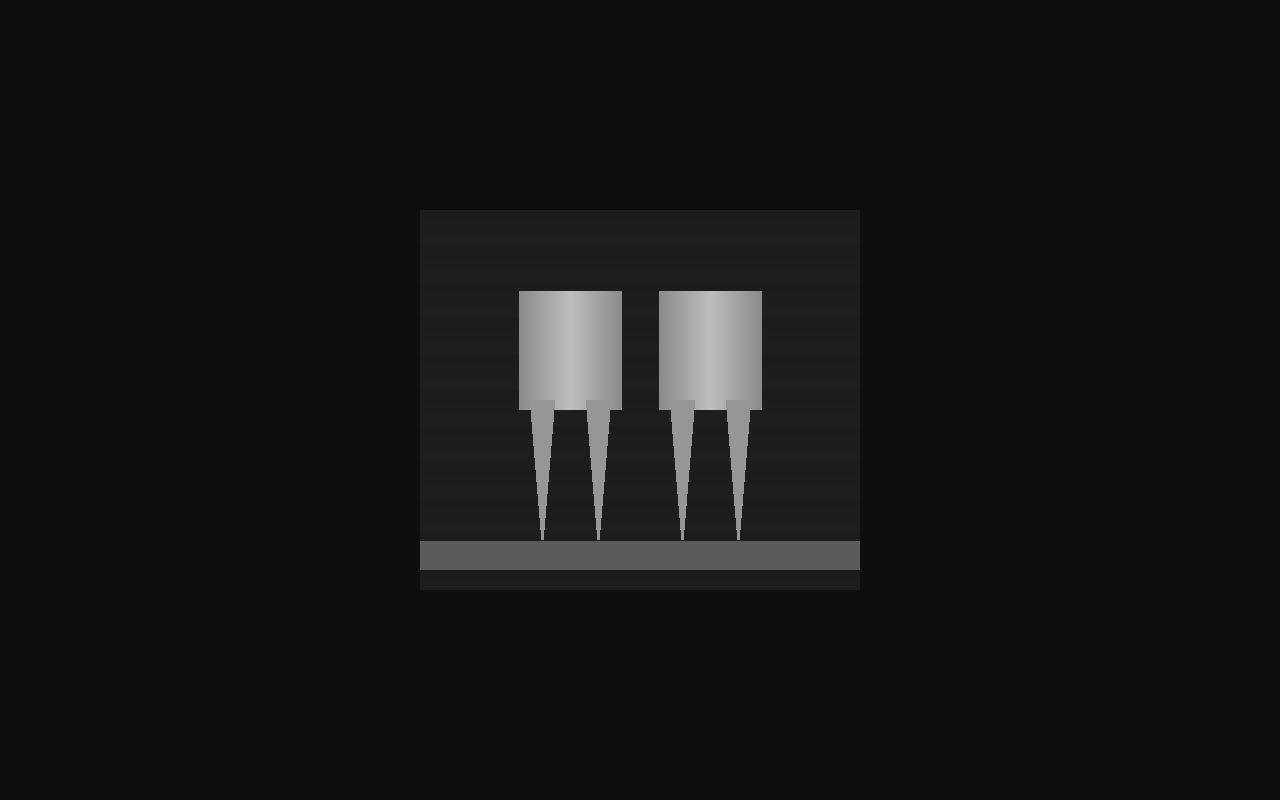
Tocar la miniatura abre el archivo completo. - Dónde: el servidor vuelve a aplicar estos límites en toda subida (ficha, fotos del directorio, foto de la libreta al importar) y rechaza lo que no sea foto o PDF, aunque alguien lo intente saltándose la app.

Cuánto espacio ocupan y cuánto tienes
Una radiografía digital pesa entre 100 KB y 1 MB; una foto intraoral del celular, después de reducirse a 3,000 px, alrededor de 500 KB. El plan Consultorio incluye 1 GB, Clínica 3 GB y Grupo 5 GB, y en Configuración → Mi plan puedes agregar bloques de 5 GB extra. Cuánto llevas usado lo ves en la misma sección. Cuando se llena, la subida te lo dice y te lleva a ampliar; las imágenes quitadas siguen contando, porque no se borran. Los planes están en Plan y pagos.
Cómo quitar una imagen y quién puede
- Toca el bote de basura debajo de la miniatura. Lo ven los dentistas, la asistente y el dueño; recepción sube imágenes, pero no las quita, y el servidor se lo niega aunque lo intente ("Solo los dentistas, sus asistentes y el dueño de la clínica pueden quitar imágenes de la ficha").
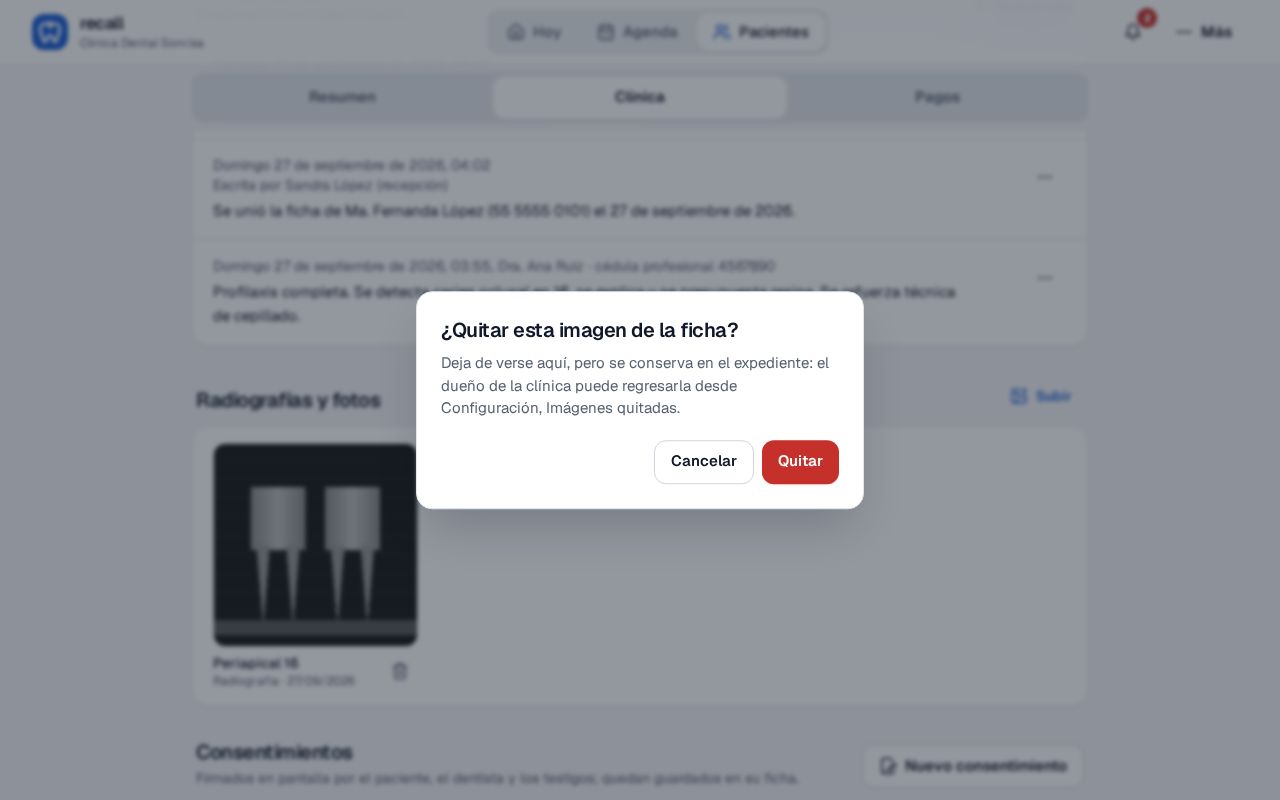
Quitar pide confirmar y explica que no se borra. - Confirma con Quitar. Verás "Imagen quitada de la ficha" y la miniatura desaparece de la cuadrícula. El archivo y su registro se quedan marcados con quién la quitó y cuándo, siguen contando en el espacio y salen en Exportar todo (con "quitada el" y "quitada por").
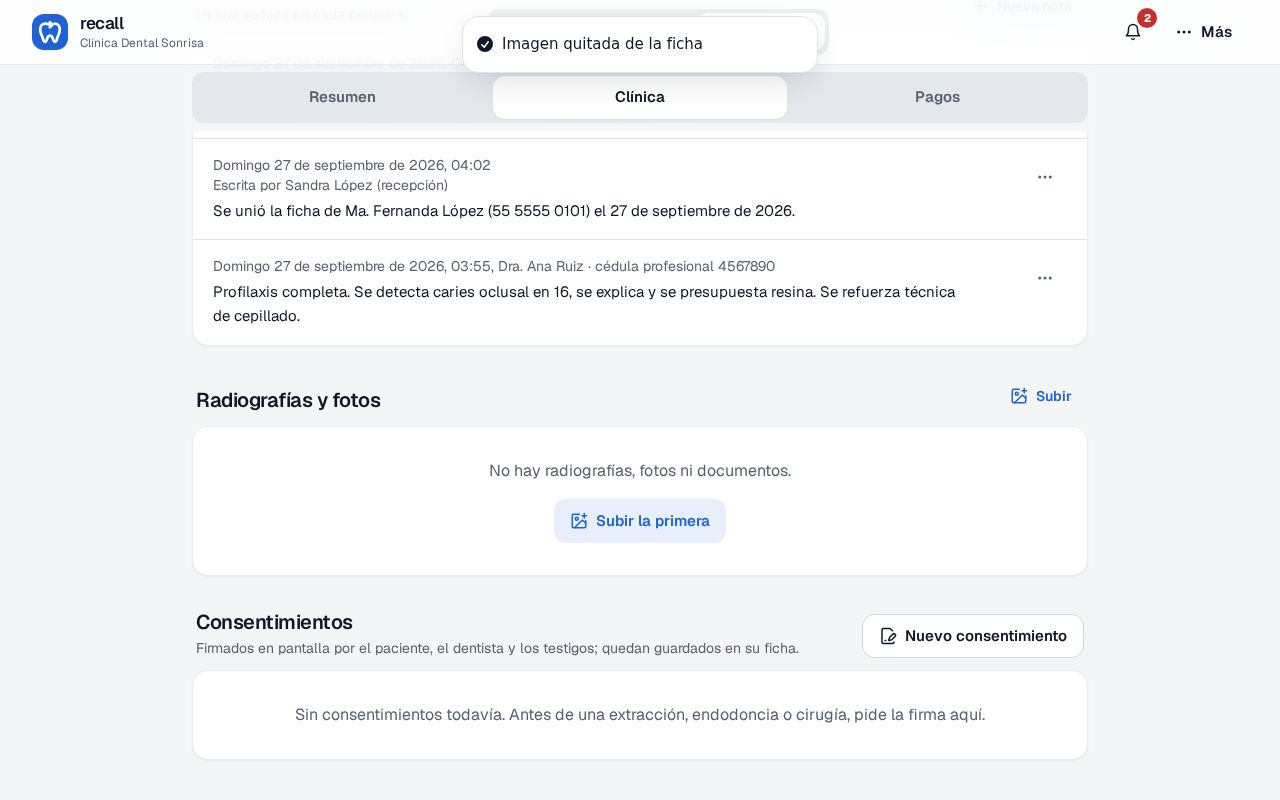
Después de quitar la única imagen: la cuadrícula vacía, pero el archivo sigue en el expediente.


Cómo regresar una imagen quitada
El dueño la encuentra en Más → Configuración → Imágenes quitadas, debajo de Mi plan (la sección solo aparece si hay alguna): miniatura, paciente con enlace a su ficha, tipo y descripción, "Quitada el … por …" y el botón Regresar, que la devuelve a su ficha tal como estaba. Es la red de seguridad para el "quité la que no era".

Errores comunes
- Subir todo como "Radiografía". Las fotos, las órdenes de laboratorio y las recetas van con su propio tipo; si no, el filtro no sirve y en seis meses no encuentras nada.
- Sin descripción. "IMG_2041" no dice nada. Diente y momento: "Periapical 36 antes de la endodoncia".
- Mandar la radiografía por WhatsApp "para tenerla a la mano". Se queda en un chat, sin paciente ni fecha. Súbela desde el celular a la ficha: son dos toques.
- Quitar una imagen para liberar espacio. No libera nada: se conserva por la NOM-004. El espacio se amplía en Mi plan.
- Subir un documento en Word. Solo entran fotos y PDF; guárdalo como PDF antes de subirlo.
Qué pasa después
Las imágenes quedan en la ficha para siempre, con quién las subió y cuándo, se ven en la computadora y en el celular, cuentan en el espacio de tu plan y viajan en Exportar todo, incluso las quitadas. Lo que sigue es usarlas: anota el hallazgo en el odontograma, escribe la nota de la visita y, cuando el espacio se acerque al límite, amplíalo desde Mi plan sin interrumpir la consulta.
Preguntas frecuentes
¿Qué archivos acepta Recall?
Fotos (JPG, PNG, WebP; también HEIC del iPhone si lo subes desde el propio iPhone) y PDF, hasta 15 MB cada uno. Un Word, un Excel o un video no entran: la hoja te lo dice y te deja intentar de nuevo con otro archivo.
¿Se pierde calidad al subir una radiografía?
No la que importa. Toda foto se guarda a lo más 3,000 px en su lado más largo (nunca se agranda), derecha aunque el celular la haya tomado de lado, en JPEG calidad 92. Una radiografía en PNG se guarda en gris y sin pérdida. Si ya cabe y pesa menos, se guarda tal cual.
¿Cuánto espacio tengo?
Depende del plan: Consultorio 1 GB, Clínica 3 GB y Grupo 5 GB, y en Mi plan puedes agregar bloques de 5 GB extra. Una radiografía digital pesa entre 100 KB y 1 MB, así que 1 GB son más de mil radiografías. Cuando se llena, Recall te avisa al subir y te dice cómo ampliar.
¿Puedo borrar una foto que subí por error?
Puedes quitarla de la ficha (dentistas, asistente y dueño). Deja de verse, pero no se borra: la NOM-004 pide conservar el expediente. El dueño la ve en Configuración → Imágenes quitadas y puede regresarla. Sigue contando en el espacio y sale en Exportar todo.
¿Cómo subo desde el celular?
Igual que en la computadora: en la ficha, pestaña Clínica, toca Subir. El celular te deja tomar la foto en ese momento o elegirla de la galería. Recall la endereza y la reduce antes de subirla, así que no gasta datos de más.