Crea tu cuenta en Recall y agenda tu primera cita
Crear tu cuenta en Recall toma un minuto y no pide tarjeta. En esta guía abres la cuenta de tu clínica, revisas tres datos básicos (nombre, horario y precios) y agendas tu primera cita, que aparece en la pantalla Hoy con su botón para confirmarla por WhatsApp.
Qué necesitas antes de empezar
- Un correo electrónico que revises seguido: ahí llegan la bienvenida, los avisos de tu cuenta y las citas que tus pacientes pidan en línea.
- Tu celular, con una app de autenticación (Google Authenticator o Microsoft Authenticator). Recall la pide para proteger los expedientes de tus pacientes.
- El teléfono y la dirección de tu clínica. Son opcionales, pero salen en los recordatorios de WhatsApp y hacen falta para activar las citas en línea.
- Diez minutos. Puedes hacerlo desde la computadora o desde el celular.
Paso 1: crea la cuenta de tu clínica
- Abre la página de registro. Entra a app.recall.mx/register. Si alguien de tu equipo ya tiene cuenta y te invitó, usa el enlace de su invitación en lugar de esta página: así entras a la misma clínica.
- Escribe el nombre de tu clínica y tu nombre. El nombre de la clínica es el que ven tus pacientes en los mensajes ("Clínica Dental Sonrisa"). Tu nombre puede llevar el título: "Dra. Ana Ruiz". Con él se crea tu ficha de dentista.
- Agrega el teléfono y la dirección (opcional). Los puedes poner después en Configuración, pero si los pones ahora los recordatorios de WhatsApp ya salen completos.
- Escribe tu correo y una contraseña. La contraseña necesita al menos 10 caracteres; una frase de varias palabras es fácil de recordar y segura. La barra debajo del campo te dice qué tan fuerte es.
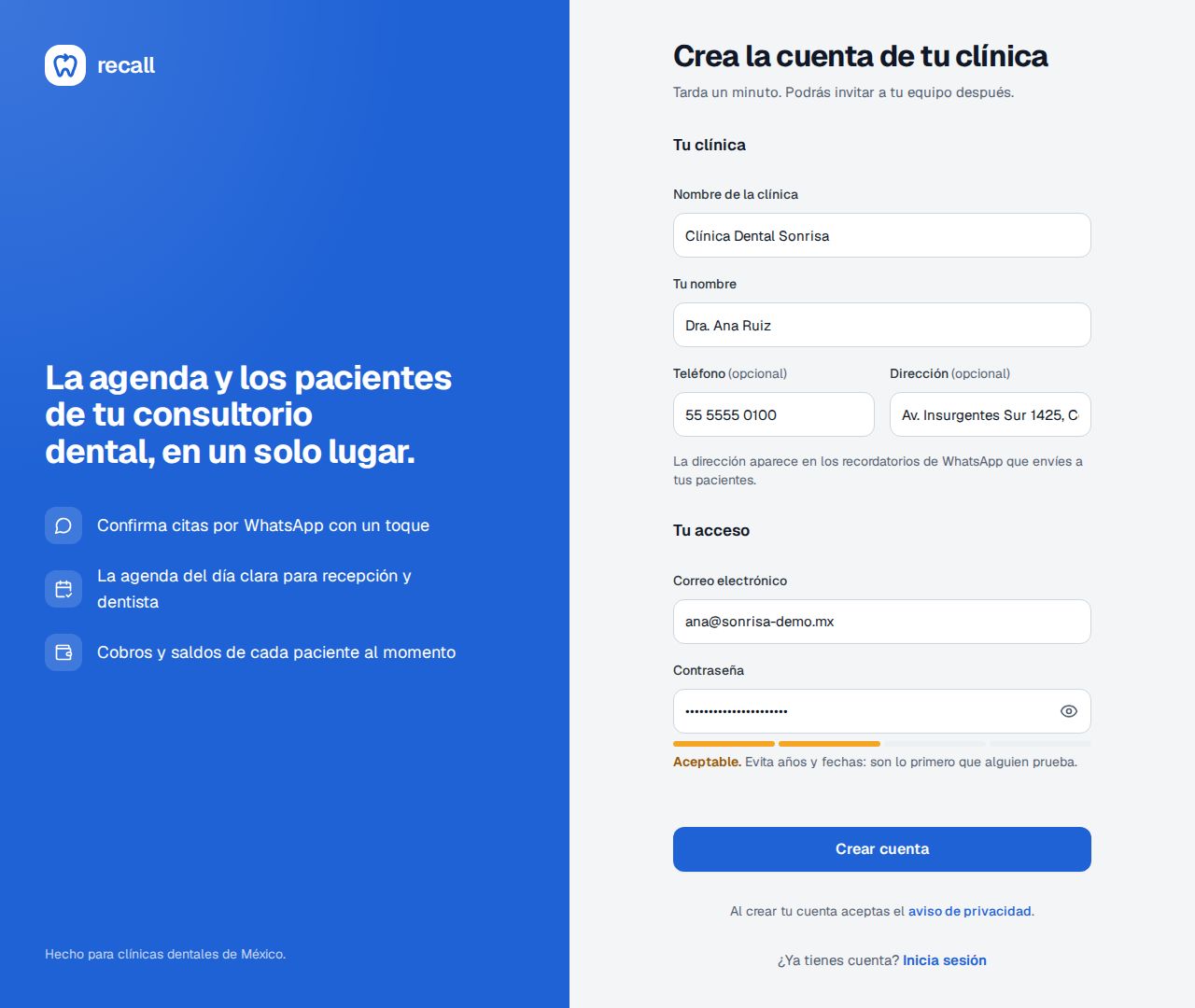
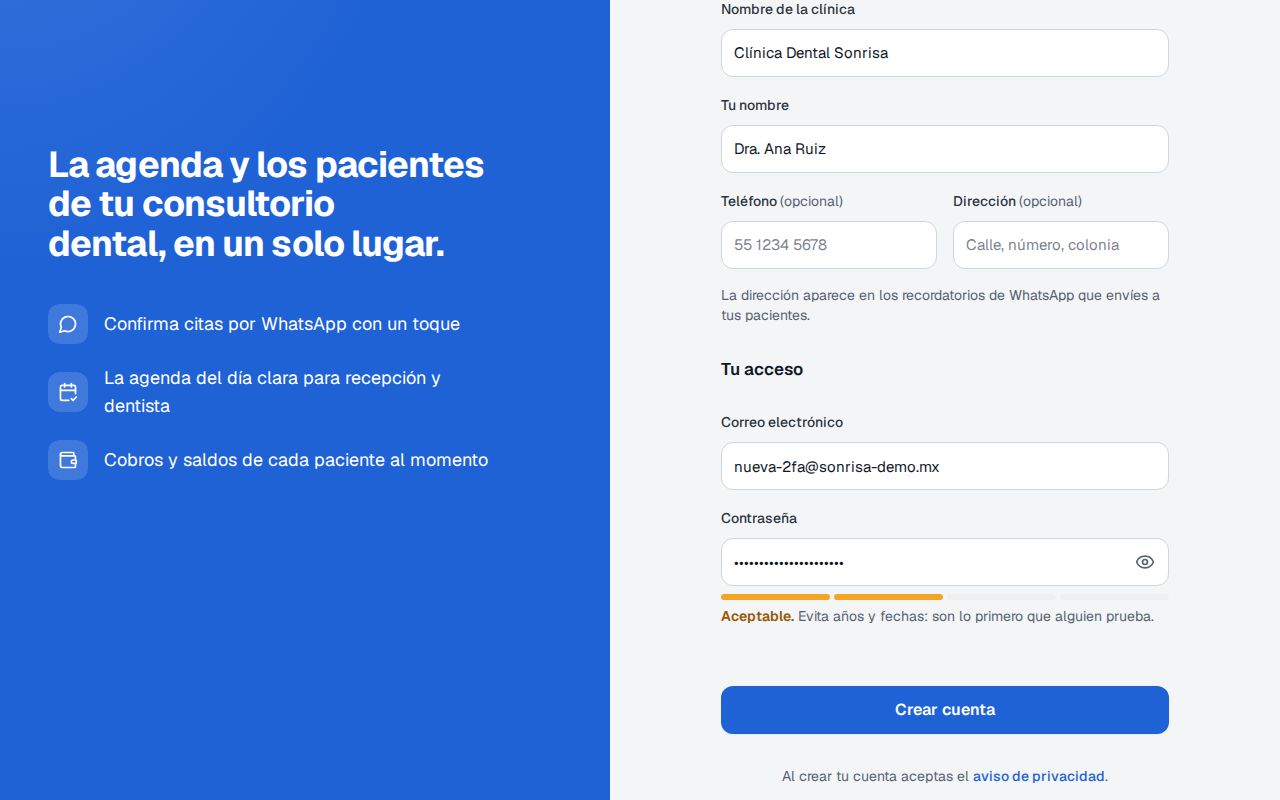
El registro: nombre de la clínica, tu nombre, teléfono y dirección (opcionales), correo y contraseña. - Toca Crear cuenta. Al crearla aceptas el aviso de privacidad de Recall, que está enlazado ahí mismo.

Paso 2: protege tu cuenta con tu celular
Enseguida Recall te pide configurar la verificación en dos pasos. Es obligatoria para todas las cuentas porque guardan expedientes clínicos, y se configura una sola vez.
- Instala una app de autenticación en tu celular si no tienes una: Google Authenticator o Microsoft Authenticator, las dos gratis. La pantalla trae los enlaces para Android y iPhone.
- Escanea el código QR desde la app (toca "+" y luego "Escanear"). Si estás en el celular y no puedes escanear, escribe la clave que aparece a un lado, o toca "Abrir en mi app".
- Escribe los 6 números que muestra la app. En cuanto tecleas el sexto, Recall los comprueba y entra solo; el botón Activar y entrar queda por si los pegaste.
La verificación en dos pasos: escanea el QR con tu app y escribe el código de 6 números. - Guarda tus 8 códigos de respaldo. Se muestran una sola vez; cópialos o descárgalos y marca "Ya los guardé". Cada uno sirve una vez, para entrar si pierdes o cambias de celular.

Paso 3: conoce Hoy y tus primeros pasos
Ya adentro, Recall abre en Hoy: la pantalla que verás cada mañana con las citas del día. La primera vez está vacía, y arriba te espera la tarjeta Primeros pasos con lo que le falta a tu clínica.

- Confirma tu correo. Te llegó un correo "Te damos la bienvenida a Recall" con el botón Confirmar mi correo. No bloquea nada, pero confirma que el correo es tuyo por si un día necesitas recuperar tu contraseña. Si lo escribiste mal, toca "Cambiar correo si está mal" en la misma franja.
- Primeros pasos lleva la cuenta: trae a tus pacientes, pon tus precios, agenda tu primera cita, activa tus citas en línea e invita a tu recepcionista. Cada paso se marca solo cuando lo haces de verdad, y cada uno te lleva directo a donde se hace. La tarjeta desaparece al terminar o con la X.
- El recorrido de la app se abre solo la primera vez y explica cada parte de la pantalla. Si lo saltaste, lo encuentras en Más → Ver recorrido de la app.
Paso 4: revisa el nombre, el teléfono y el horario de tu clínica
Abre Más → Configuración. Arriba hay fichas para brincar a cada tema: Clínica y equipo, Precios, Pacientes en línea, Mensajes y correos, Cobros en línea, Facturación y Mi plan. Empieza por Tu clínica.

- Nombre y teléfono. Aparecen en los mensajes de WhatsApp y en los correos a tus pacientes.
- Duración de cada cita. Es la que propone Nueva cita; en cada cita la puedes cambiar. 30 minutos es lo común para consulta y limpieza.
- Zona horaria. Con ella salen las horas de tu página de citas, de los correos y de los recordatorios. Si tu clínica está en Tijuana, Cancún o Hermosillo, elige la suya; si no, todo saldría con una hora de diferencia.
- Revisión de rutina. Cada cuánto quieres que vuelvan tus pacientes a limpieza o revisión (6 meses si no eliges). Seguimiento te avisa a quién le toca.
- Horario de atención. Marca los días y las horas en que atiendes. Con Horario distinto por día pones mañana y tarde por separado, como la mayoría de las clínicas en México (lunes a viernes de 9:00 a 14:00 y de 16:00 a 20:00, sábado de 9:00 a 14:00). De aquí salen las horas que tus pacientes pueden pedir en línea y la cuadrícula de tu agenda.
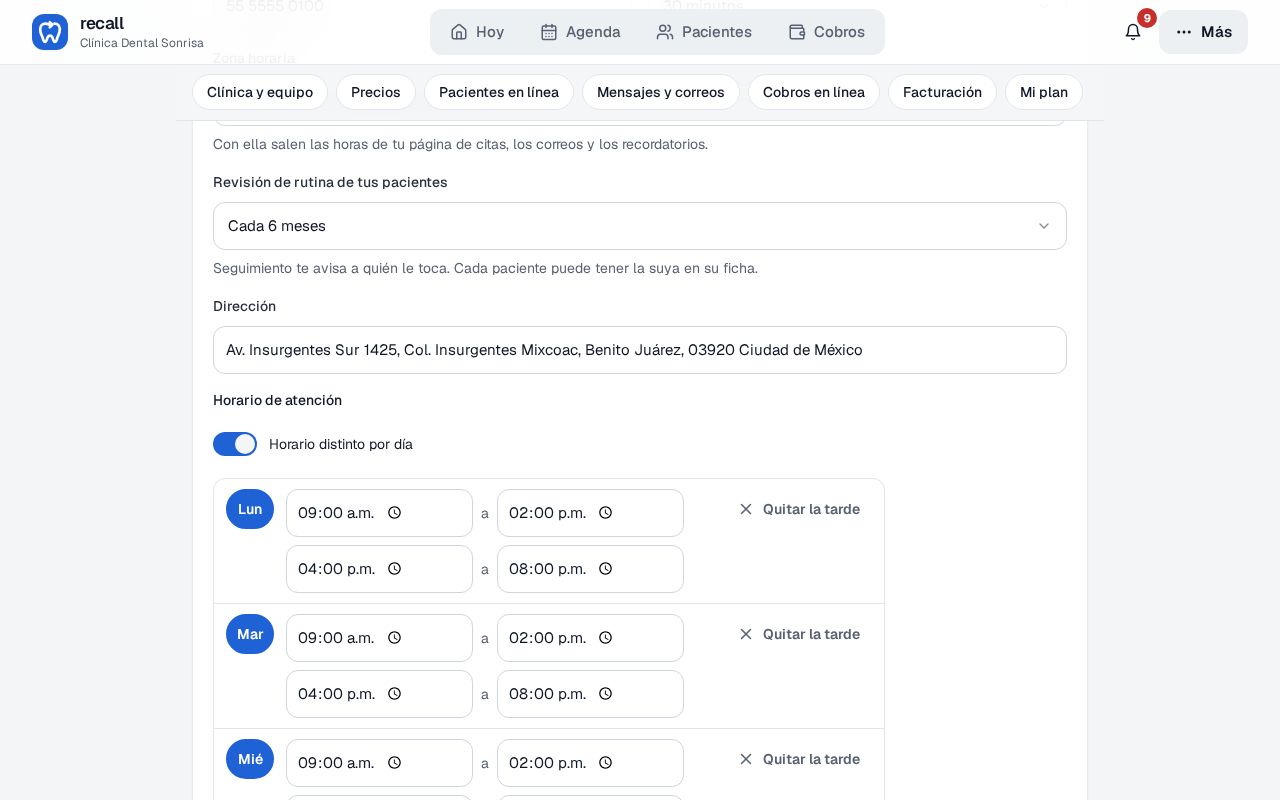
El horario de atención, con mañana y tarde por día. - Toca Guardar cambios al pie de la sección.

Paso 5: pon tus precios (recomendable)
En la ficha Precios está tu lista de tratamientos. No es obligatoria para agendar, pero con ella armas presupuestos en un toque y Recall te calcula saldos y comisiones.

- Toca Usar lista sugerida. Recall carga los tratamientos más comunes (consulta, limpieza, resinas, extracciones, endodoncias, coronas, blanqueamiento, radiografías) con un precio de referencia en pesos.
- Ajusta cada precio al de tu clínica. Toca el tratamiento, cambia el precio y guarda. Lo que no ofreces, quítalo de la lista.
- Agrega los tuyos con Agregar uno: nombre y precio. Por ejemplo, "Brackets metálicos (tratamiento completo)".
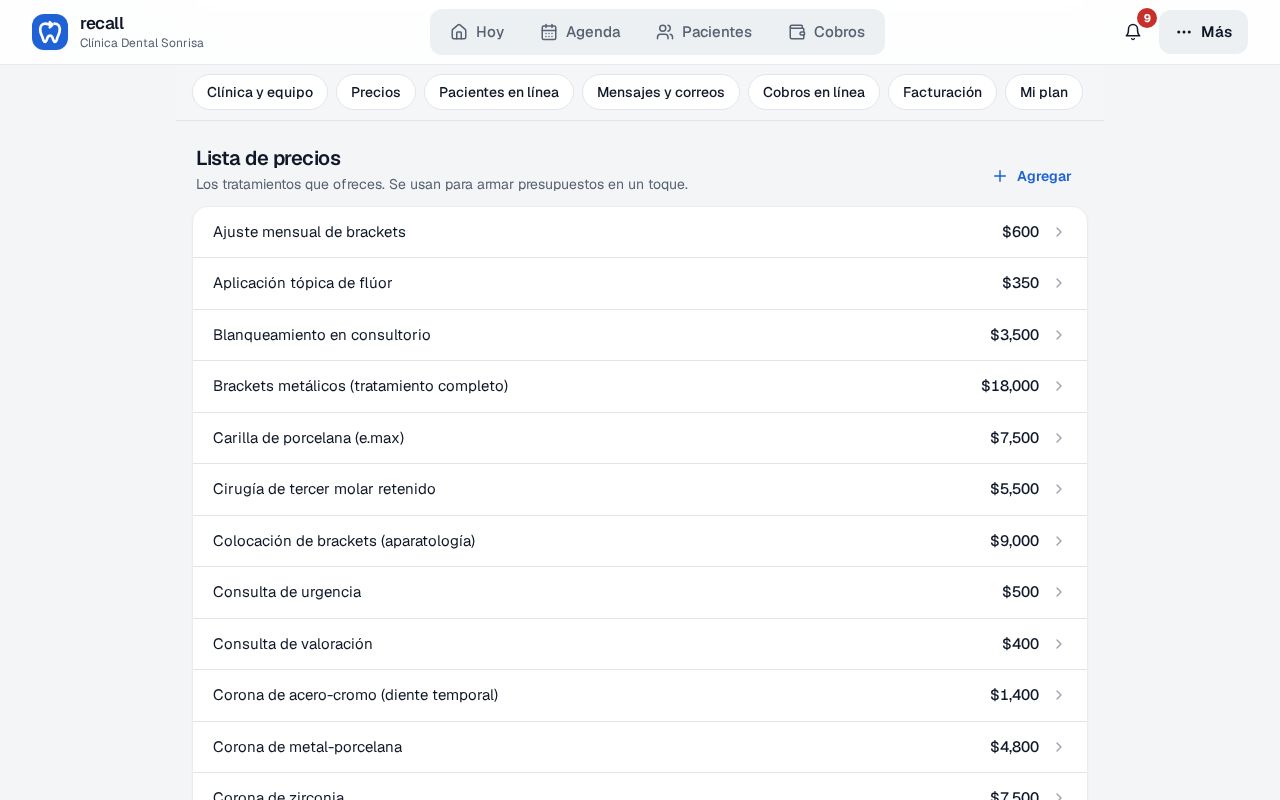
La lista cargada y ajustada a los precios de la clínica.

Paso 6: agenda tu primera cita
Puedes agendar desde tres lugares: el botón Nueva cita en Hoy, el mismo botón en Agenda, o tocando un espacio libre de la agenda (así la fecha y la hora ya vienen puestas). Todos abren la misma hoja.

- Elige la fecha, la hora y la duración. La duración viene de tu configuración; cámbiala si esta cita es más larga (una endodoncia, por ejemplo).
- Busca al paciente en Buscar por nombre o teléfono. Escribe unas letras del nombre o parte del celular; la búsqueda no distingue acentos. Si ya está registrado, tócalo.
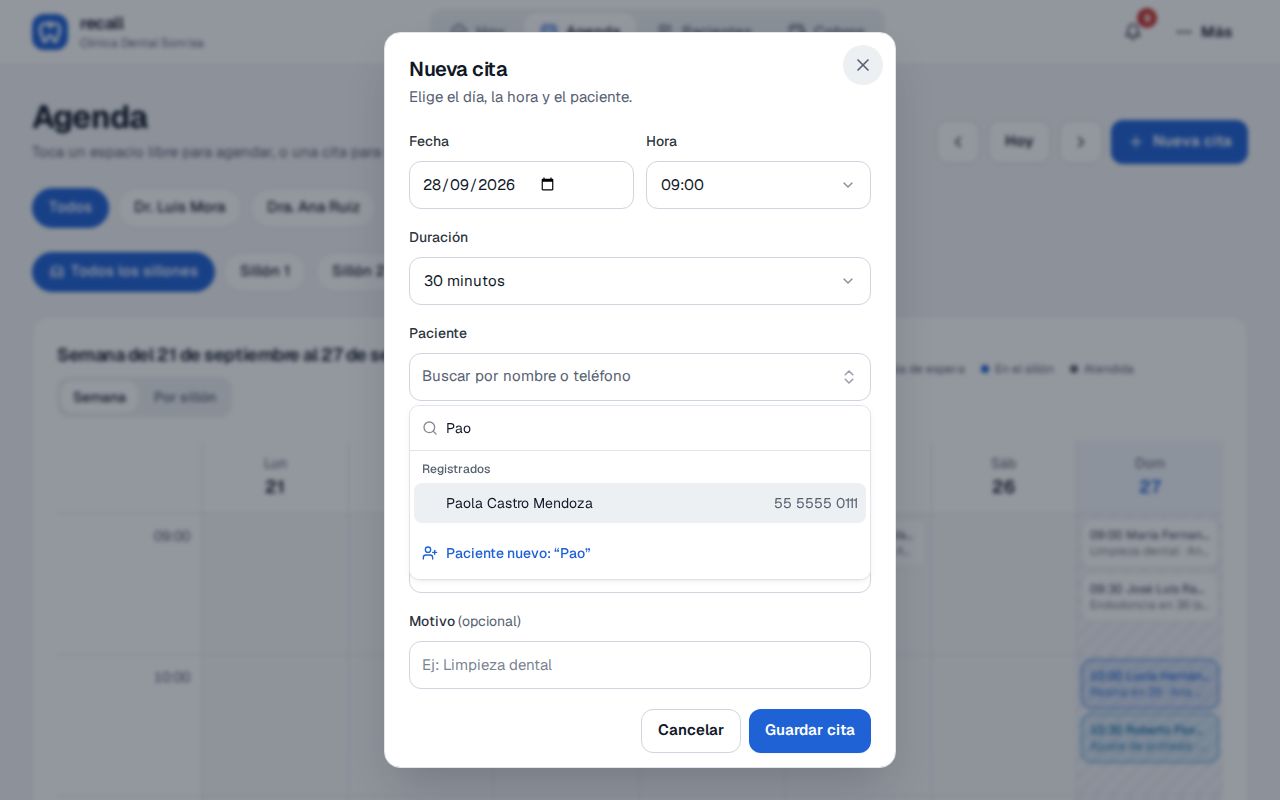
Con unas letras aparece el paciente registrado; abajo, la opción de crearlo nuevo. - Si es paciente nuevo, créalo ahí mismo. Toca Paciente nuevo, escribe su nombre completo y su celular (para confirmarle por WhatsApp). Su ficha se crea al guardar la cita; lo demás (fecha de nacimiento, alergias, historia) se llena cuando llegue. Si el celular ya está en otra ficha, Recall te lo dice antes de duplicarla.
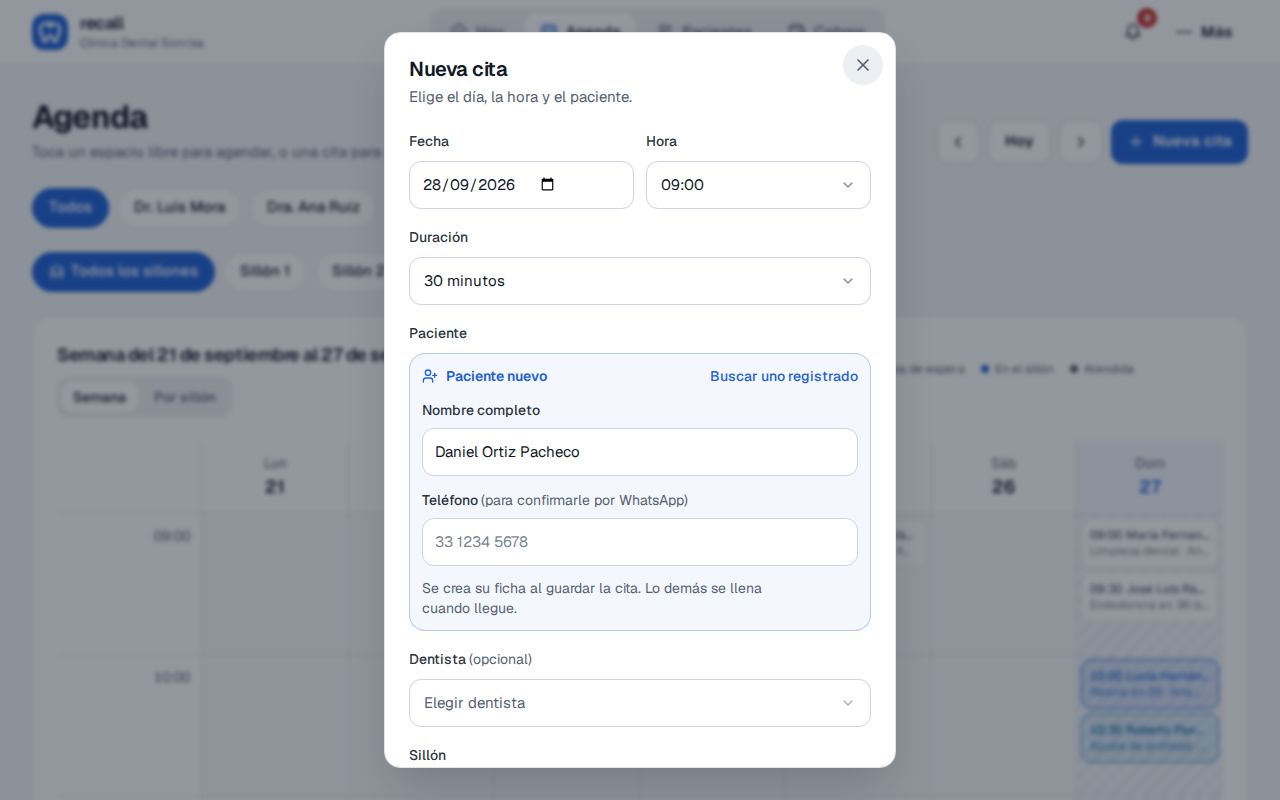
Paciente nuevo: nombre y celular bastan; la ficha se completa después. - Elige al dentista y escribe el motivo ("Limpieza dental", "Consulta por dolor"). Los dos son opcionales, pero el motivo sale en la tarjeta de Hoy y en el mensaje de WhatsApp, y el dentista hace que la cita aparezca en su agenda y en sus reportes.
- Toca Guardar cita. Verás el aviso "Cita creada" con el día y la hora, y la cita en la agenda de esa semana. Si el paciente tiene correo en su ficha, le llega "Tu cita quedó agendada" en unos minutos (no si la cita es en menos de 15 minutos o ya pasó).
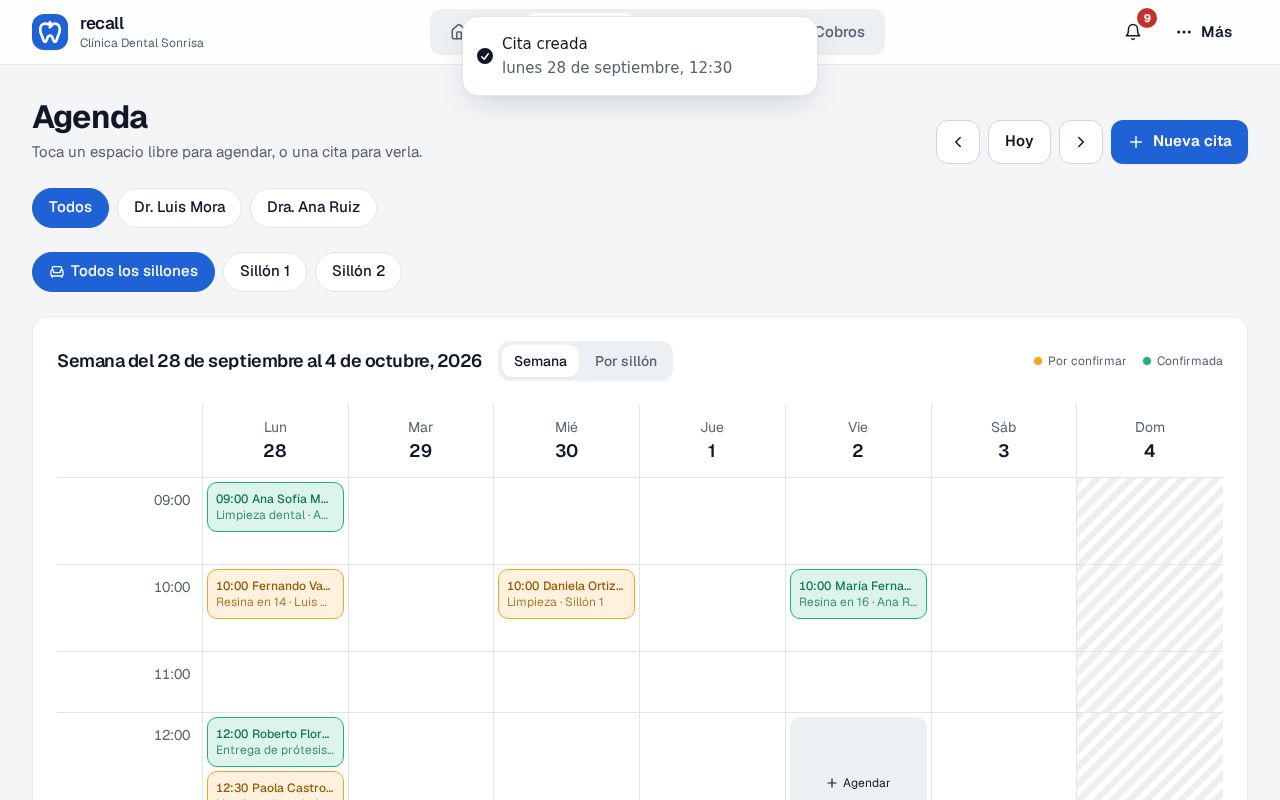
Cita creada: aparece en la semana, en color "Por confirmar".


Qué sigue: la cita en Hoy
El día de la cita, Hoy la muestra con su hora, el nombre del paciente, el motivo y un solo botón con el siguiente paso. Una cita recién agendada está por confirmar: el botón es Confirmar por WhatsApp, que abre WhatsApp con el mensaje ya escrito para que el paciente te conteste. Cuando confirme, marca la cita como confirmada; cuando llegue, toca Llegó, y así hasta cobrar.

Errores comunes
- Registrarte desde la página cuando ya te invitaron. Se crea una segunda clínica vacía. Si tu dueña o tu colega ya te mandó la invitación, entra con ese enlace: así llegas a la misma clínica.
- Cerrar la pantalla de los códigos de respaldo sin guardarlos. Se muestran una sola vez. Si pierdes el celular y no los tienes, soporte tiene que reiniciar tu verificación.
- Dejar la zona horaria en la de la Ciudad de México cuando atiendes en Tijuana, Hermosillo o Cancún. Las horas de tu página de citas, de los correos y de los recordatorios saldrían con una hora de diferencia; cámbiala antes de agendar.
- Agendar sin celular en la ficha del paciente. La cita queda, pero el botón Confirmar por WhatsApp no tiene a quién escribirle. Pídelo con lada (55 5555 0101).
- Escribir mal tu correo al registrarte. No te llegan la bienvenida ni los avisos. Corrígelo con "Cambiar correo si está mal" en la franja de Hoy.
Qué pasa después
Desde ahora tu clínica existe en Recall y trabaja sola: la cita que agendaste te espera en Hoy el día que toca, con su botón para confirmarla por WhatsApp; si el paciente tiene correo, ya recibió "Tu cita quedó agendada"; y Primeros pasos te irá marcando lo que falta. Lo que más te conviene hacer ahora es traer a tus pacientes de una vez (importa tus pacientes desde Excel) e invitar a tu recepcionista (invita a tu equipo); luego, tu primer día con Recall te enseña cada pantalla.
Preguntas frecuentes
¿Necesito tarjeta para crear mi cuenta?
No. La prueba dura 30 días y no pide tarjeta. Al terminar eliges tu plan en Configuración → Mi plan; si no eliges ninguno, tu clínica pasa a solo lectura y tus datos siguen ahí.
¿Puedo cambiar el nombre de la clínica después?
Sí. En Configuración → Clínica y equipo cambias el nombre, el teléfono, la dirección y el horario cuando quieras. El nombre es el que ven tus pacientes en los mensajes de WhatsApp y en los correos.
¿Qué pasa si no confirmo mi correo?
Nada se bloquea: la cuenta funciona igual. La franja "Confirma tu correo" se queda arriba hasta que abras el enlace del correo de bienvenida. Confirmarlo sirve para que puedas recuperar tu contraseña si la olvidas.
¿Puedo registrar una cita que ya pasó?
Sí. Elige la fecha y la hora de ese día en Nueva cita. Al paciente no le llega ningún correo por una cita que ya empezó, así que puedes capturar visitas anteriores sin molestarlo.
¿Qué pasa si agendo dos citas a la misma hora?
Recall te avisa dentro de la hoja: "Ya hay una cita con la Dra. … a esa hora", con el nombre del otro paciente. Puedes cambiar la hora, elegir otro dentista o guardarla de todos modos si atienden en sillones distintos.