Cómo hacer un respaldo de tu clínica y cómo borrar datos
Tus datos son tuyos: en un toque descargas un ZIP con todos tus pacientes, citas, cobros, presupuestos, notas, odontogramas e historias clínicas en Excel (CSV) y, si marcas la casilla, también cada radiografía y foto tal como se subió. Aquí ves cómo bajarlo, qué trae cada archivo, cómo se quita y se regresa una imagen, y qué sí y qué no se puede borrar.
Qué necesitas antes
- Ser el dueño de la clínica: Exportar todo está en Configuración → Mi plan, y Configuración es solo del dueño.
- Una computadora si el respaldo lleva radiografías y fotos y pesa más de unos cientos de MB: en el celular la descarga puede cortarse. Recall te dice el tamaño antes de bajarlo.
- Un lugar donde guardarlo (Google Drive, iCloud, un disco externo). El expediente clínico se conserva al menos cinco años (NOM-004-SSA3-2012), así que tener tu propia copia es parte de cumplir.
Cómo descargar el respaldo completo
- Abre Más → Configuración y toca la ficha Mi plan. Al final de la tarjeta está el bloque Tus datos son tuyos con el botón Exportar todo.

Tus datos son tuyos: el respaldo se descarga desde aquí. - Decide si incluyes radiografías y fotos. Sin la casilla, el ZIP trae solo las tablas (pesa unos KB y se baja al instante). Con Incluir radiografías y fotos, Recall te dice antes cuántas son y cuánto pesan ("3 radiografías, fotos y documentos: menos de 1 MB"); si pasan de 500 MB, te sugiere hacerlo desde una computadora.

Con la casilla marcada, Recall calcula cuántos archivos son y cuánto pesan antes de bajarlos. - Toca Exportar todo. El botón cambia a Descargando… y el archivo aparece en las descargas de tu navegador con el nombre
recall-respaldo-2026-09-27.zip(orecall-respaldo-con-imagenes-…), con la fecha del día de tu clínica. Si otra persona de la clínica ya está bajando uno, Recall te lo dice y esperas a que termine.
Descargando…: el respaldo con imágenes tarda más; lo ves avanzar en las descargas del navegador. - Guárdalo fuera de la computadora de la clínica. Súbelo a tu nube o cópialo a un disco externo. El ZIP no lleva contraseña: contiene datos de salud de tus pacientes, así que trátalo como el expediente en papel.


Qué trae el ZIP, archivo por archivo
Cada tabla es un CSV con encabezados en español y fechas a la hora de tu clínica. Todas las que hablan de un paciente terminan con la columna id_paciente, la misma de pacientes.csv, para saber de quién es cada renglón aunque dos pacientes se llamen igual.
| Archivo | Qué contiene |
|---|---|
pacientes.csv | Nombre, teléfono, correo, nacimiento, sexo, domicilio, ocupación, alergias, antecedentes, medicamentos, notas, contacto de emergencia, fecha de alta y sus datos para factura (RFC, régimen, uso de CFDI). |
citas.csv | Paciente, dentista, inicio, fin, motivo, estado (atendida, cancelada, no vino…), si se pidió en línea y el sillón. |
cobros.csv | Paciente, monto, forma de pago, fecha, presupuesto, dentista, nota, si pidió factura y cuándo se hizo. |
presupuestos.csv | Cada tratamiento presupuestado con su diente, precio, estado y dentista. |
notas.csv | Las notas de cada visita con fecha, dentista, cédula, quién la escribió y, si la anuló, quién, cuándo y por qué. Nada se borra: es el expediente. |
historia_clinica.csv, odontograma.csv, signos_vitales.csv | La historia clínica (NOM-004), cada hallazgo del odontograma con su diente, caras y estado, y los signos vitales con unidades. |
consentimientos.csv | Título, fecha, quién firmó y los testigos de cada consentimiento informado. |
gastos.csv, datos_fiscales.csv | Tus gastos por categoría y los datos fiscales de la clínica. |
imagenes.csv | Tipo, descripción, fecha de subida y, si se quitó de la ficha, quién y cuándo. Con imágenes, la columna archivo_en_zip dice dónde está cada una. |
imagenes/, quitadas/ | Solo con la casilla marcada: una carpeta por paciente ("Jose Luis Ramirez Torres/2026-09-27 Radiografia - periapical 36.png", sin acentos para que Windows los lea bien), y aparte las que se quitaron de la ficha. La Constancia de situación fiscal va en datos_fiscales/. |
LEEME.txt | Explica todo lo anterior, y faltan.txt aparece solo si algún archivo que la ficha menciona no estaba en el servidor. |
Cómo quitar una radiografía o foto (y regresarla)
Las imágenes no se borran: se quitan de la ficha y se conservan, porque forman parte del expediente. Los dentistas y la asistente pueden quitarlas; solo el dueño las regresa.
- En la ficha del paciente, pestaña Clínica, baja a Radiografías y fotos y toca el bote de basura de la imagen. Recall pregunta "¿Quitar esta imagen de la ficha?" y aclara que se conserva en el expediente.
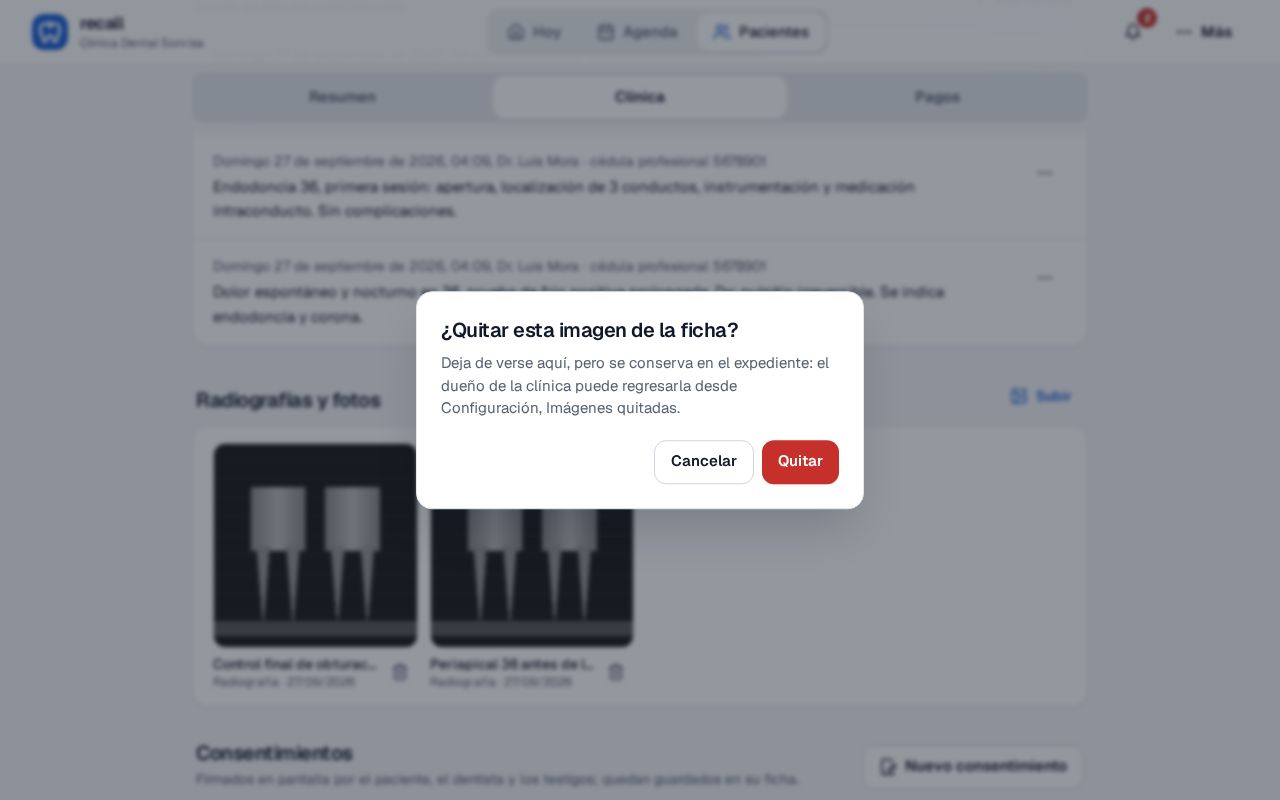
Quitar una imagen pide confirmar y dice dónde se puede regresar. - Toca Quitar. Desaparece de la ficha con el aviso "Imagen quitada de la ficha". Sigue ocupando espacio de tu plan y sale en Exportar todo, en la carpeta
quitadas/.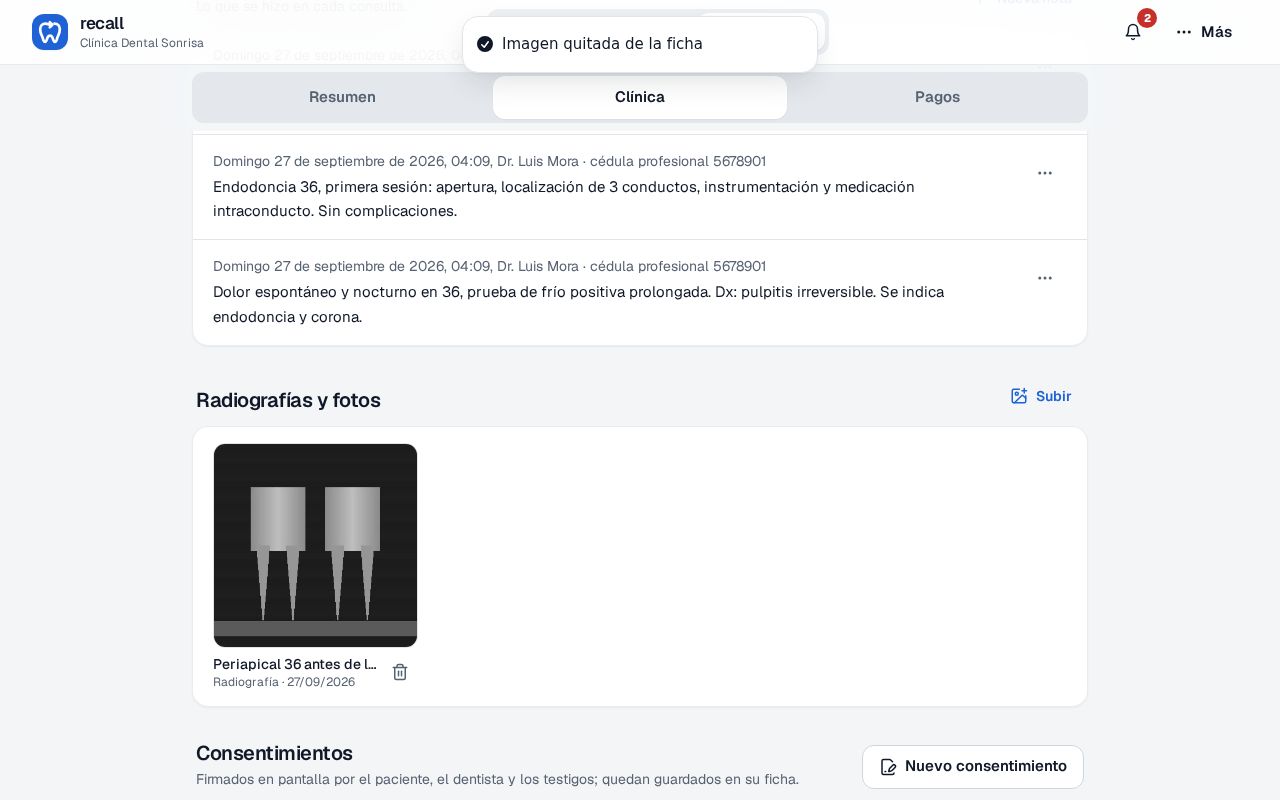
La ficha ya sin la imagen; el aviso confirma que se quitó. - Para regresarla, el dueño abre Configuración → Imágenes quitadas. La sección aparece solo cuando hay alguna, con el paciente, el tipo, la descripción y quién la quitó y cuándo. Regresar la pone de nuevo en la ficha.

Imágenes quitadas: quién quitó cada una y el botón para regresarla. 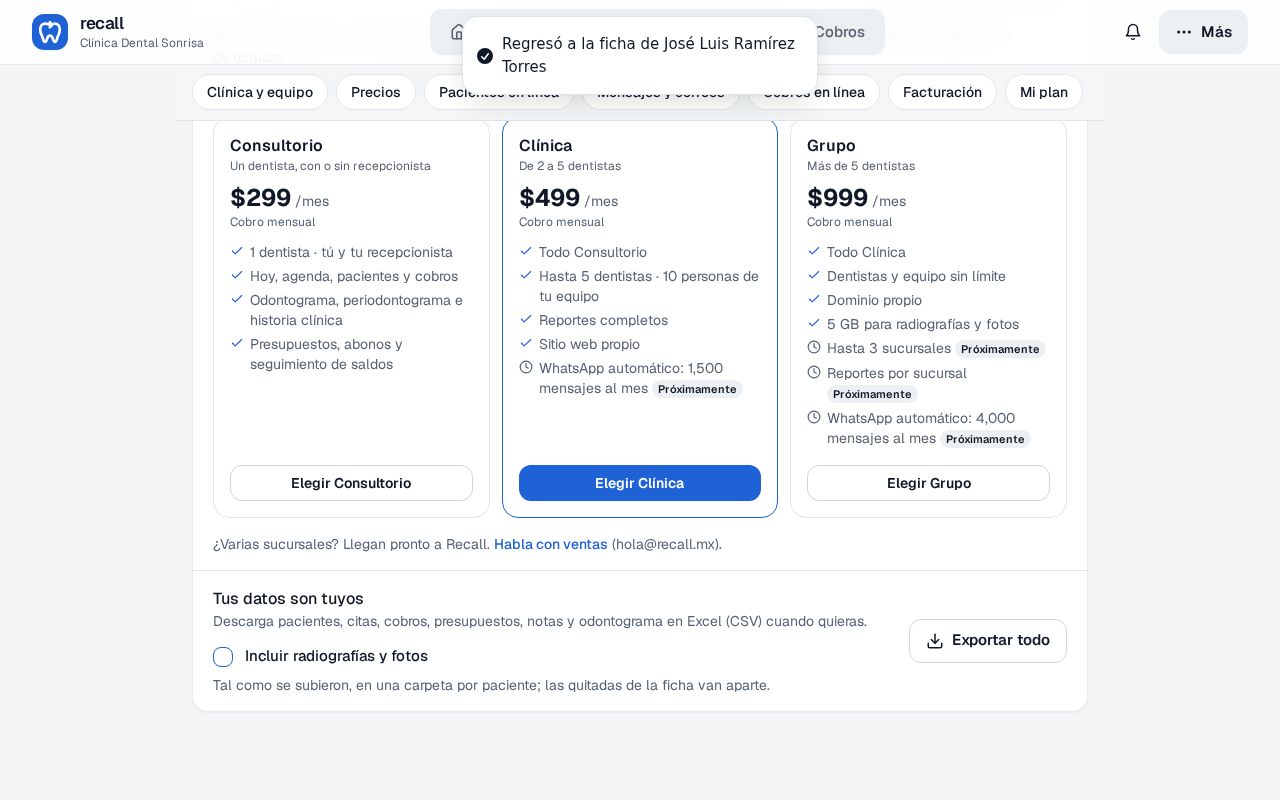
Después de Regresar: la imagen vuelve a la ficha y la sección desaparece si no queda ninguna.


Qué se puede borrar y qué no
Recall está hecho para que el expediente no se pierda por accidente, así que casi nada se borra de verdad; se corrige, se anula o se archiva. Es lo que la NOM-004 espera de un expediente electrónico.
| Qué | Se puede | Cómo |
|---|---|---|
| Un cobro registrado por error | Sí, corregir o borrar | Cobros → el cobro → corregir o borrar, con confirmación que dice el monto y el paciente. Si ya pidió factura, te avisa. |
| Una cita | Se cancela, no se borra | Queda como cancelada; los reportes la cuentan aparte. |
| Una nota de la visita | No se edita ni se borra | Escribe una nota aclaratoria desde el menú ⋯ de la nota; la original se queda. |
| Un hallazgo del odontograma | Se quita de la vista | Se conserva en el expediente con la fecha en que se quitó. |
| Una radiografía o foto | Se quita de la ficha | Como arriba; el dueño la regresa desde Imágenes quitadas. |
| Un paciente | No | Si es un duplicado, Unir fichas conserva todo en una sola. Una ficha vacía creada por error: escríbenos. |
| Un dentista o un sillón | Se archiva | Deja de aparecer; lo pasado se queda con su nombre. |
| Toda la clínica | Solo soporte, con respaldo | Ver abajo. |
Cómo borrar tu clínica completa
Cancelar tu plan no borra nada: tus datos siguen en solo lectura por si vuelves. Si de verdad quieres que Recall borre la clínica, el proceso es este:
- Descarga el respaldo con radiografías y fotos como se explica arriba. Es obligatorio: Recall no borra una clínica sin que su dueño haya descargado el respaldo completo, porque el expediente se debe conservar cinco años aunque cambies de software.
- Cancela tu plan en Mi plan → Pausar o cancelar, sin penalización (la guía de la sección Plan y pagos lo explica).
- Escríbenos a hola@recall.mx desde el correo del dueño pidiendo borrar la clínica. Soporte revisa que el respaldo completo se haya descargado después de la última subida de imágenes; si subiste algo después, te pide bajarlo otra vez.
- Se borra todo para siempre: pacientes, citas, notas, imágenes, cobros y tu página de citas en línea. Nadie de tu equipo puede volver a entrar. No hay forma de deshacerlo.
Errores comunes
- Bajar el respaldo sin imágenes y creer que ya está todo. Sin la casilla, las radiografías no van. Para cambiar de software o borrar la clínica, márcala.
- Quitar una radiografía "para liberar espacio". Sigue ocupando espacio, porque se conserva. Si te falta espacio, agrégalo en Mi plan.
- Guardar el ZIP en la misma computadora de la clínica. Si esa computadora falla, pierdes el respaldo justo cuando lo necesitas. Nube o disco externo.
- Abrir el CSV con doble clic en un Excel viejo y ver acentos raros. Los archivos vienen en UTF-8 con la marca que Excel reconoce; si se ven mal, ábrelo con Datos → Obtener datos desde texto y elige UTF-8.
Qué pasa después
Cada respaldo queda registrado (quién lo bajó y cuándo, el de imágenes aparte), y nada cambia en la app. Puedes bajarlo tantas veces como quieras. Si un día cambias de software, con pacientes.csv importas a tus pacientes en cualquier sistema, y notas.csv, odontograma.csv y la carpeta de imágenes son tu expediente completo para conservar los cinco años que pide la norma.
Preguntas frecuentes
¿Cada cuánto conviene bajar un respaldo?
Una vez al mes está bien para la mayoría de las clínicas, y siempre antes de cancelar o de cambiar de software. Recall guarda tus datos con sus propios respaldos; el ZIP es tu copia, para tenerla tú en tu computadora o en tu nube.
¿El respaldo se abre en Excel?
Sí. Cada tabla es un archivo CSV que Excel, Numbers y Google Sheets abren directo. Los códigos postales y RFC vienen escritos de forma que Excel no les quite los ceros. Las radiografías y fotos vienen como se subieron, en una carpeta por paciente.
¿Puedo borrar a un paciente?
No, y es a propósito: la NOM-004 obliga a conservar el expediente clínico al menos cinco años desde la última atención. Si dos fichas son la misma persona, únelas con Unir fichas; si una ficha se creó por error y no tiene nada, escríbenos y la revisamos.
¿Qué pasa con mis datos si dejo de pagar?
No se borran. La clínica pasa a solo lectura: ves todo y puedes descargar el respaldo completo, pero no se guarda nada nuevo hasta que elijas un plan. Para borrar la clínica hay que pedirlo a soporte, y solo se hace con un respaldo con radiografías y fotos ya descargado.
¿Mi recepcionista puede descargar el respaldo?
No. Exportar todo y borrar imágenes quitadas son solo del dueño. Los dentistas y la asistente pueden quitar radiografías de una ficha; regresarlas es del dueño.