Qué puede hacer cada rol en Recall: dueño, dentista, recepción y asistente
En Recall cada persona entra con su propio correo y ve solo lo que le toca: el dueño todo, el dentista su agenda y la parte clínica, la recepción la agenda y el dinero, y la asistente lo clínico sin un solo peso. Aquí tienes la tabla completa de permisos, cómo se ve la app en cada rol y cómo dar de alta, archivar o quitar a un dentista.
Los cuatro roles en una frase
- Dueño o dueña. Quien creó la cuenta. Configura la clínica, invita al equipo, ve todos los reportes, paga el plan y descarga el respaldo. Si además atiende pacientes, tiene su propia ficha de dentista.
- Dentista. Otro dentista que atiende en tu clínica. Ve su agenda, escribe notas, dibuja el odontograma y hace presupuestos; en Reportes solo ve lo suyo. No cobra.
- Recepción. La persona del mostrador. Agenda, confirma por WhatsApp, recibe al paciente, cobra y lleva la Caja. No entra a Configuración.
- Asistente. La asistente dental. Ve y edita lo clínico (notas a nombre del dentista, odontograma, signos vitales, radiografías) y mueve a los pacientes por la consulta, pero nunca ve dinero.
Los roles se asignan al invitar a cada persona desde Configuración → Equipo; la guía de invitaciones de la sección Empezar explica cómo mandar el enlace por WhatsApp. Un rol no se cambia después: si tu recepcionista ahora será asistente, quítale el acceso e invítala otra vez con el rol nuevo.

La tabla completa de permisos
Lo que dice esta tabla lo cumple el servidor, no solo la pantalla: aunque alguien escriba una dirección a mano, Recall responde "no tienes acceso" si su rol no lo permite.
| Qué | Dueño | Dentista | Recepción | Asistente |
|---|---|---|---|---|
| Hoy: agendar, confirmar por WhatsApp, Llegó, sala de espera, sillón | Sí | Sí, con sus pacientes | Sí | Sí |
| Terminar consulta y escribir la nota de la visita | Sí | Sí | Sí, eligiendo al dentista que atendió (la nota dice "Escrita por … (recepción)") | Sí, a nombre del dentista que supervisó |
| Agenda: ver, crear, mover y cancelar citas de toda la clínica | Sí | Sí (arranca filtrada con su nombre) | Sí | Sí |
| Ficha del paciente: datos personales, salud, alertas | Sí | Sí | Sí | Sí |
| Historia clínica, odontograma, signos vitales, radiografías, consentimientos | Sí | Sí | Sí; sube radiografías pero no las quita | Sí (sube y quita radiografías; firma como testigo) |
| Presupuestos: crear, cambiar precios, aceptar | Sí | Sí | Sí | Ve los tratamientos sin precios y palomea los hechos |
| Cobrar, registrar abonos, Caja del día, Facturas por hacer | Sí | No (ve los pagos de sus pacientes en la ficha) | Sí | No |
| Cobrar por internet y reembolsar | Sí (reembolsa) | No | Manda enlaces de pago; no reembolsa | No |
| Seguimiento (presupuestos sin aceptar, revisiones, ausentes) | Sí | No | Sí | No |
| Reportes | Todo | Solo sus citas, sus pagos y lo que le toca | Citas, lo cobrado y quién debe; sin gastos ni utilidad | Solo citas; sin Excel ni Imprimir |
| Gastos y porcentaje de comisión de cada dentista | Sí | Ve su porcentaje | Solo registra gastos de la caja de hoy | No |
| Configuración: clínica, precios, sillones, dentistas, equipo, citas en línea, correos, datos fiscales | Sí | No | No | No |
| Mi plan, pagar, pausar, cancelar, Exportar todo | Sí | No | No | No |
| Su propia cuenta: contraseña, correo, verificación en dos pasos, Mis correos, Mi agenda en el celular | Sí | Sí | Sí | Sí |
Cómo se ve la app en cada rol
Abre Hoy desde el celular con cada cuenta y lo notas de inmediato: la barra de abajo cambia y los botones también.
- La dueña ve todo. Hoy, Agenda, Pacientes, Cobros y Más (con Reportes y Configuración). En cada cita ve el botón del siguiente paso, y en las atendidas, Cobrar.
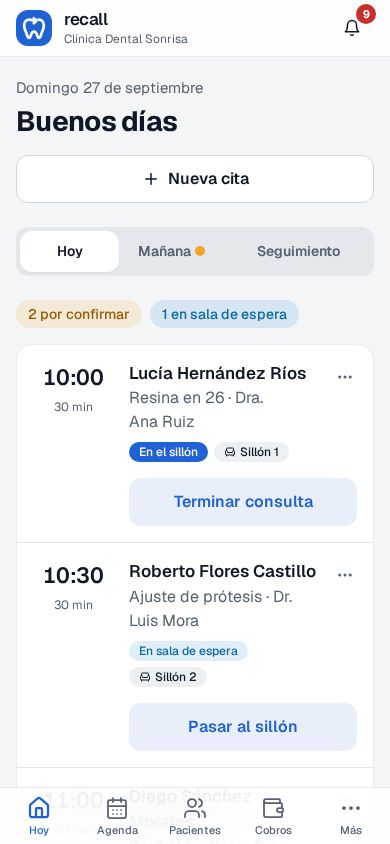
Hoy para la dueña: todas las citas de la clínica y la barra completa. - El dentista ve su día. Hoy lo saluda por su nombre y le muestra solo sus pacientes; sus botones son Pasar al sillón y Terminar consulta. No tiene Cobros en la barra ni Seguimiento de otros.
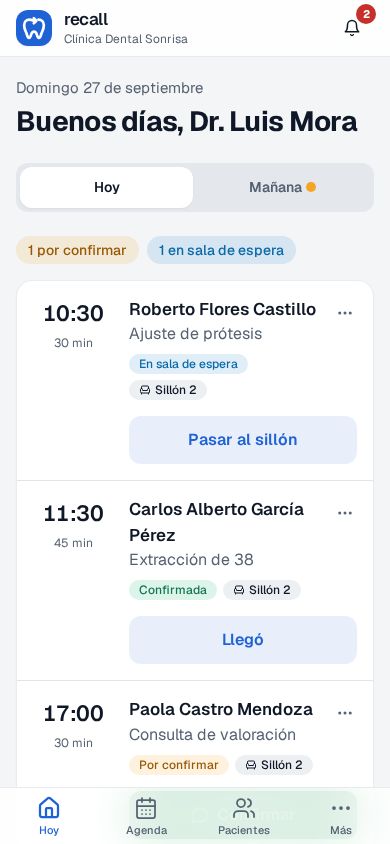
Hoy para el Dr. Luis Mora: solo sus citas, sin Cobros en la barra. - La recepción lleva el mostrador. Ve toda la clínica, confirma por WhatsApp, marca Llegó y cobra. Tiene Cobros con la Caja del día, pero si escribe la dirección de Configuración, Recall la regresa a Hoy.
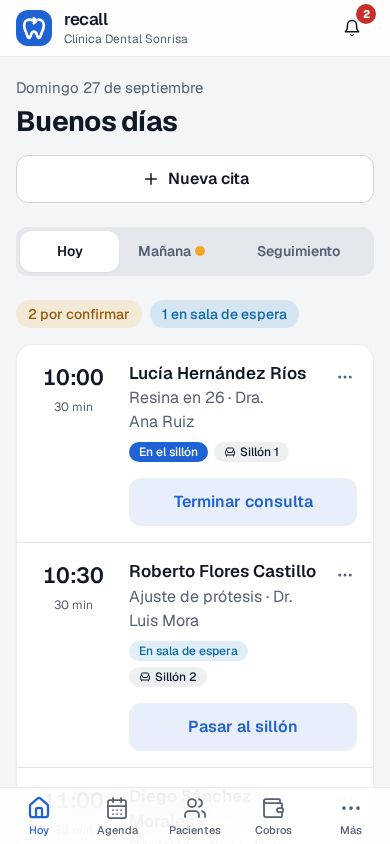
Hoy para recepción: la clínica completa y Cobros en la barra. 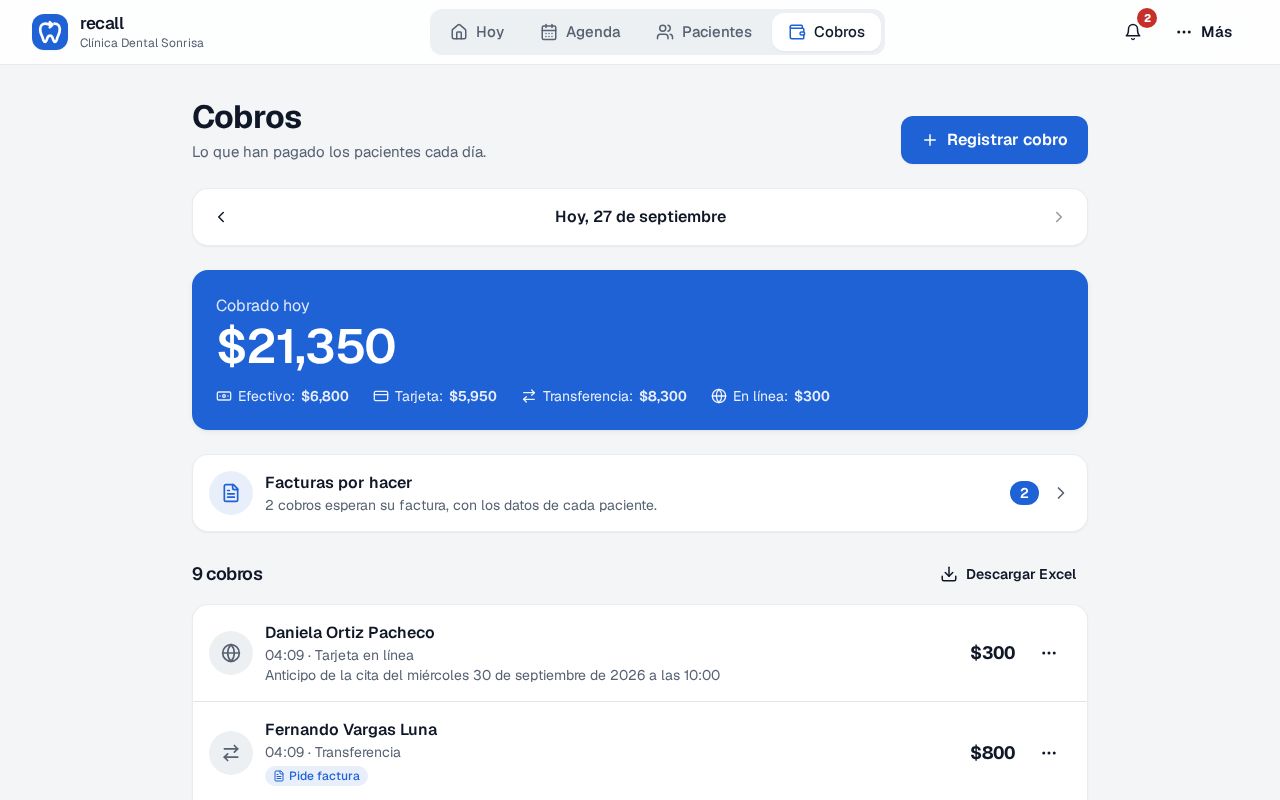
Cobros, la Caja del día, la ve recepción y la dueña; el dentista y la asistente no la tienen. - La asistente ve lo clínico, nunca el dinero. Su barra es Hoy, Agenda, Pacientes y Más. Mueve a los pacientes por la consulta pero sin Cobrar; en la ficha tiene Resumen y Clínica (sin Pagos ni "Saldo pendiente"), y los tratamientos del presupuesto salen sin precios.
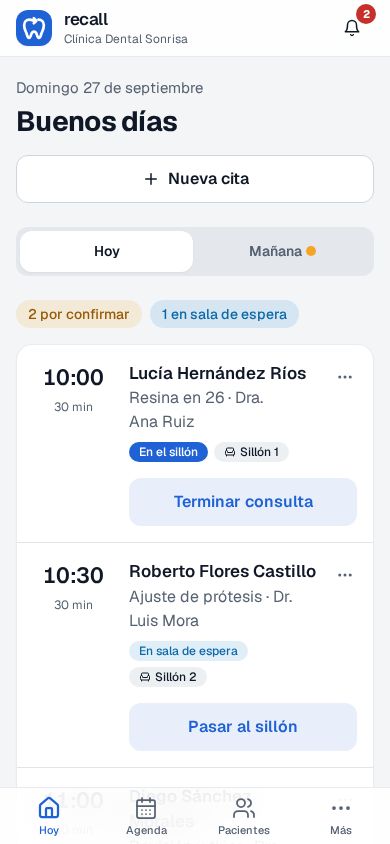
Hoy para la asistente: sin Cobros ni Seguimiento. 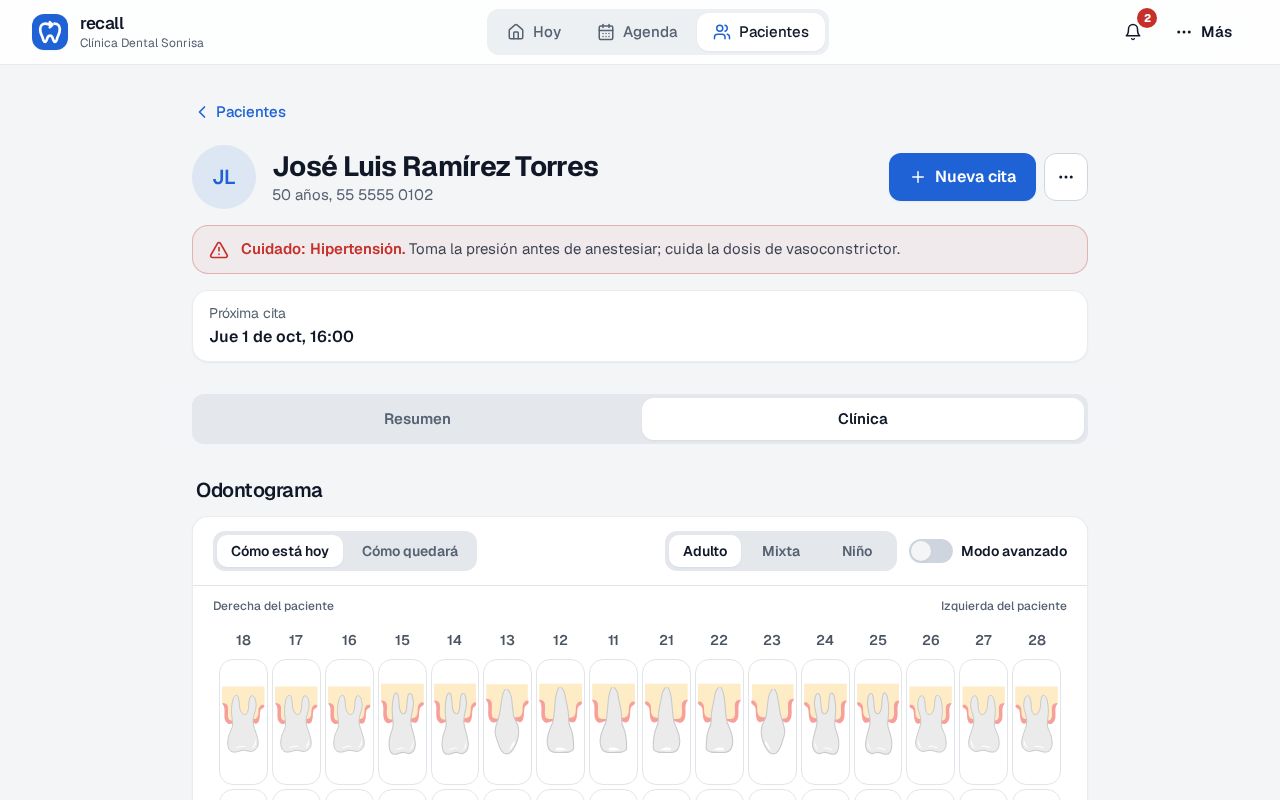
La ficha para la asistente: la alerta de salud y el odontograma sí; Pagos y saldo no. 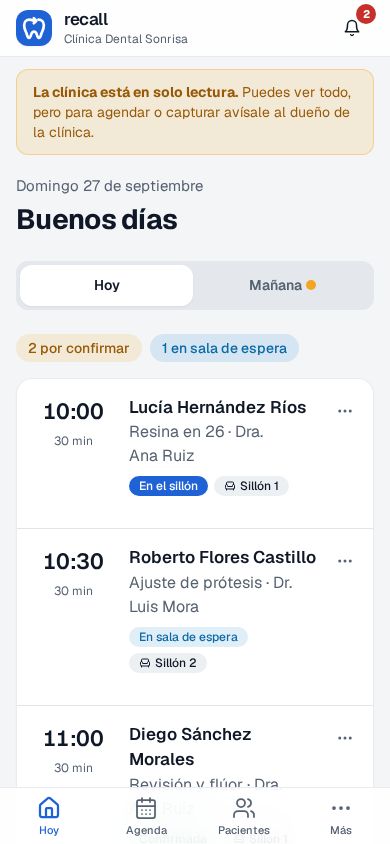
Cuando la clínica está en solo lectura, la asistente lee "agendar o capturar", sin cobrar: tampoco ahí se le habla de dinero. - Reportes cambia según quién entra. La asistente ve solo citas (atendidas, canceladas, no vinieron, quién faltó) sin Excel ni Imprimir; el dentista ve sus citas, lo que pagaron sus pacientes y lo que le toca; recepción ve citas, lo cobrado y quién debe; el dueño ve todo, gastos y utilidad incluidos (la guía de reportes de la sección Reportes explica cada tarjeta).
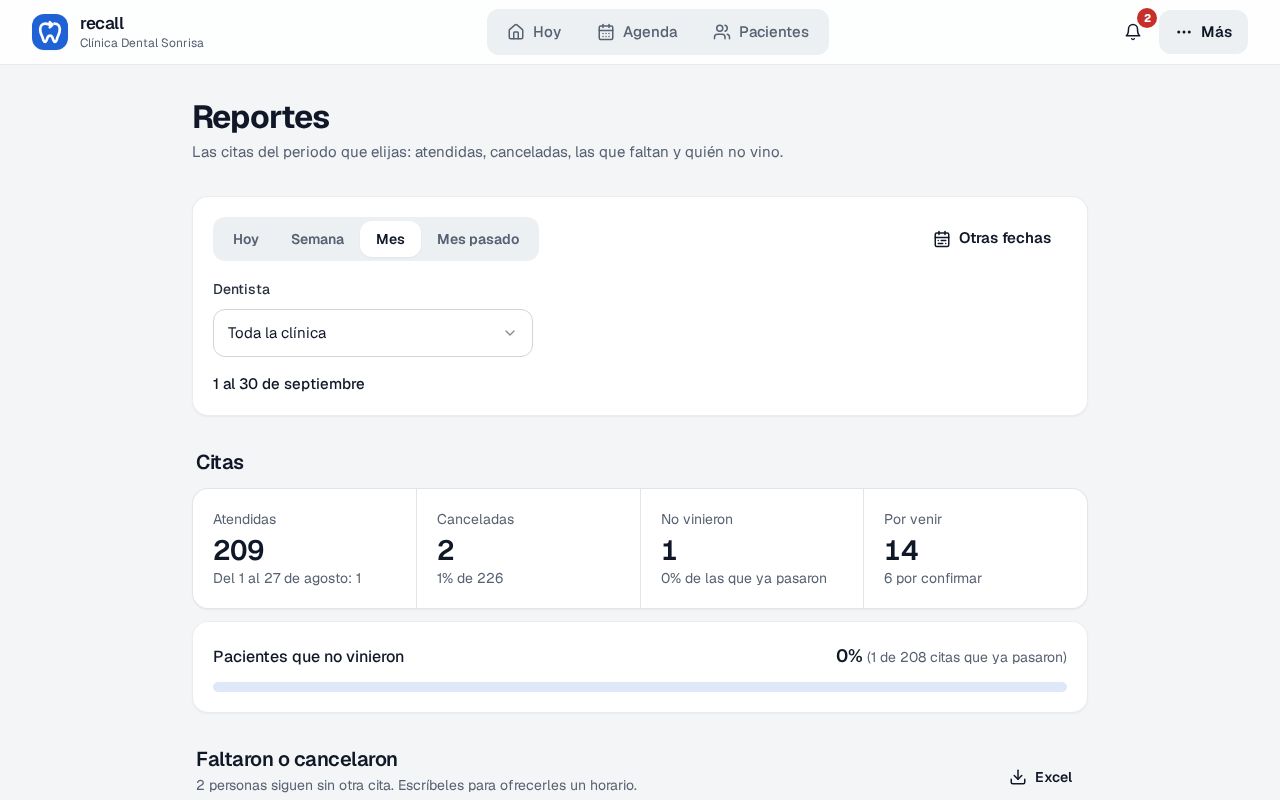
Reportes para la asistente: citas y nada de dinero. 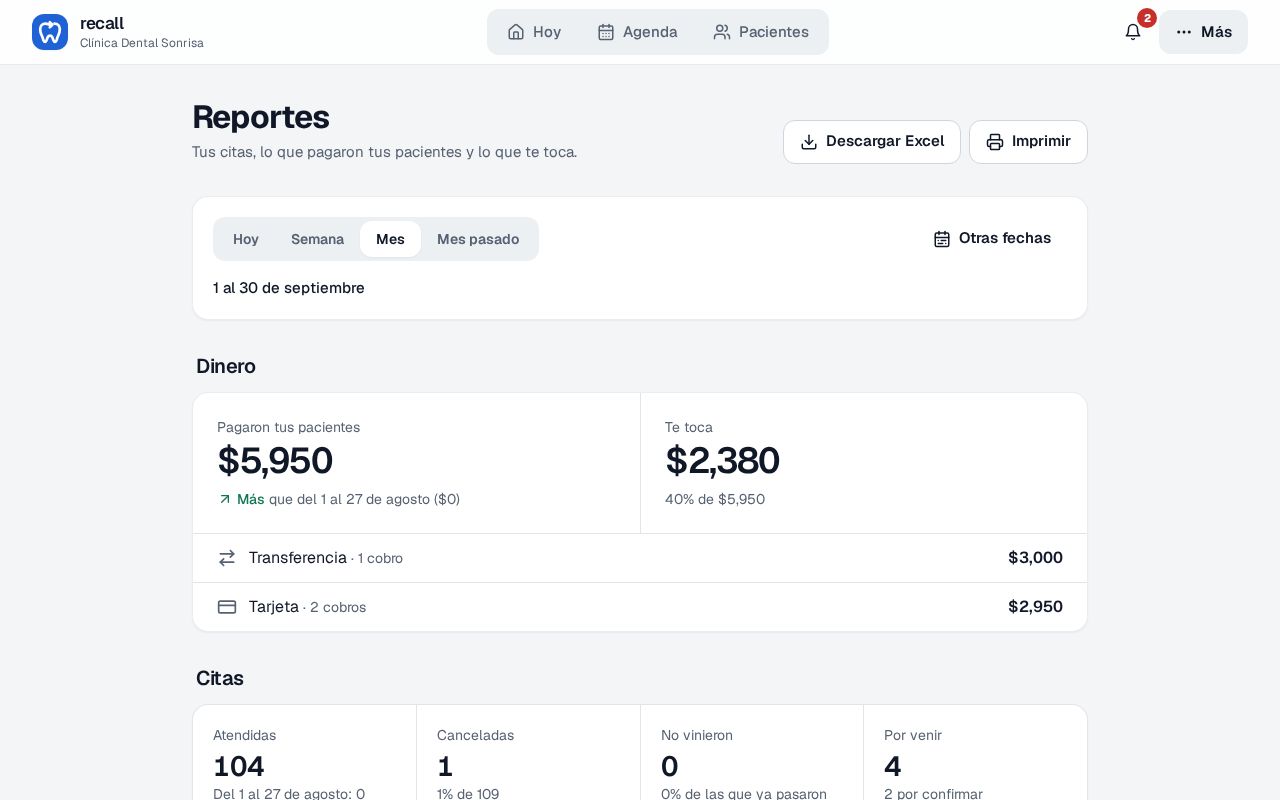
Reportes para el dentista: solo lo suyo.


Cómo dar de alta a un dentista
Hay dos cosas distintas: la ficha de dentista (aparece en la agenda y firma las notas) y la cuenta con la que esa persona entra a Recall. Un dentista puede tener ficha sin cuenta (tú agendas por él) o ficha y cuenta.
- Crea su ficha. En Configuración → Dentistas toca Agregar: nombre con título ("Dr. Luis Mora"), especialidad, cédula profesional, teléfono, correo y, si usas sillones, su sillón de siempre. La cédula de especialidad hace falta para que en el directorio salga como especialista; mientras, aparece como Odontología general.
- Dale acceso (opcional). En Configuración → Equipo → Invitar elige Dentista y, en la lista, cuál de tus dentistas es. Al aceptar la invitación, su cuenta queda ligada a esa ficha: sus notas salen con su nombre y cédula, y Hoy le muestra sus citas. También puedes invitar a "Otro dentista" que todavía no tiene ficha: se crea al aceptar.
- Ponle su porcentaje si le pagas por producción. El lápiz junto a su nombre en Reportes (modo avanzado) guarda el porcentaje que le toca de lo cobrado de sus pacientes; la sección Cobros, presupuestos y facturas explica cómo se calcula.
Cómo archivar o quitar a un dentista
Cuando un dentista deja la clínica no lo borras: lo archivas. Así sus citas pasadas, notas, presupuestos y comisiones se quedan con su nombre en el expediente, que la NOM-004 te pide conservar.
- Quítale el acceso primero si entraba a Recall. En Configuración → Equipo, el menú ⋯ de su renglón tiene Quitar acceso. Desde ese momento ve "Ya no tienes acceso a una clínica" al entrar. Recall no deja archivar a un dentista que todavía entra con su cuenta.
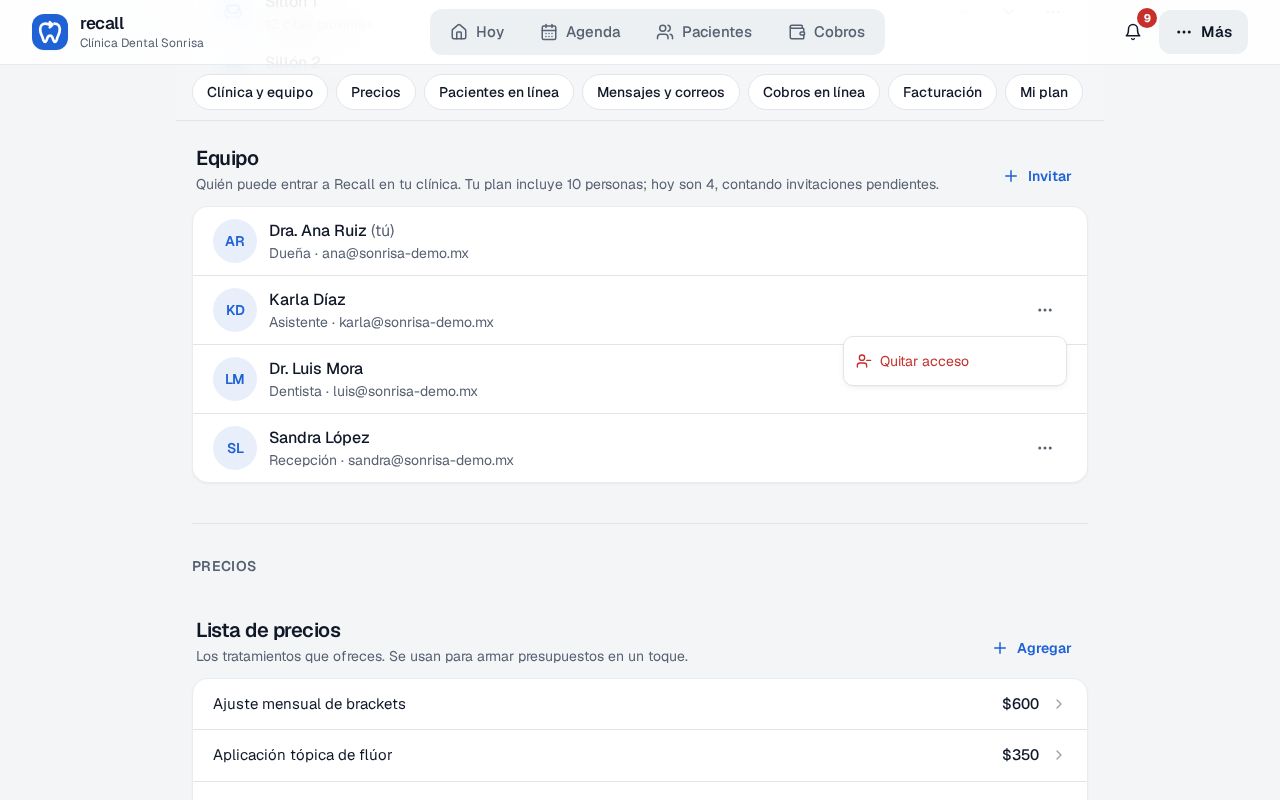
El menú ⋯ de cada persona del equipo: Quitar acceso. - Archívalo. En Configuración → Dentistas, el menú ⋯ de su renglón tiene Editar y Archivar. Archivar te pide confirmar y te dice lo que pasa: deja de aparecer en la agenda, en tus citas en línea y en el directorio, y todo lo pasado se queda con su nombre. Si tiene citas próximas, primero pásalas a otro dentista o cancélalas.
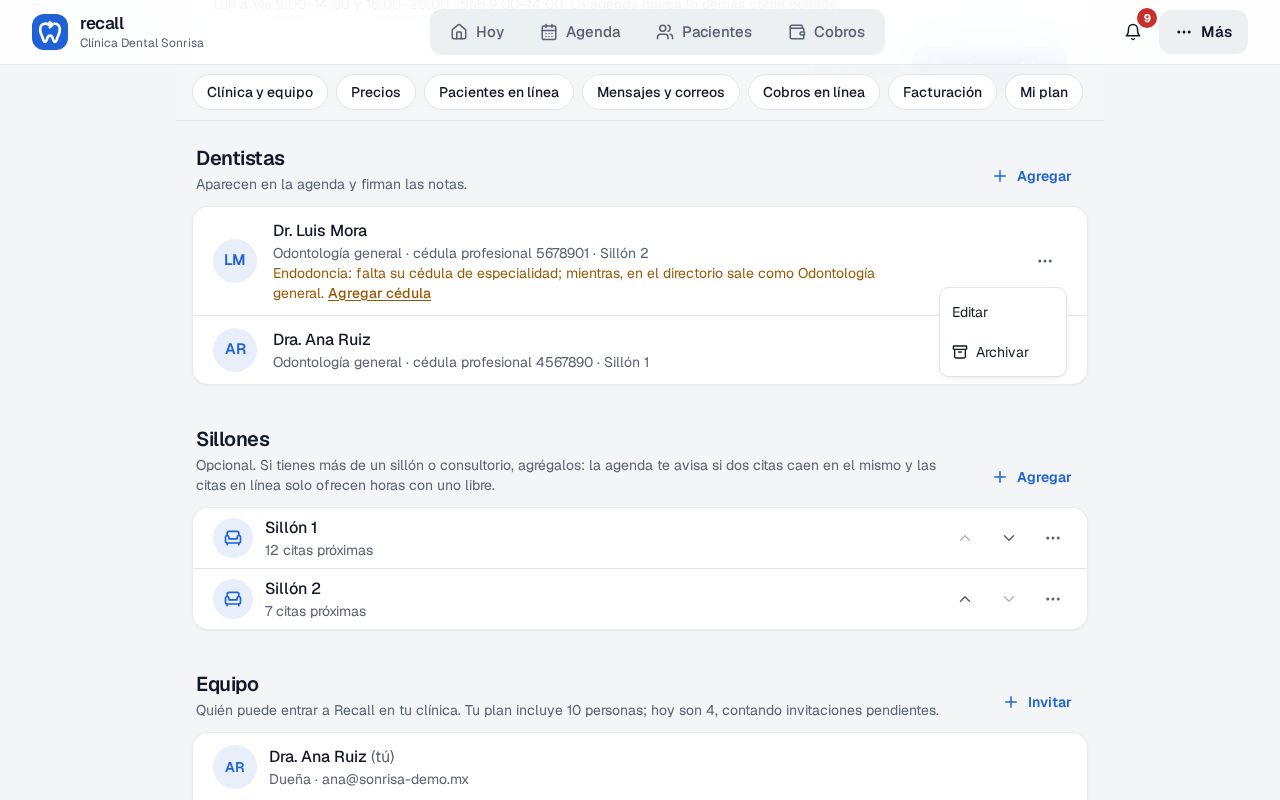
Cada dentista tiene Editar y Archivar; Eliminar aparece solo si nada lleva su nombre. - Eliminar solo si nunca atendió. La opción Eliminar aparece únicamente cuando ninguna cita, nota, presupuesto, consentimiento, signo vital, odontograma ni gasto lleva su nombre (por ejemplo, una ficha que creaste por error).
- Para traerlo de vuelta, al pie de Dentistas está Archivados (n) con Reactivar. Vuelve a contar como dentista de tu plan.


Errores comunes
- Compartir una sola cuenta entre todos. Pierdes quién hizo qué (las notas y los cobros llevan el nombre de quien entró) y cualquiera ve el dinero. Cada persona con su correo: no cuesta más dentro de las personas que incluye tu plan.
- Invitar al dentista como "Otro dentista" cuando ya tenía ficha. Quedan dos fichas con el mismo nombre. Al invitar, elígelo de la lista; si ya pasó, archiva la ficha vacía.
- Darle rol de recepción a la asistente para que "vea todo". Verá los cobros y podrá cobrar. Si solo necesita lo clínico, el rol correcto es Asistente.
- Borrar en vez de archivar. Recall no te deja borrar a un dentista con expediente, y está bien: los datos clínicos se conservan cinco años por norma.
Qué pasa después
Cuando alguien acepta su invitación, a ti te llega el aviso "se unió a tu equipo" en la campana y por correo, y la persona aparece en Equipo con su nombre y su rol. Debajo del título ves cuántas personas incluye tu plan y cuántas son hoy, contando invitaciones pendientes. Si un día alguien deja la clínica, Quitar acceso cierra su entrada al momento y libera su lugar en el plan; lo que registró se queda.

Preguntas frecuentes
¿Mi recepcionista puede ver cuánto gano?
Ve lo cobrado de toda la clínica (es quien cobra) y quién debe, pero no ve gastos, utilidad, lo cobrado por dentista ni comisiones. Tampoco entra a Configuración ni a Mi plan.
¿Puedo tener dos dueños?
No. Cada clínica tiene un dueño, que es quien creó la cuenta. Si necesitas que alguien más configure la clínica, hoy tiene que entrar con la cuenta del dueño; escríbenos si tu caso lo requiere.
¿Qué pasa con las notas y citas de un dentista que ya no trabaja conmigo?
Se quedan con su nombre. Por eso los dentistas se archivan en vez de borrarse: sus citas pasadas, notas, presupuestos y comisiones siguen en el expediente (la NOM-004 pide conservarlo), pero ya no aparece en la agenda ni en tus citas en línea.
¿La asistente puede escribir notas de la consulta?
Sí, pero la nota va a nombre y con la cédula del dentista que supervisó, que ella elige al escribirla, y en pantalla y al imprimir dice "Escrita por … (asistente)". Así el expediente cumple con la NOM-004.
¿Un dentista puede agendar citas a otro dentista?
Sí. En Agenda ve toda la clínica y puede agendar para cualquiera, aunque su agenda arranca filtrada con su propio nombre y Hoy solo le muestra sus pacientes. Si el otro dentista activó "Cambios en mi agenda" en Mis correos, le llega un aviso.