Cómo usar sillones o consultorios en tu agenda
Si tu clínica tiene dos o más sillones o consultorios, dalos de alta en Configuración → Sillones: cada cita se asigna a uno, la agenda te avisa cuando dos citas caen en el mismo, puedes ver el día con una columna por sillón y las citas en línea solo ofrecen horas con un sillón libre. Sin sillones, todo sigue funcionando por dentista. Si acabas de crear tu cuenta, deja primero el horario y los dentistas como explica crea tu cuenta y configura tu clínica; los sillones van después.
Antes de empezar
- Solo la dueña o el dueño configura sillones, en Más → Configuración, ficha "Clínica y equipo", sección Sillones.
- Decide cómo los llaman en la clínica: "Sillón 1 y 2", "Consultorio A y B" o por especialidad. Es el nombre que verá el equipo en la tarjeta de Hoy y en su calendario.
- Da de alta los sillones antes de llenar la agenda de la semana: las citas que ya existían quedan "sin sillón" hasta que les asignes uno.
Paso 1: da de alta tus sillones
- Abre Configuración y baja a Sillones. La sección dice para qué sirven: "la agenda te avisa si dos citas caen en el mismo y las citas en línea solo ofrecen horas con uno libre". Cada sillón muestra cuántas citas próximas tiene.
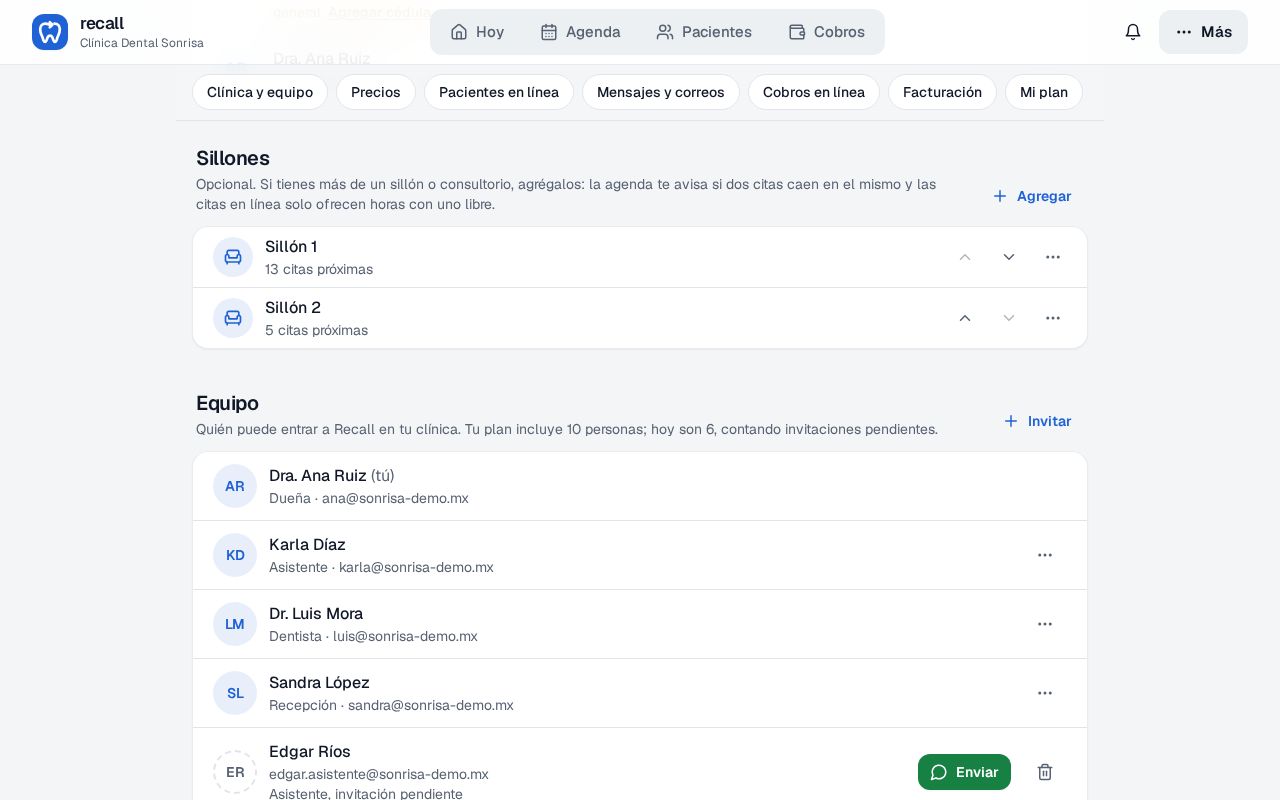
Sillones: la lista con las citas próximas de cada uno, las flechas de orden y Agregar. - Toca Agregar. Recall propone el siguiente nombre ("Sillón 3"; "Consultorio 3" si ya los llamas consultorios). Cámbialo si quieres y toca Guardar.
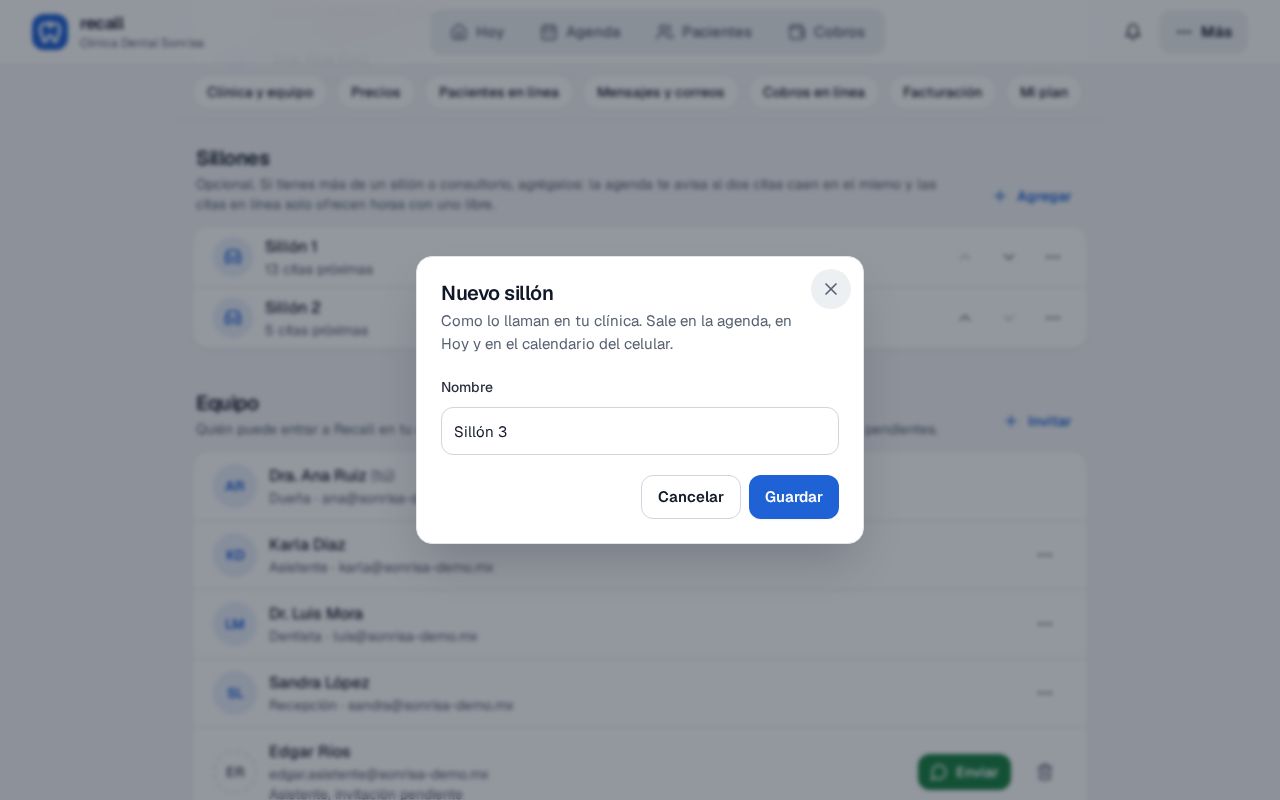
Nuevo sillón: el nombre propuesto es el siguiente; escribe el tuyo si lo llaman de otro modo. - Ordénalos con las flechas ↑ ↓. Ese orden es el de la agenda, el de la hoja de la cita y el que llenan primero las citas en línea.
- Para cambiar el nombre, toca ⋯ → Cambiar nombre. Las citas, la agenda y los calendarios conectados se actualizan solos.


Paso 2: dale su sillón de siempre a cada dentista
En Configuración → Dentistas, toca ⋯ → Editar en cada dentista y elige su Sillón de siempre (opcional). "Sus citas nuevas van a ese sillón cuando está libre a esa hora."

Así la recepción casi nunca tiene que elegir sillón: al poner al dentista, la hoja ya lo trae.
Paso 3: el sillón en cada cita
Con sillones dados de alta, la hoja de Nueva cita (y la de Cambiar día u hora) lleva el campo Sillón. Recall propone el de siempre del dentista si está libre a esa hora; si no, el primero libre, y lo explica debajo.

- Si todos tienen cita a esa hora, la nota en ámbar dice "Todos los sillones tienen cita a esa hora". Puedes cambiar la hora o elegir "Sin sillón".
- Al guardar, Recall revisa el choque por dentista y por sillón: "Ya hay una cita en el Sillón 1 a esa hora", con el paciente y su dentista, y el botón Agendar de todos modos. Nunca bloquea en silencio.
- Si tocas una columna en la vista Por sillón, o tienes un chip de sillón elegido en la Agenda, la hoja ya viene con ese sillón puesto.
- Una cita que se cambia de hora conserva su sillón; si se mueve a otra fecha y su sillón ya está archivado, la hoja propone uno en uso.
Ver la agenda por sillón
En la Agenda, debajo de los chips de dentistas están Todos los sillones, cada sillón y, si hay citas sin sillón, Sin sillón. En la computadora, Semana | Por sillón muestra el día elegido con una columna por sillón: ahí se ven todas las citas de cada sillón aunque tengas un dentista elegido (las de otro dentista, más claras y con su nombre), porque la vista es para saber qué sillón está libre.
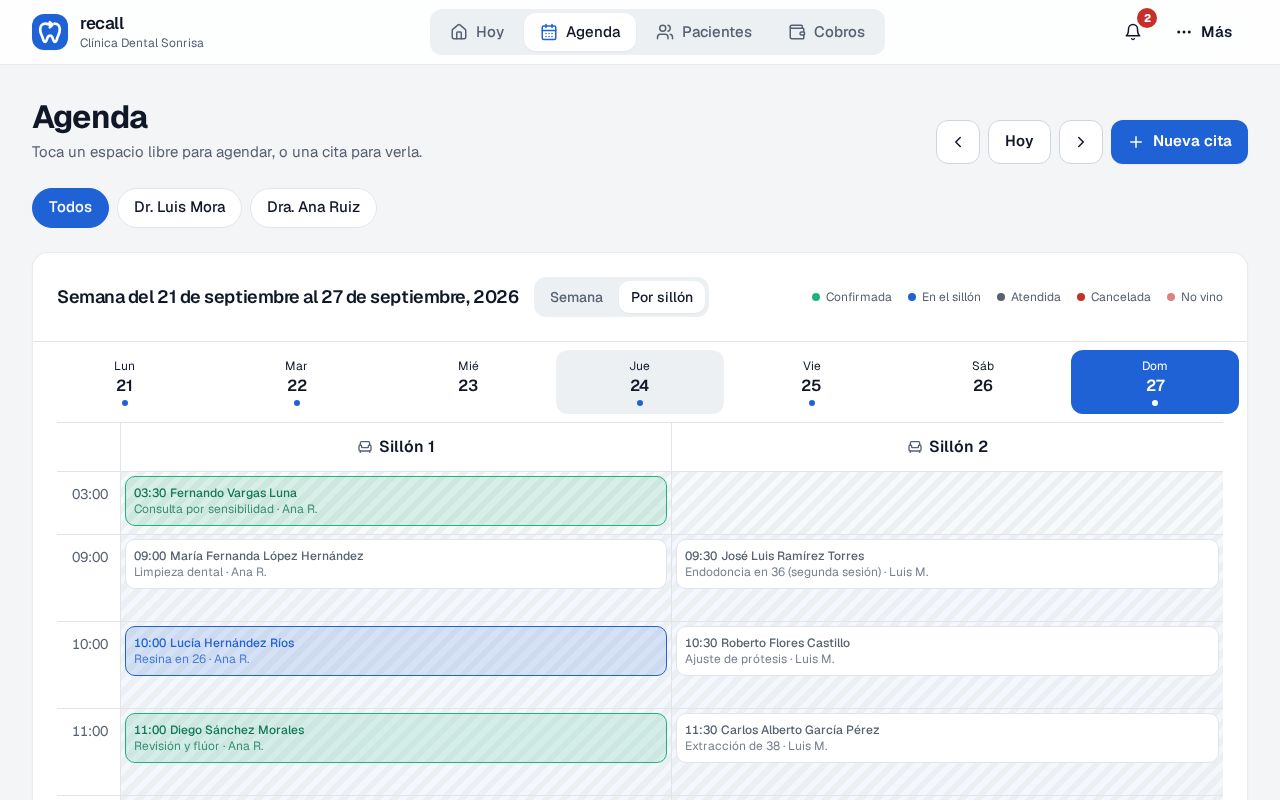
En Hoy, cada tarjeta lleva la etiqueta de su sillón junto al estado, para que recepción sepa a dónde pasar al paciente.

Sillones y citas en línea
- Tu página de citas en línea solo ofrece horas en que hay un dentista libre y un sillón libre. Un dentista con controles seguidos cuenta como ocupado, y una cita sin sillón también ocupa un lugar.
- La cita en línea toma el primer sillón libre en el orden de tu lista, y elige el que deja lugar a las demás citas cuando hay varias opciones.
- Si un sillón se desocupa a media hora, recibe la cita que empieza después, nunca una que ya va a la mitad.
Archivar un sillón (y reactivarlo)
Un sillón que ya no usas no se borra: se archiva, para que sus citas pasadas conserven el nombre en los reportes.
- Toca ⋯ → Archivar en el sillón. El diálogo dice exactamente qué pasa: deja de salir en la agenda, para agendar y en las citas en línea; cuántas citas próximas tiene y que quedan sin sillón; y qué dentista lo pierde como sillón de siempre.
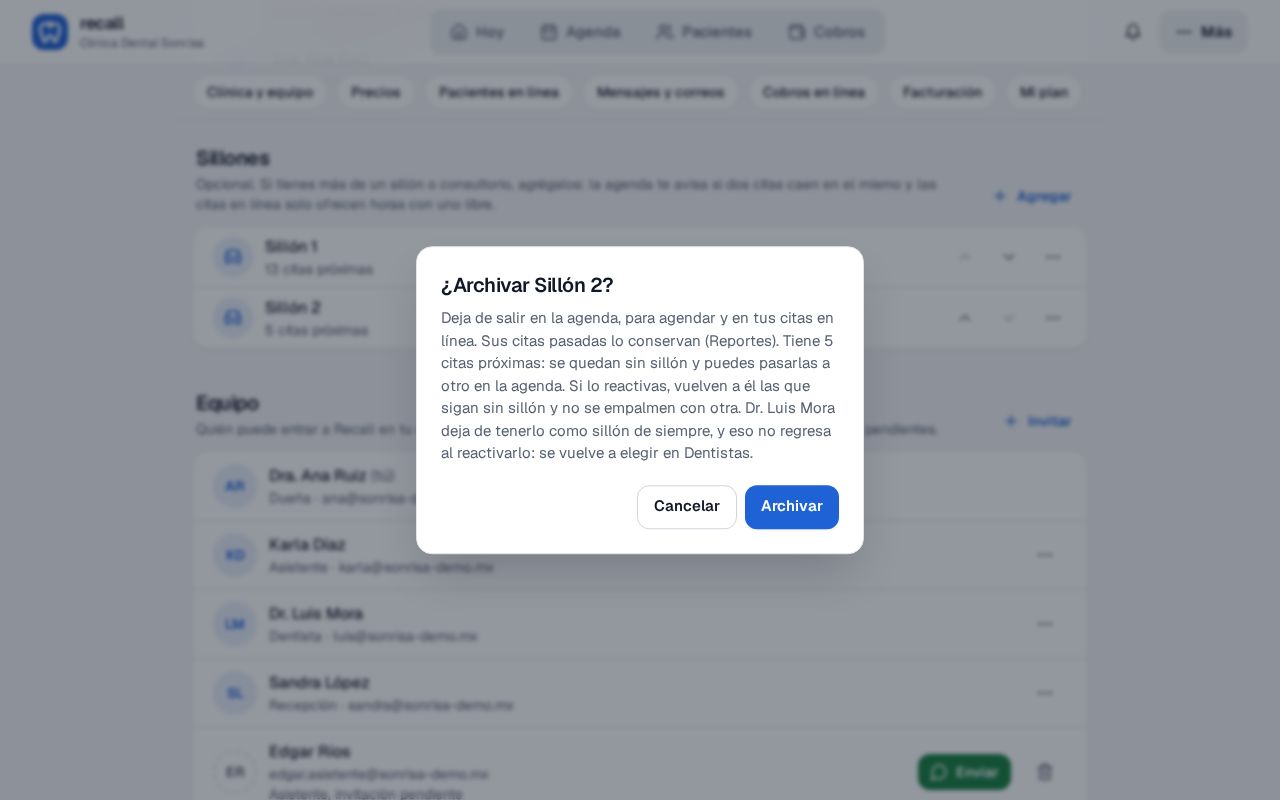
Archivar avisa cuántas citas quedan sin sillón y qué dentista lo pierde como sillón de siempre. - Pasa sus citas próximas a otro sillón desde la agenda (Cambiar día u hora), o déjalas "sin sillón": siguen en pie y ocupan un lugar.
- Para volver a usarlo, abre Archivados al pie de la sección y toca Reactivar. Regresan a él las citas que sigan sin sillón y no se empalmen con otra; el aviso te dice cuántas volvieron y cuáles no, con "Ir a la cita". El sillón de siempre de los dentistas hay que volver a elegirlo en Dentistas.

Errores comunes
- Dar de alta un sillón por dentista cuando comparten uno. Los sillones son lugares físicos. Si dos dentistas se turnan el mismo sillón, es un solo sillón; el dentista ya se controla aparte.
- Dejar citas viejas "sin sillón". Aparecen bajo el chip Sin sillón en la Agenda; asígnales uno para que las citas en línea no cuenten un lugar de más.
- Borrar en vez de archivar. No se puede borrar un sillón con citas: archívalo y sus reportes se conservan.
- Buscar "Por sillón" en el celular. Es una vista de computadora; en el celular usa los chips de sillón para ver uno a la vez.
Qué pasa después
Con sillones, la agenda se vuelve una foto real de la clínica: cada cita tiene lugar y hora, el calendario del celular dice "Av. Insurgentes Sur 1425 · Sillón 2", y con el modo avanzado Reportes te dice la ocupación de cada sillón para decidir si te conviene abrir otro consultorio.
Preguntas frecuentes
¿Tengo que usar sillones?
No. Sin sillones la agenda funciona por dentista, como siempre. Los sillones sirven cuando tienes más de un sillón o consultorio y quieres que Recall te avise si dos citas caen en el mismo, y que las citas en línea solo ofrezcan horas con uno libre.
¿Puedo llamarlos “Consultorio 1” o “Ortodoncia”?
Sí, como les digan en tu clínica: “Sillón 1”, “Consultorio 2”, “Consultorio de ortodoncia”. Dos sillones en uso no pueden llamarse igual. El nombre sale en la agenda, en Hoy y en el calendario del celular.
¿Qué pasa con las citas si archivo un sillón?
Las pasadas lo conservan para los reportes. Las próximas quedan “sin sillón” y puedes pasarlas a otro en la agenda; si lo reactivas, vuelven a él las que sigan sin sillón y no se empalmen con otra cita.
¿Cómo eligen sillón las citas en línea?
Solo ofrecen horas en que hay un dentista libre y un sillón libre, y la cita toma el primer sillón libre en el orden de tu lista. Por eso conviene ordenar con las flechas el que quieres que se llene primero.
¿Puedo ver cuánto se usa cada sillón?
Sí, en Reportes con el modo avanzado: “Ocupación por sillón” dice qué porcentaje de las horas abiertas tuvo cita cada sillón. Lo explica la guía de ocupación por sillón.