Cómo cobrar, registrar abonos y ver la Caja del día
En Recall cobras con un toque desde Hoy cuando termina la consulta, o registras un abono a un presupuesto desde la ficha; todo cae en Cobros, que es la Caja del día con su desglose en efectivo, tarjeta, transferencia y en línea. Esta guía sigue a Sandra, la recepcionista, en un día normal: cobra la resina de Lucía, registra un abono de José Luis, revisa la Caja, corrige un cobro y ve el recibo que le llega al paciente.
Qué necesitas antes
- Una cuenta de recepción o de dueño: son quienes cobran. La asistente ve la ficha sin la pestaña Pagos y el dentista ve los pagos sin botones (Equipo y seguridad).
- Para abonos, un presupuesto ya aceptado (cómo hacerlo). Una consulta o una limpieza sueltas se cobran "Sin presupuesto".
- Si es tu primer día, la guía tu primer día con Recall muestra dónde están Hoy y Cobros en el celular; aquí seguimos desde ahí.
Paso 1: cobra la cita desde Hoy

- Termina la consulta. En Hoy, cuando el dentista toca Terminar consulta, la cita pasa a "Atendida" y su botón cambia a Cobrar. Una cita atendida sin cobro se queda con ese botón hasta que cobres, así no se te va ninguna.
- Toca Cobrar. Se abre la ventana "Cobrar a Lucía Hernández Ríos". Si el paciente tiene presupuestos aceptados con saldo, arriba aparece ¿Qué está pagando? con cada uno y "Le falta pagar $X"; con uno solo ya viene elegido, y Sin presupuesto es para una consulta u otra cosa.
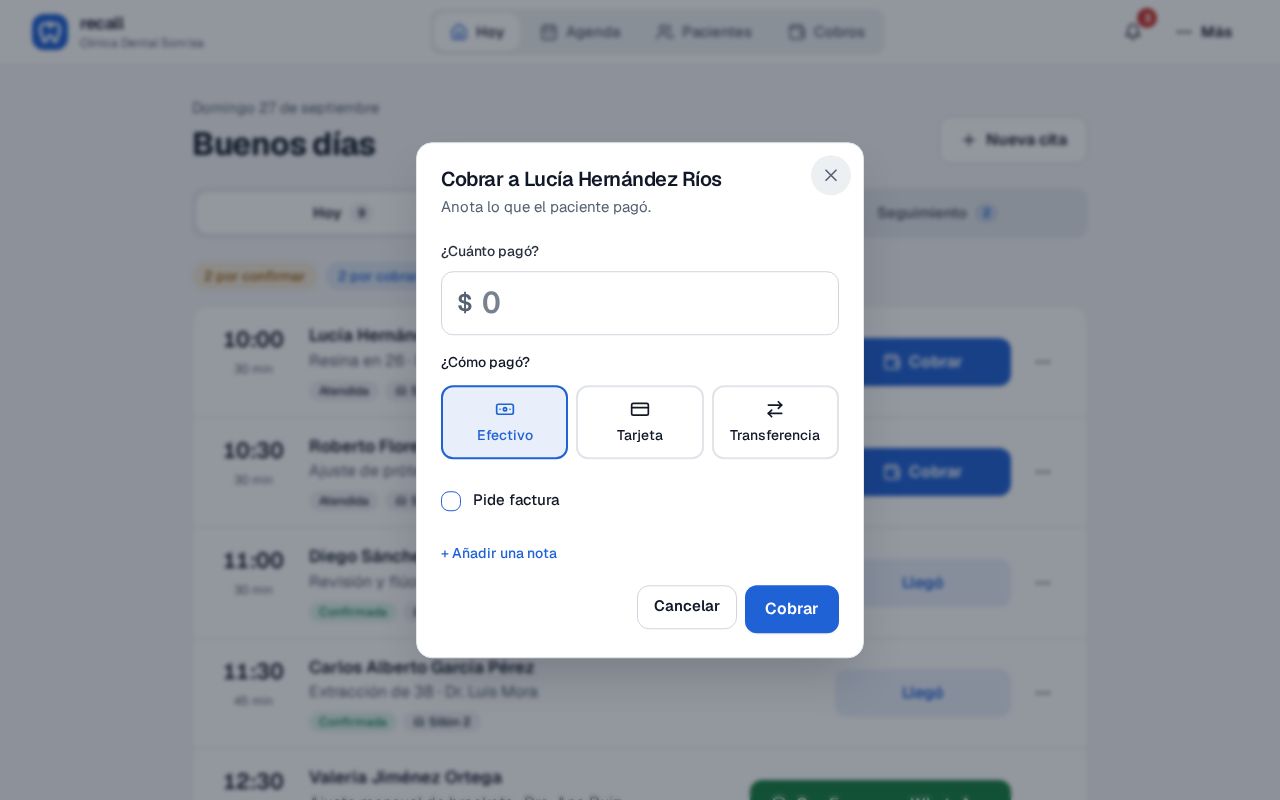
La ventana de cobro: cuánto, cómo, si pide factura y una nota. - ¿Cuánto pagó? Escribe el monto ($950). Si es más de lo que le falta del presupuesto, Recall te avisa sin impedirlo (queda como saldo a favor).
- ¿Cómo pagó? Efectivo, Tarjeta o Transferencia. De aquí sale el desglose de la Caja y la forma de pago del SAT si pide factura. Si el paciente no está y va a pagar desde su celular, el enlace "¿No está aquí? Que pague desde su celular" abre Cobrar por internet.
- Pide factura. Márcala si el paciente quiere CFDI: el cobro se va a Facturas por hacer con sus datos. Con efectivo, Recall te recuerda que podrá tener su factura pero no deducirla en su declaración anual.
- Añadir una nota (opcional): "Resina en 26", "abono a la ortodoncia". Sale en Cobros, en la ficha y en el recibo.
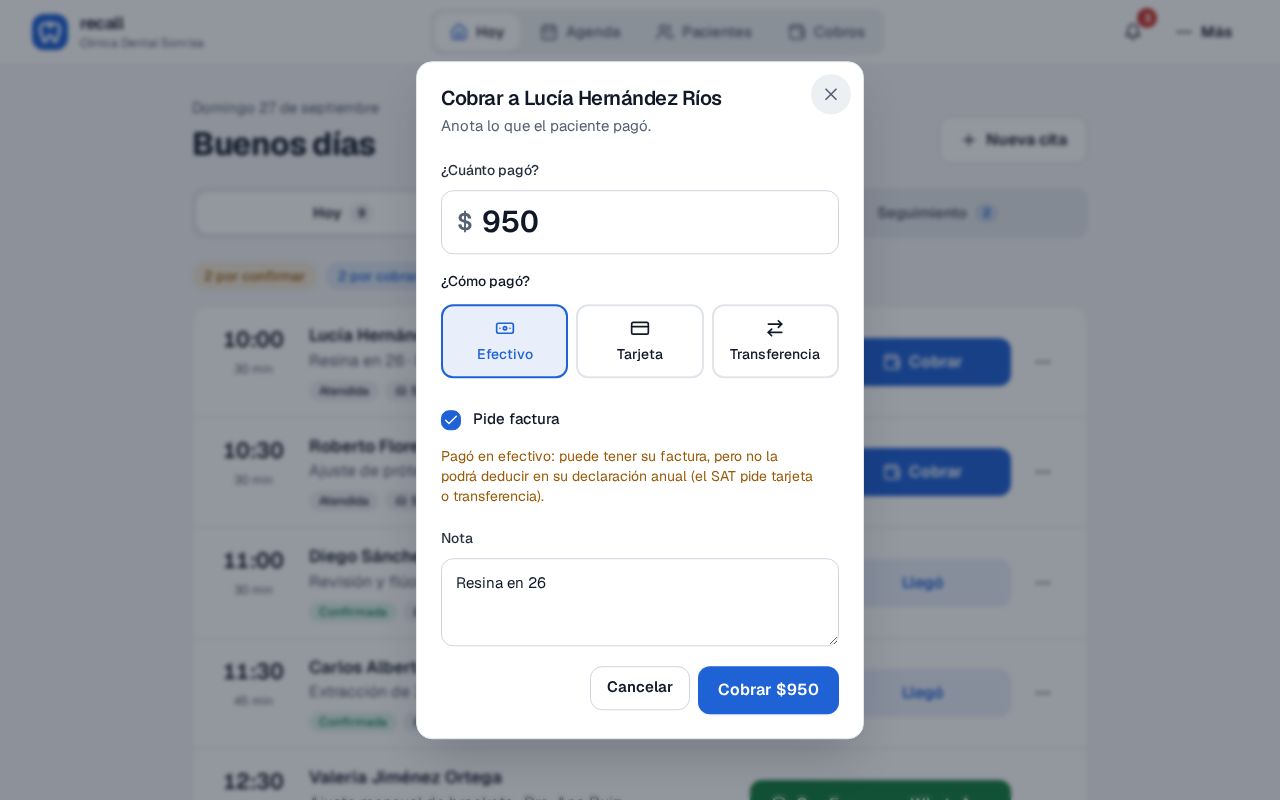
Lista para cobrar: $950 en efectivo, pide factura y su nota. - Toca Cobrar $950. Sale el aviso "Cobro de $950 registrado" y la cita en Hoy pasa a "Pagado $950" con el botón Próxima cita para agendar la siguiente. Un doble toque no cobra dos veces.
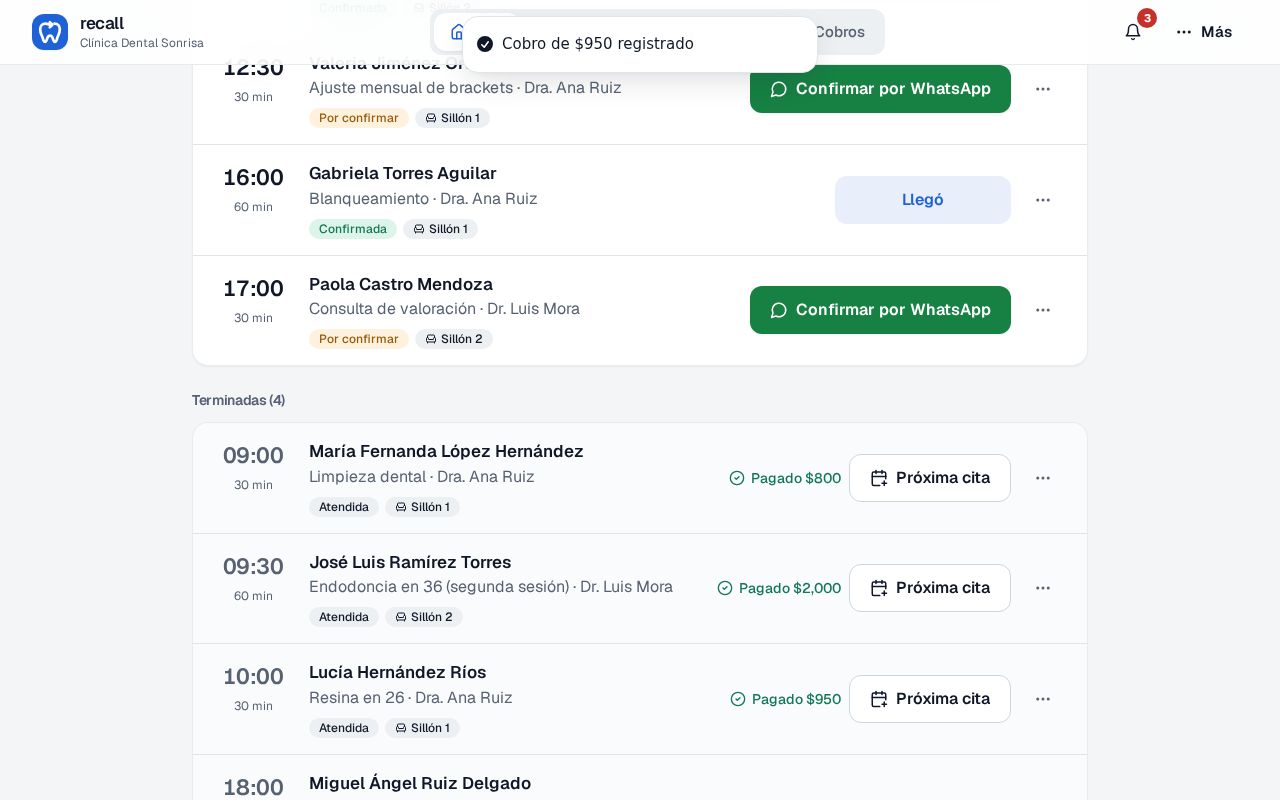
Cobrado: la cita queda como pagada y solo falta agendar la próxima.


Paso 2: registra un abono a un presupuesto

- Abre la ficha del paciente → pestaña Pagos. Arriba ves su saldo pendiente y cuánto ha pagado en total; debajo, cada presupuesto con "Pagado $5,000 de $12,000" y "Faltan $7,000".
- Toca Registrar pago (o Registrar abono en la tarjeta del presupuesto, en Clínica). Es la misma ventana de cobro: el presupuesto viene elegido, escribe cuánto abona y cómo pagó.
- Guarda. El abono aparece en la lista de Pagos ("Tarjeta, abono a Endodoncia y corona en 36"), el saldo baja y, en Reportes, el abono cuenta para el dentista de ese presupuesto.
Un cobro sin presupuesto (una consulta) también se puede registrar aquí con "Sin presupuesto"; y un pago en línea o un anticipo que llegó sin presupuesto se liga después con Abonar a un presupuesto en la misma pestaña.
Paso 3: revisa la Caja del día en Cobros

- Cobrado hoy con el desglose: Efectivo, Tarjeta, Transferencia y En línea (lo que pagaron por internet y anticipos, que está en tu cuenta de Stripe, no en la caja).
- La lista de cobros, del más reciente al más antiguo, con la hora, la forma de pago, la nota, la etiqueta "Pide factura" y el monto. Las flechas junto a la fecha cambian de día; los días son los de la clínica, aunque el celular esté en otra zona.
- Registrar cobro arriba, para un pago que no viene de una cita de hoy (elige al paciente en la ventana), y Descargar Excel para el corte del día.
- Facturas por hacer: la tarjeta cuenta cuántos cobros esperan factura (Facturas por hacer). Abajo, Gastos de hoy, para lo que recepción paga con dinero de la caja (Comisiones y gastos).
Paso 4: corrige o elimina un cobro
- Toca el "⋯" del cobro. El menú trae Corregir, Pide factura (o "Ya no pide factura") y Eliminar. Recepción solo ve Corregir y Eliminar en los cobros que ella registró hoy; en los demás lee "Para corregir o eliminar este cobro, pídeselo al dueño de la clínica".
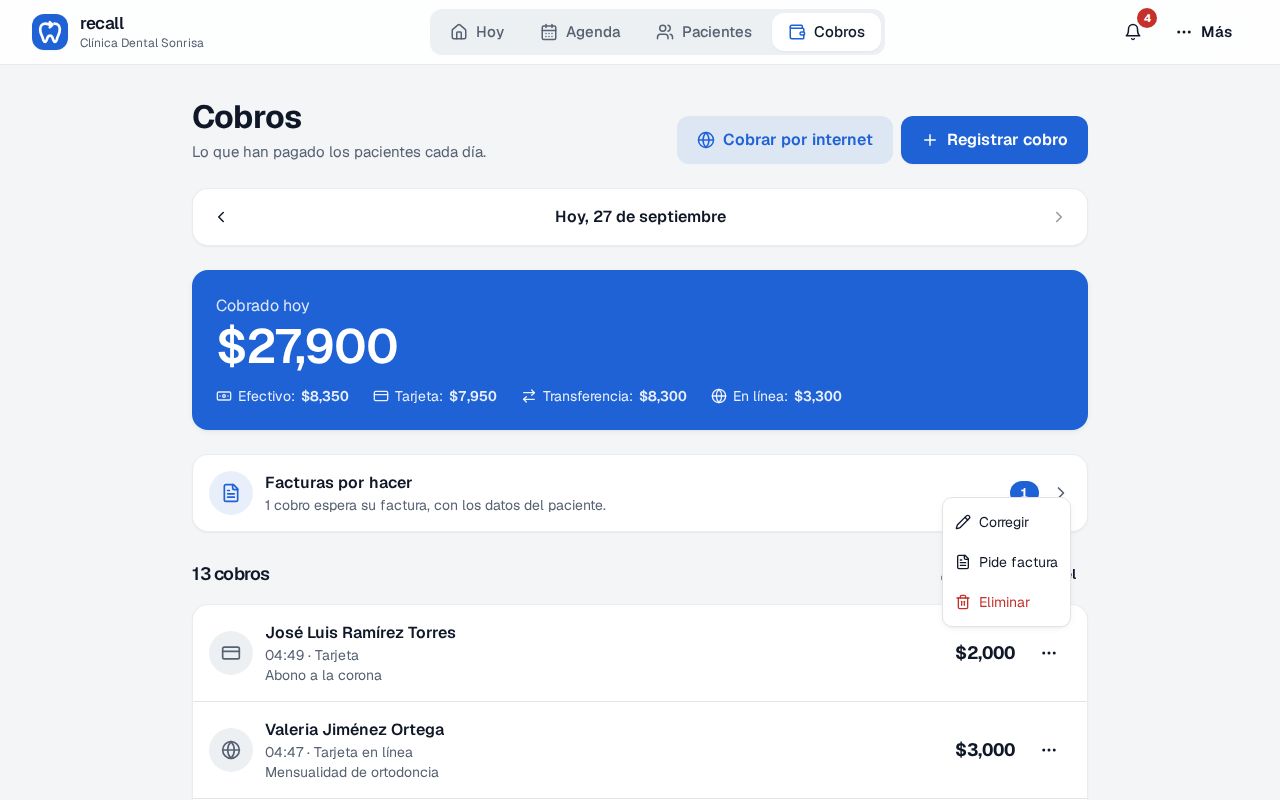
El menú "⋯" de cada cobro. - Corregir abre "Corregir cobro": cambia el monto, la forma de pago, la casilla de factura o la nota y toca Guardar cambios. La corrección queda en Actividad con lo que decía antes y después; si la hizo recepción, al dueño le llega un aviso en la campana.
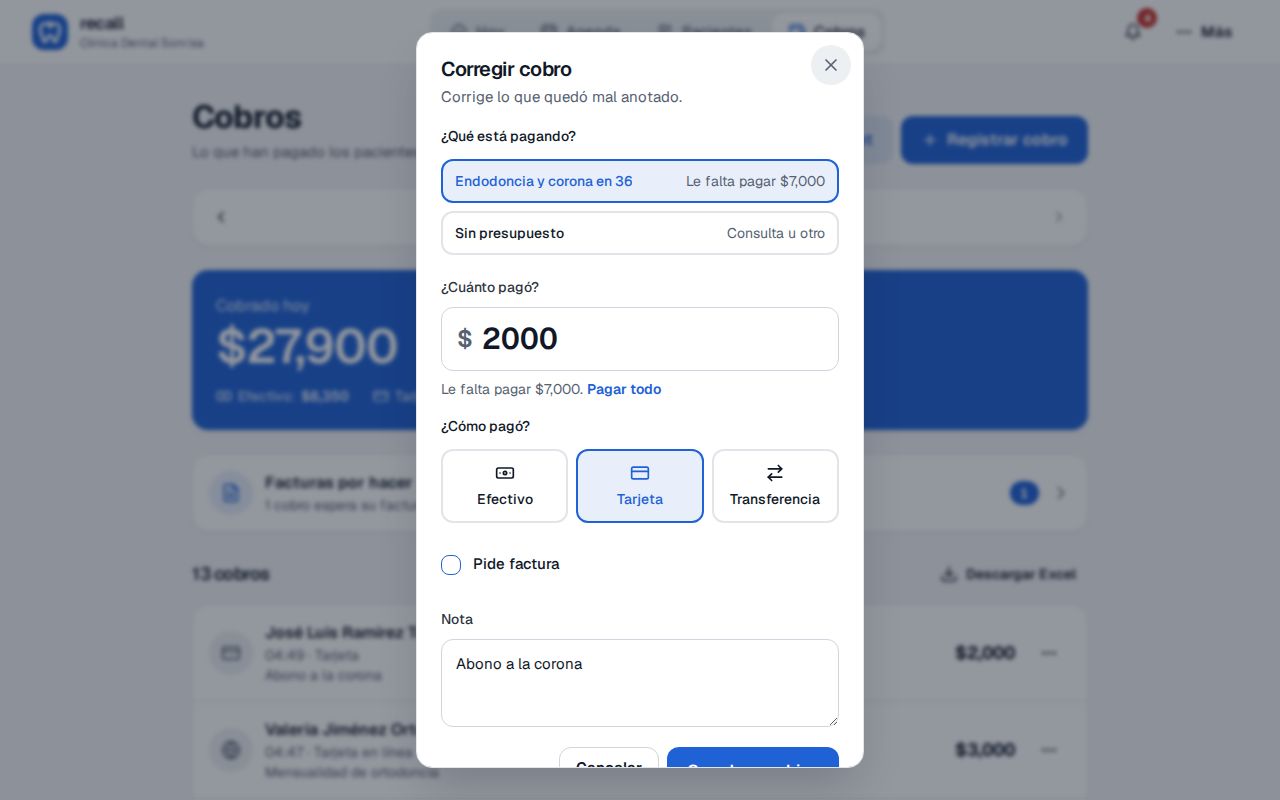
Corregir cobro: lo mismo que al cobrar, para arreglar lo que quedó mal anotado. - Eliminar pregunta "¿Eliminar este cobro?" y dice qué se eliminará. Úsalo solo para un cobro que no existió (lo capturaste doble); si el paciente pagó menos, mejor corrige el monto.
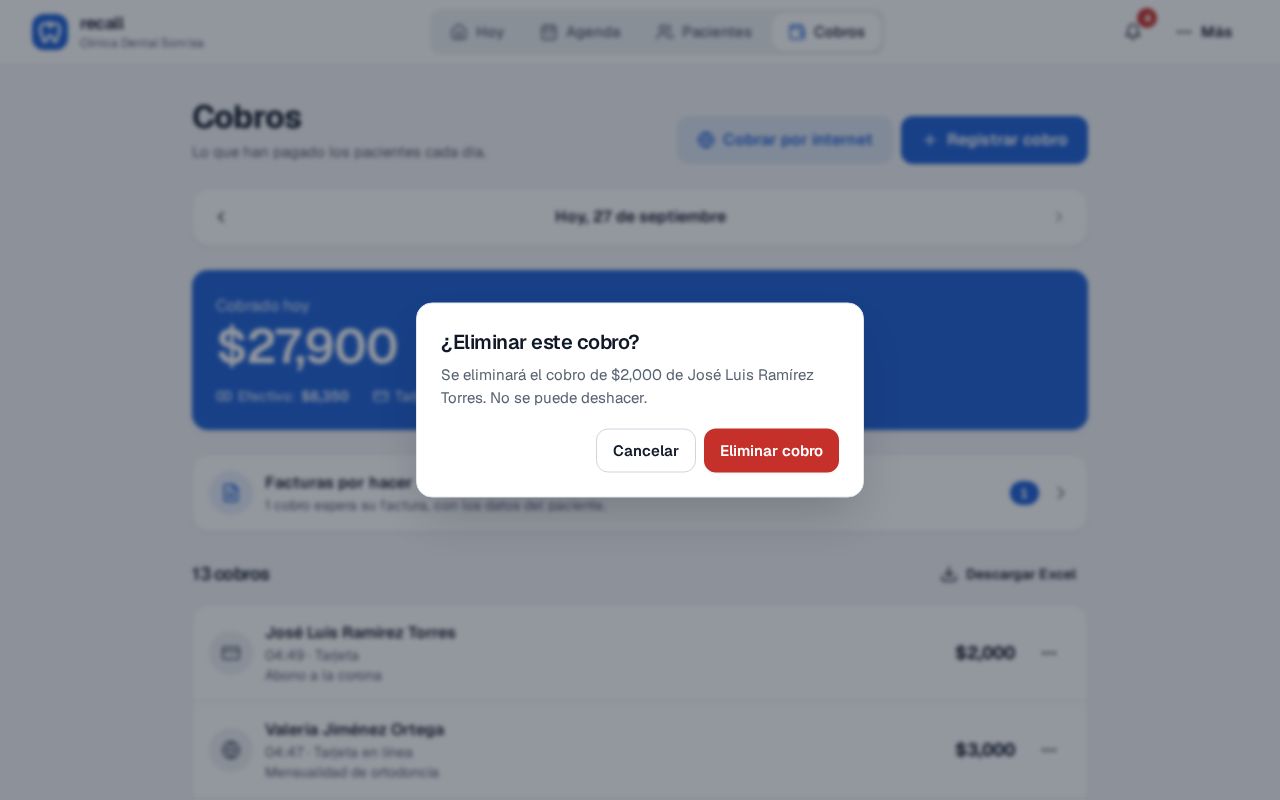
Eliminar pide confirmación y queda registrado en Actividad.


El recibo que le llega al paciente

Unos minutos después de registrar un cobro, al paciente con correo en su ficha le llega "Recibimos tu pago de $2,000 en Clínica Dental Sonrisa" con la forma de pago, la fecha, el tratamiento al que abonó y el saldo que le quedó. El correo aclara que no es factura. El interruptor está en Configuración → Correos automáticos → Recibo de pago; apágalo si prefieres dar recibos en papel. Si lo prendes después, no se mandan los recibos de cobros anteriores.

Errores comunes
Qué pasa después
Cada cobro que registras ya está trabajando en otros lados: la cita en Hoy dice "Pagado", el saldo del presupuesto baja en la ficha, Reportes lo suma al periodo y a la producción del dentista, y si marcaste "Pide factura" espera en Facturas por hacer con la forma de pago correcta. Al final del día, Cobros es tu corte: compara "Efectivo" con la caja y baja el Excel. Lo que sigue es leer esos números: reportes de tu clínica explica cada uno.
Preguntas frecuentes
¿Quién puede cobrar en Recall?
Recepción y el dueño. El dentista ve los pagos de sus pacientes sin botones para cobrar, y la asistente no ve dinero: en su ficha no existe la pestaña Pagos. Así el dinero lo maneja quien está en la recepción.
¿Puedo registrar un cobro de otro día?
Sí, desde Cobros: cambia el día con las flechas y toca Registrar cobro; el cobro queda en esa fecha. Recepción solo puede corregir o eliminar los cobros que ella misma registró hoy; los de otros días los toca el dueño.
¿El recibo por correo es una factura?
No, y el correo lo dice: es un comprobante con el monto, la forma de pago, la fecha y el saldo. Si el paciente necesita factura (CFDI), marca "Pide factura" al cobrar y llévala en Facturas por hacer con tu sistema de facturación.
¿Qué pasa si me equivoqué de paciente al cobrar?
En Cobros abre el menú "⋯" del cobro, toca Corregir y cambia el paciente, el monto o la forma de pago. Cada corrección queda en Actividad con lo que decía antes y después, y si la hizo recepción, el dueño recibe un aviso.
¿Cómo hago el corte de caja?
Cobros ya es el corte: el total del día con el desglose por forma de pago y la lista de cada cobro. Toca Descargar Excel para guardarlo o mandárselo al contador; Reportes suma la semana o el mes.