Cómo agendar una cita en la agenda de Recall
En Recall una cita se agenda en una sola hoja: día, hora, duración, paciente, dentista, sillón y motivo. La abres desde Nueva cita en Hoy o en Agenda, o tocando un espacio libre de la agenda para que la fecha y la hora ya vengan puestas; en 20 segundos está guardada y el paciente recibe su correo.
Antes de empezar
- Revisa que el horario de atención y la duración de cada cita estén puestos en Configuración → Tu clínica: de ahí salen las horas que propone la hoja. Lo explica crea tu cuenta y agenda tu primera cita.
- Si atiendes en más de un sillón, dalos de alta en Configuración → Sillones para que la hoja pregunte en cuál va (ver sillones y consultorios).
- Agendan la recepción, la asistente, los dentistas y la dueña. Las capturas son de Sandra, la recepcionista de la Clínica Dental Sonrisa.
La Agenda: semana, dentistas y sillones

- ‹ Hoy › cambia de semana y te regresa a la actual.
- Chips de dentistas (Todos, Dr. Luis Mora, Dra. Ana Ruiz): ves la agenda de uno solo. Debajo, los chips de sillones (solo si tienes sillones).
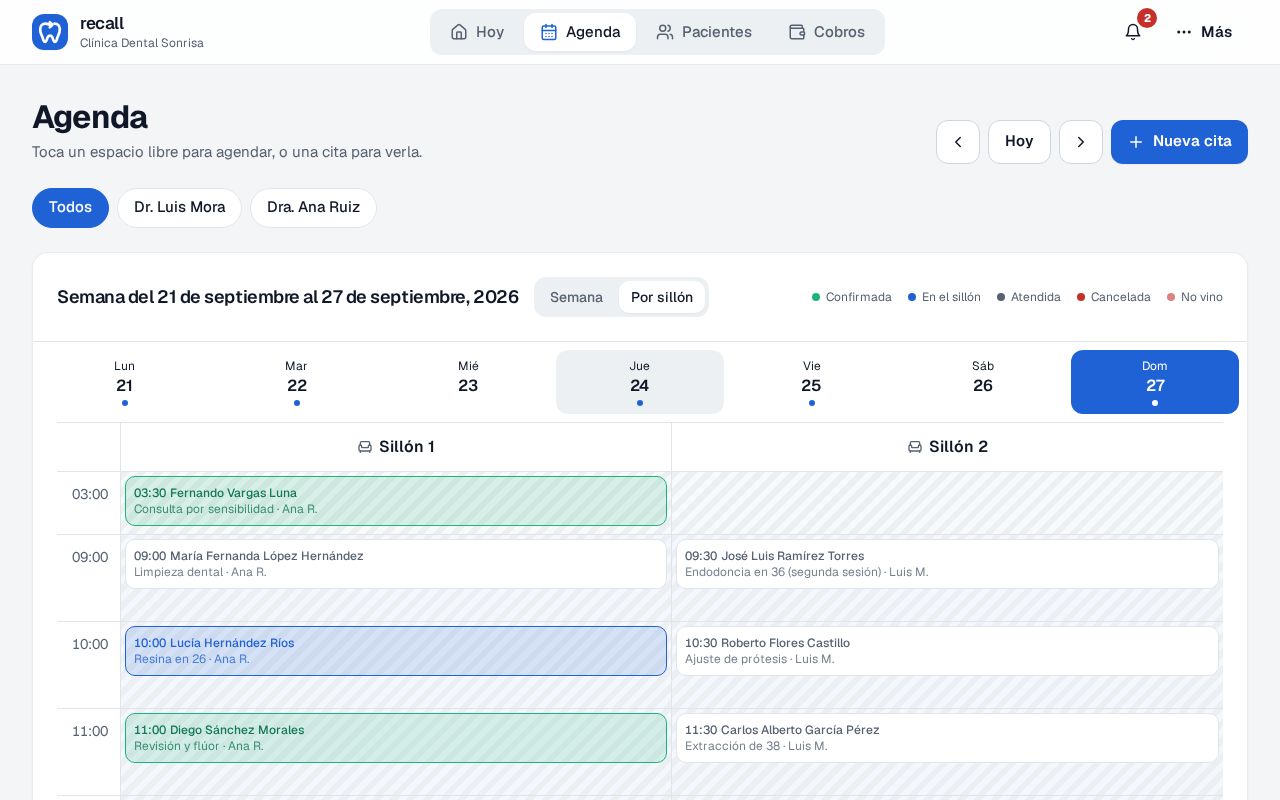
- Semana | Por sillón (en computadora): la segunda vista muestra un día con una columna por sillón.
- Las horas rayadas son las que la clínica está cerrada: la comida, el domingo. Se puede agendar ahí, pero se ve que está fuera de horario.
- Los colores son el estado: ámbar por confirmar, verde confirmada, azul en sala o en el sillón, gris atendida, rojo cancelada o no vino.
- En el celular la agenda muestra un día; arriba están los siete días de la semana con un punto en los que tienen citas.
Paso 1: abre la hoja Nueva cita
Hay cuatro caminos y todos abren la misma hoja:
- Toca un espacio libre en la Agenda. Al pasar el ratón el hueco dice Agendar; al tocarlo, la fecha y la hora ya vienen puestas. Es el camino más rápido cuando el paciente te dice "¿tiene el viernes a las 11?".
- Nueva cita en Hoy o en Agenda. La hoja propone la siguiente media hora en que la clínica abre.
- Nueva cita en la ficha del paciente o Próxima cita en una cita atendida en Hoy: el paciente ya viene elegido.
- Agendar en Seguimiento: también con el paciente puesto.

Paso 2: llena la hoja campo por campo
- Fecha. Escríbela o elígela en el calendario (dd/mm/aaaa). Puede ser hoy, un día futuro o uno pasado.
- Hora. La lista va cada media hora, de 6:00 a 23:30, todos los días (con citas de 20 minutos va cada 10, para que quepan las 17:20 y las 17:40); la propuesta es la siguiente media hora en que abres. Si eliges una hora en la que la clínica está cerrada, o un día que no abre, una nota ámbar te lo dice ("A esa hora la clínica está cerrada", "El domingo la clínica no abre. Puedes agendar de todos modos") y puedes seguir.
- Duración. Viene la de tu configuración (30 minutos es lo común); cámbiala de 15 minutos a 2 horas para una endodoncia o un blanqueamiento. La agenda reserva ese bloque.
- Paciente. Toca Buscar por nombre o teléfono y escribe unas letras del nombre o parte del celular; la búsqueda no distingue acentos. Los registrados aparecen primero (Enter elige al primero); abajo está Paciente nuevo.
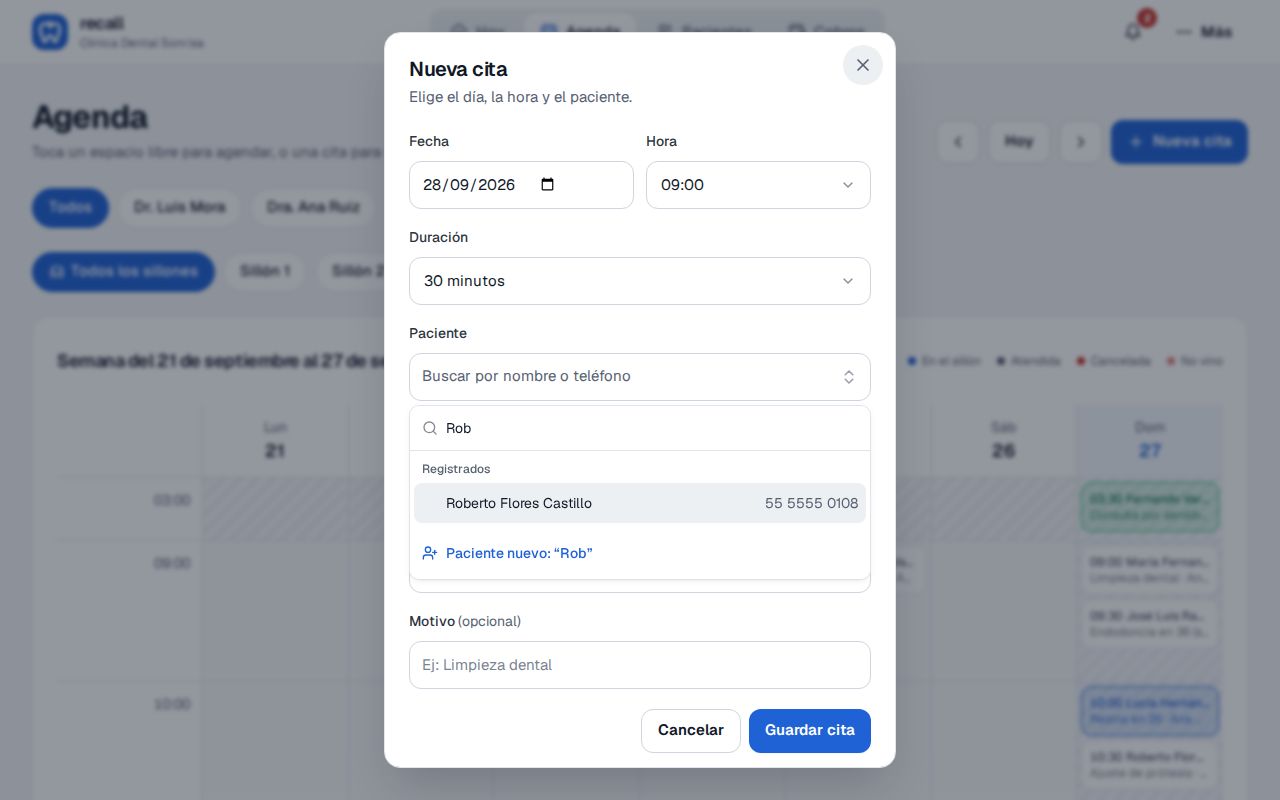
Con tres letras aparece el paciente registrado; al final, "Paciente nuevo". - Si es paciente nuevo, créalo ahí mismo. Toca Paciente nuevo y escribe su nombre completo y su celular ("para confirmarle por WhatsApp"). Su ficha se crea al guardar la cita; lo demás se llena cuando llegue. Si el nombre que escribes coincide con una ficha ("María López" y "María López Hernández"), un recuadro ámbar pregunta "¿Es otra persona?" antes de duplicarla; si el celular ya es de otra ficha con el mismo primer nombre, usa esa.
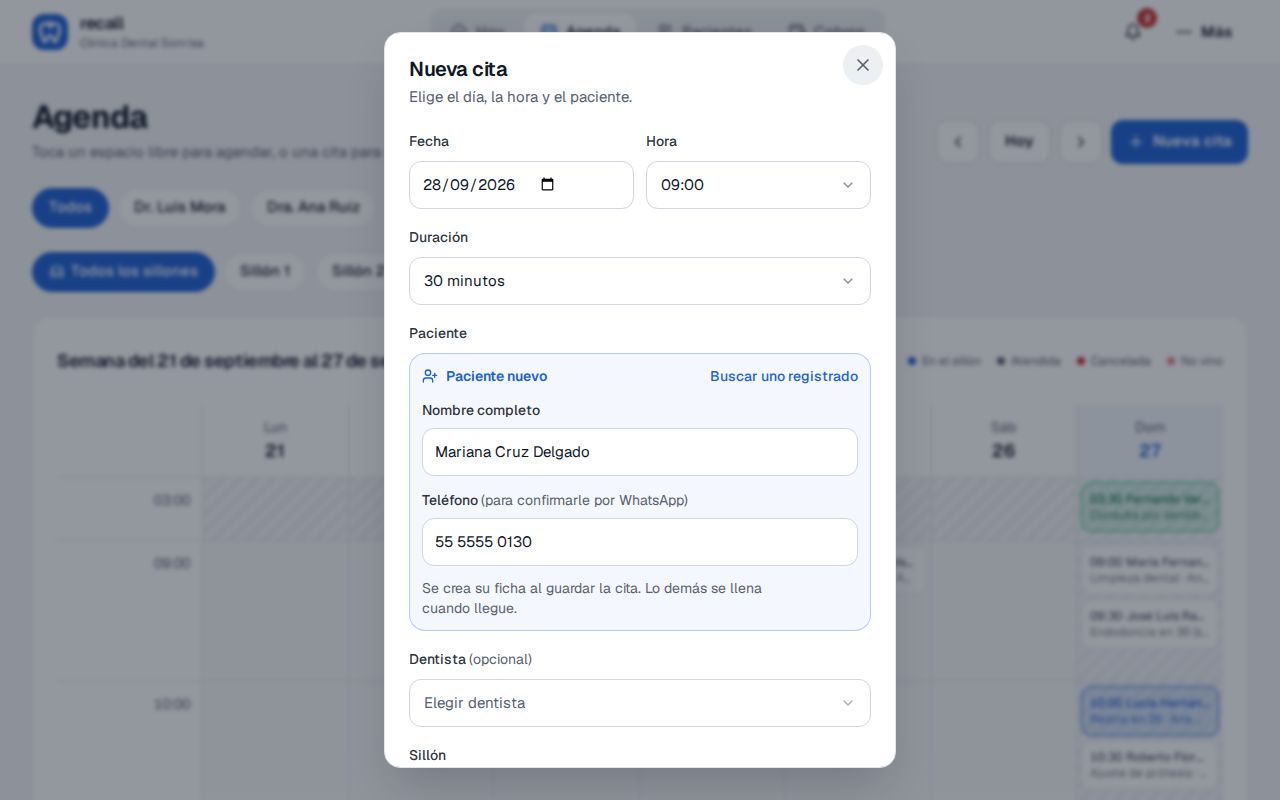
Paciente nuevo: nombre y celular bastan; la ficha se completa en su primera visita. - Dentista (opcional). Elige quién la atiende. Con él la cita sale en su agenda y en sus reportes, el mensaje de WhatsApp dice "Te atenderá la Dra. Ana Ruiz" y Recall revisa que no tenga otra cita a esa hora.
- Sillón. Solo con sillones dados de alta. Propone el sillón de siempre del dentista si está libre; si no, el primero libre, y lo dice debajo ("Sillón 1 está ocupado a esa hora; este está libre"). Puedes elegir otro o "Sin sillón".
- Motivo (opcional). "Limpieza dental", "Consulta por dolor", "Resina en 16". Sale en la tarjeta de Hoy, en la agenda y en el WhatsApp de confirmación. Vacío se guarda como "Consulta general".
- Toca Guardar cita.


Si ya hay otra cita a esa hora
Al guardar, Recall revisa al dentista y al sillón. Si alguno ya tiene cita en ese bloque, no guarda en silencio: dentro de la hoja aparece "Ya hay una cita con la Dra. Ana Ruiz a esa hora" (o "en el Sillón 1"), con el nombre del otro paciente, y el botón cambia a Agendar de todos modos.

Cambia la hora o el dentista, o agéndala de todos modos si de verdad atienden a dos a la vez (una revisión corta mientras cuaja una impresión, por ejemplo).
Qué pasa al guardar
- Ves el aviso "Cita creada" con el día y la hora, y la cita aparece en la agenda en color "Por confirmar".
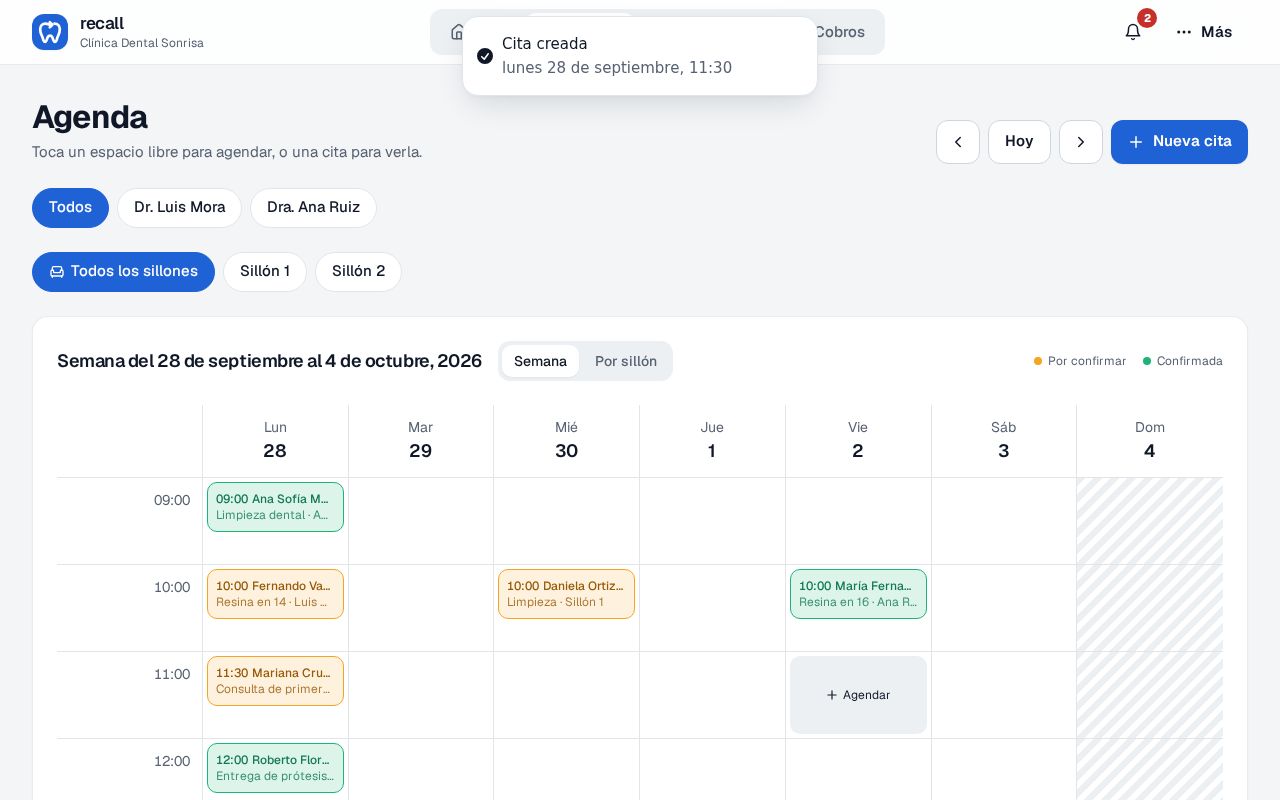
Cita creada: aparece en la semana en ámbar, por confirmar. - El paciente recibe "Tu cita quedó agendada" por correo, si su ficha tiene correo, con día, hora, dirección y el enlace para avisar si no puede venir. Sale a nombre de tu clínica y las respuestas llegan al correo de la dueña.
- El día de la cita sale en Hoy con el botón Confirmar por WhatsApp. Y en la pestaña Mañana, el día anterior, entra a los recordatorios.
- Si el dentista conectó su Google Calendar u Outlook, la cita le llega en segundos.

Ver la agenda por dentista o por sillón
Con dos o más dentistas, toca su chip para ver solo su semana y encontrar huecos rápido. Las citas de los demás desaparecen de la vista, no de la agenda.

En la computadora, Por sillón muestra el día elegido con una columna por sillón, con todas las citas de cada uno aunque tengas un dentista elegido (las de otro dentista, más claras y con su nombre). Sirve para ver qué sillón está libre antes de prometer una hora.
Errores comunes
- Crear la ficha del paciente antes de agendar. No hace falta: Paciente nuevo en la misma hoja la crea con nombre y celular.
- Agendar sin celular. Sin celular no hay botón de WhatsApp para confirmar; el botón de Hoy será "Ya confirmó" para marcarla cuando hables con él. Pídelo siempre, con lada.
- Olvidar la duración. Una endodoncia de 30 minutos deja que agenden a alguien encima. Cámbiala en la hoja; la agenda reserva el bloque completo.
- Confiar en el color para el estado. El estado se lee en palabras al abrir la cita; el color solo acompaña.
- Agendar "de todos modos" por costumbre. El aviso de choque existe para no sentar a dos pacientes con el mismo dentista; úsalo solo cuando sepas que sí caben.
Qué pasa después
Una cita agendada está "por confirmar" hasta que el paciente te responde: desde Hoy la confirmas por WhatsApp con un toque, y un día antes la pestaña Mañana te recuerda mandar los recordatorios. Para cambiarla de día u hora, cancelarla o pasarla a otro paciente, abre la cita en la Agenda: lo explica mover o cancelar una cita.
Preguntas frecuentes
¿Puedo agendar fuera del horario de la clínica?
Sí. Recall te avisa dentro de la hoja (“A esa hora la clínica está cerrada” o “El domingo la clínica no abre”) y te deja guardar de todos modos. Las horas cerradas salen rayadas en la agenda para que se note.
¿Qué pasa si dejo el motivo vacío?
La cita se guarda como “Consulta general”. El motivo sale en la tarjeta de Hoy y en el mensaje de WhatsApp, así que conviene escribirlo (“Limpieza dental”, “Consulta por dolor”).
¿Puedo registrar una cita de un día que ya pasó?
Sí: elige la fecha y la hora en la hoja. Al paciente no le llega ningún correo por una cita que ya empezó, así que puedes capturar visitas anteriores sin molestarlo.
¿Qué correo recibe el paciente al agendar?
Si su ficha tiene correo, “Tu cita quedó agendada” con día, hora y dirección, y un enlace “¿No puedes venir? Avísanos” para cancelar o pedir otra hora él solo. No sale si la cita es en menos de 15 minutos o ya pasó, ni si apagaste ese correo en Configuración → Correos automáticos.
¿Se puede agendar sin dentista?
Sí, Dentista es opcional. Pero sin dentista la cita no aparece en la agenda de nadie ni en sus reportes, y no se revisa si él ya tiene cita a esa hora. Con dos o más dentistas, elígelo siempre.