Cómo importar tus pacientes desde Excel, CSV o una foto de tu libreta
Para empezar a usar Recall con tus pacientes de siempre no hace falta capturarlos uno por uno: sube el Excel o CSV que ya tienes, o copia sus celdas y pégalas, revisa la lista que Recall te arma y toca Importar. Los que ya existían no se duplican, y en unos minutos tu recepción ya puede buscar a cualquiera por nombre o teléfono al agendar.
Antes de empezar
- Ten tu lista en Excel (
.xlsx), en CSV o en otro software que exporte a uno de los dos. Un.xlsviejo no se lee: en Excel usa Archivo › Guardar como › "Libro de Excel (.xlsx)" o "CSV UTF-8". - La primera fila deben ser los títulos de las columnas (Nombre, Celular, Correo…). Si arriba tienes un título como "Pacientes 2026", no importa: Recall lo salta.
- Puedes importar desde la computadora o el celular; para pegar celdas es más cómodo la computadora.
- Lo hace la dueña o la recepción, desde Pacientes → Importar. Es el primer paso de la tarjeta Primeros pasos de Hoy.
Paso 1: abre Traer a tus pacientes
- Entra a Pacientes y toca Importar (o "Trae a tus pacientes" en Primeros pasos). Se abre la ventana Traer a tus pacientes con tres entradas.
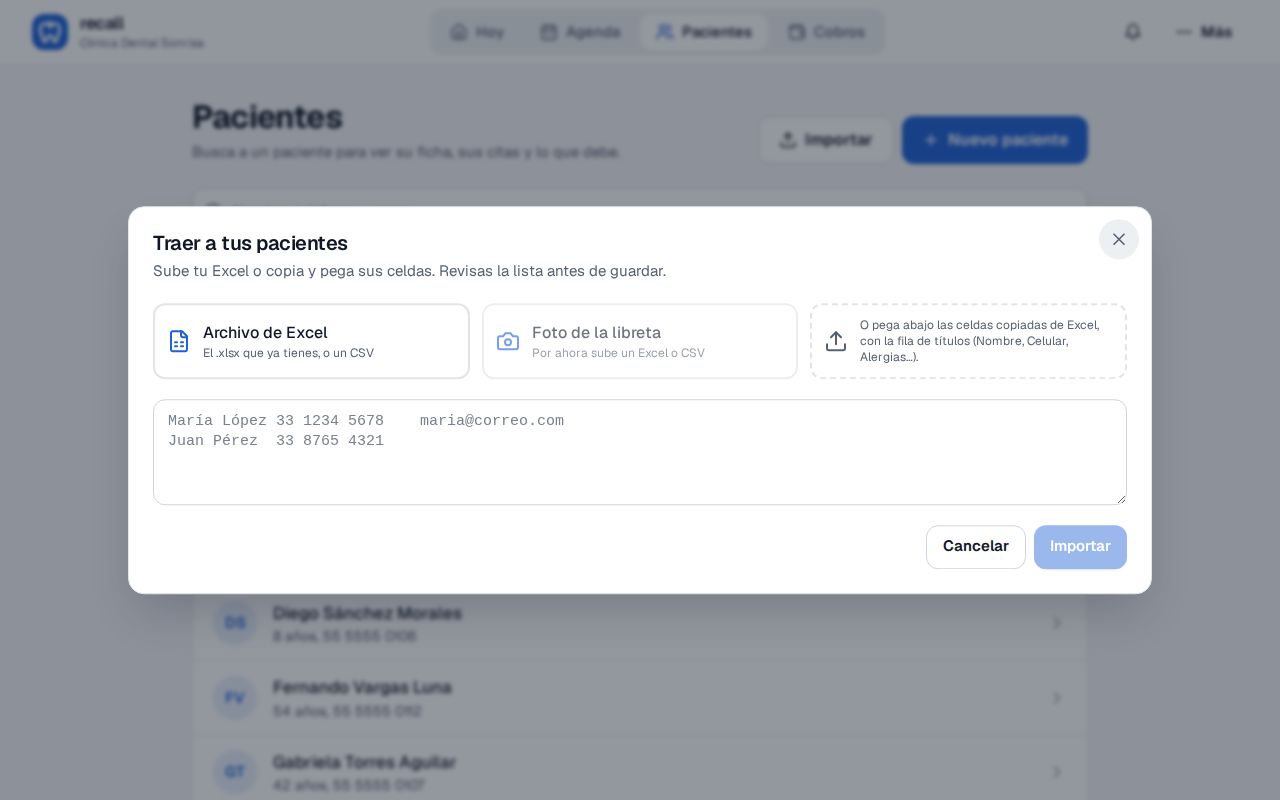
Las tres entradas: un archivo de Excel o CSV, una foto de la libreta o las celdas pegadas. - Elige cómo traerlos:
- Archivo de Excel: toca y elige tu
.xlsxo.csv. Se lee en tu navegador, con la primera hoja visible; las fechas con formato de fecha salen como fecha. - Pegar: en Excel selecciona las celdas con la fila de títulos, cópialas (Ctrl+C) y pégalas en el cuadro de abajo (Ctrl+V). También sirve pegar desde Google Sheets o Numbers.
- Foto de la libreta: toma una foto de la página; Recall lee los nombres y teléfonos y arma la lista. Si tu servidor no lee fotos todavía, la opción dice "Por ahora sube un Excel o CSV".
- Archivo de Excel: toca y elige tu

Paso 2: revisa la lista antes de guardar
En cuanto pegas o subes el archivo, Recall muestra la tabla con lo que entendió: Nombre, Teléfono, Correo, Nacimiento, Alergias y Notas. Todavía no se guarda nada; aquí corriges lo que haga falta tocando cualquier celda.

- Lee el resumen de arriba. "6 pacientes en la lista. Corrige lo que haga falta; los que no tienen nombre (en rojo) no se importan." Si hay celdas dudosas, una franja amarilla dice cuántas y de qué tipo, con Ver solo los marcados para revisarlas juntas.
- Corrige lo amarillo. Es lo que Recall no pudo leer con seguridad: una fecha que no entiende, un teléfono que Excel convirtió a "5.5556E+09" o un correo incompleto. Escribe el dato bueno en la celda; si lo dejas, se guarda vacío (el paciente sí se importa).
- Ponle nombre a lo rojo o déjalo: una fila sin nombre no se importa, y el aviso final te lo recuerda.
- Abre Así leímos tus columnas al pie de la tabla para confirmar a dónde fue cada columna de tu archivo ("Celular → Teléfono", "F. nac. → Nacimiento"). Si una columna no tiene lugar en la ficha, dice "→ Notas" y se guarda como "Columna: dato".
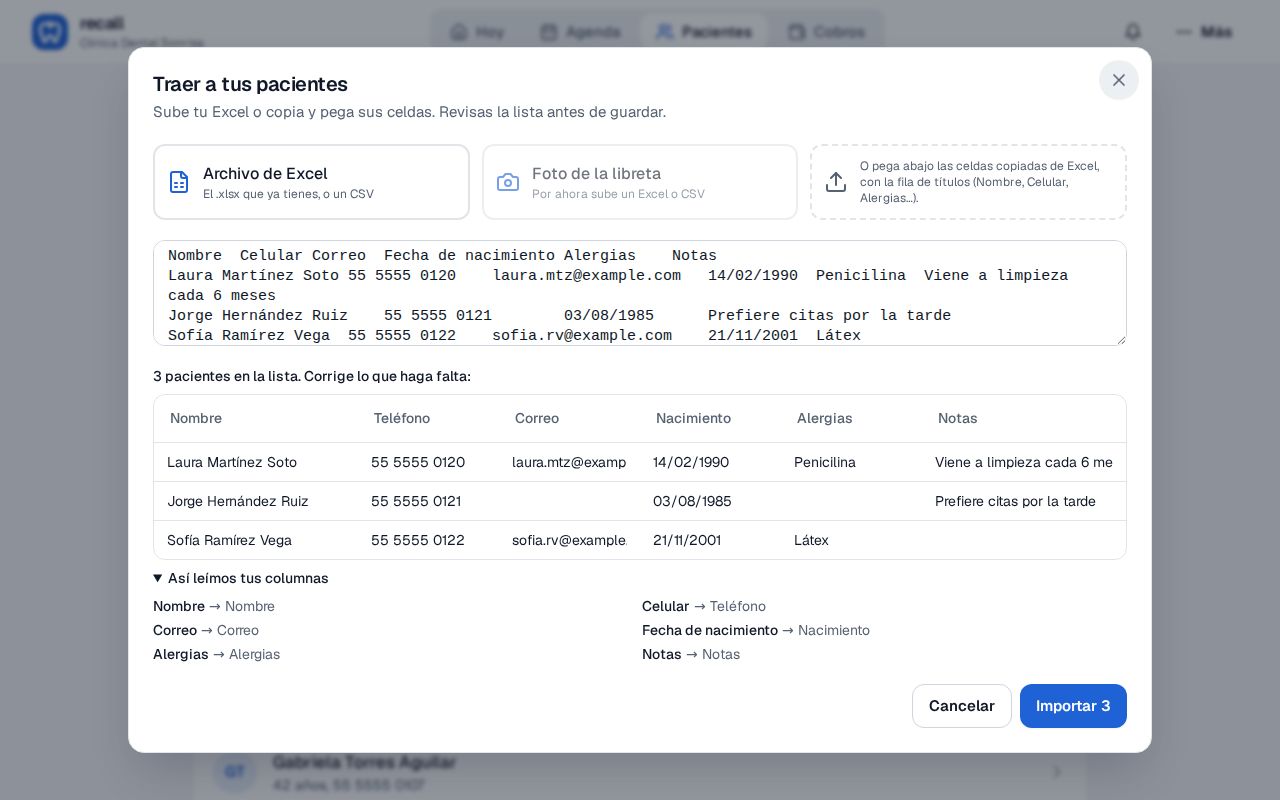
"Así leímos tus columnas" dice a qué campo de la ficha fue cada columna de tu archivo.

Qué columnas reconoce Recall
| Campo de la ficha | Títulos que entiende (sin acentos, mayúsculas ni puntos) |
|---|---|
| Nombre | Nombre, Paciente, Nombre completo; Apellidos o Apellido paterno y materno en columnas aparte se juntan ("López, María" es María López) |
| Teléfono | Celular, Móvil, WhatsApp, Teléfono, Tel., Casa, Oficina. Con varios, el de la ficha es el celular; los demás quedan en Notas ("Tel. Casa: 33 3615 2020") |
| Correo | Correo, Correo electrónico, E-mail, Email |
| Nacimiento | Fecha de nacimiento, F. nac., Nacimiento; se lee día primero (25/12/1960), con el mes en letras o como número de Excel |
| Sexo | Sexo, Género |
| Alergias | Alergias, Alérgico a |
| Enfermedades o antecedentes | Enfermedades, Antecedentes, Padecimientos; los heredofamiliares con su título |
| Medicamentos | Medicamentos, Toma |
| Domicilio | Dirección, Domicilio, Calle, Colonia, C.P. (se juntan) |
| Ocupación | Ocupación, Profesión |
| Contacto de emergencia | Tutor, Contacto de emergencia, Responsable |
| Notas | Notas, Observaciones y cualquier otra columna. Solo se omiten No., Edad y la fecha de alta |
Los teléfonos se guardan como los escribiste; con lada de 10 dígitos (55 5555 0120) el botón de WhatsApp abre el chat correcto. Un número sin lada se marca en la ficha como incompleto para WhatsApp. Las alertas de salud de la ficha también leen las Notas: "Alérgica a la penicilina" o "Hipertenso" en una nota enciende el aviso de Cuidado.
Paso 3: importa y revisa el aviso
- Toca Importar N (el número es cuántos se van a guardar). Con listas grandes, el botón cuenta "Guardando 500 de 1,240…".
- Lee el aviso. Dice cuántos se importaron y, por separado, cuántos ya estaban registrados y cuántos venían sin nombre.
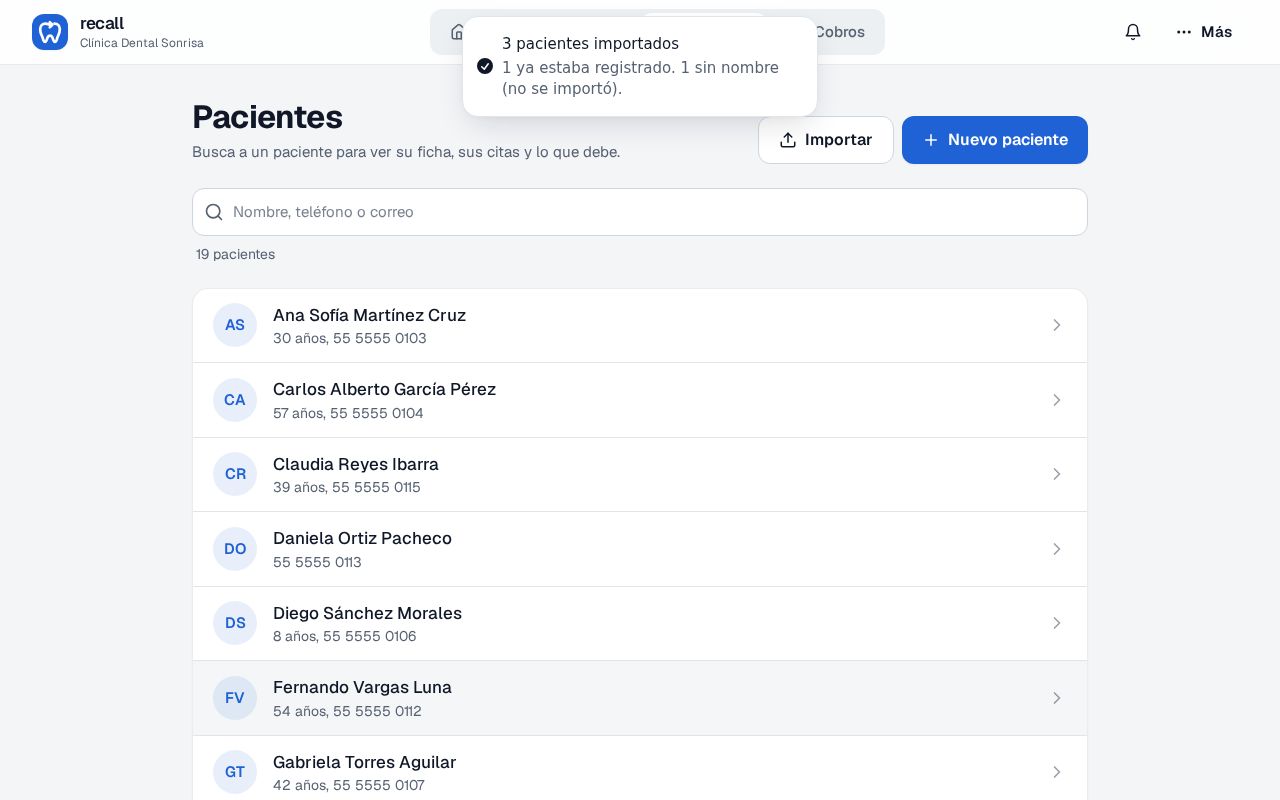
El aviso al terminar: cuántos entraron, cuántos ya estaban y cuántos no tenían nombre. - Busca a alguien en Pacientes para comprobar: escribe unas letras del nombre o parte del teléfono.
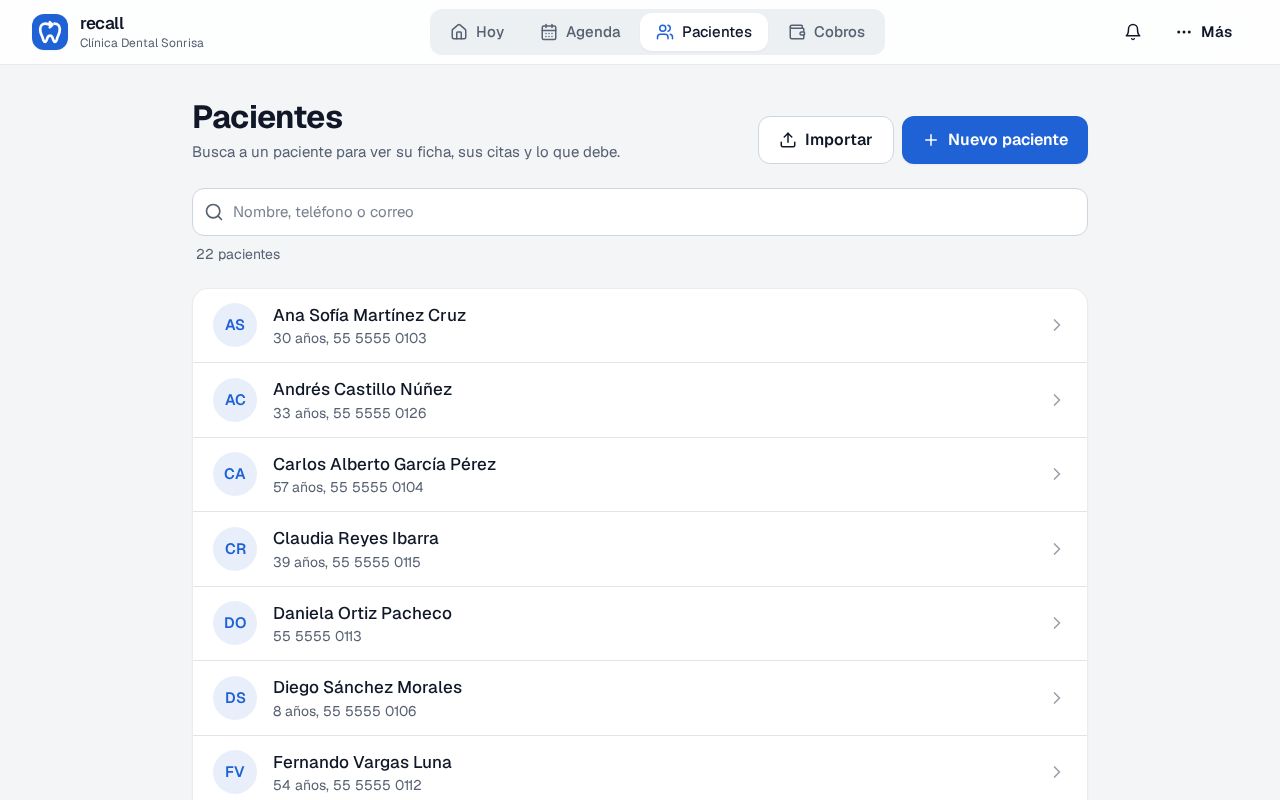
La lista de Pacientes con los importados: edad y celular a la vista, listos para agendar.


Qué pasa con los repetidos
- Un paciente de la lista que ya tiene ficha (mismo teléfono y mismo nombre, o mismo nombre completo si no hay teléfono) no se vuelve a crear. Su ficha se queda como estaba; nada se sobrescribe.
- Dos hermanos con el mismo celular y distinto nombre sí se crean los dos.
- Si importas el mismo archivo dos veces, la segunda vez el aviso dirá que todos ya estaban registrados.
- Si de todos modos te quedaron dos fichas de la misma persona ("Pepe" y "José"), en la ficha usa ⋯ → Unir con otra ficha: las citas, pagos y notas pasan a una sola.
Capturar a mano
Si son pocos pacientes, o los vas metiendo conforme llaman, usa Nuevo paciente en Pacientes: nombre, celular, correo, fecha de nacimiento y lo demás. Si el celular ya está en otra ficha, una franja amarilla te lo dice con Abrir su ficha, y un segundo toque en Registrar lo crea de todos modos. Al agendar también puedes crear al paciente en la misma hoja de Nueva cita con solo nombre y celular.
Errores comunes
- Pegar sin la fila de títulos. Recall adivina, pero puede confundir columnas. Copia desde la fila "Nombre | Celular | …".
- Teléfonos como número en Excel. Excel los muestra "5.5556E+09" y así se pegan. Antes de copiar, dale formato de texto a la columna o corrígelos en amarillo dentro de Recall.
- Fechas al revés. Recall lee día primero (25/12/1960). Si tu archivo viene mes primero (12/25/1960), esas fechas saldrán en amarillo; cámbialas o déjalas vacías y captúralas después.
- Un CSV con acentos rotos. Guárdalo como "CSV UTF-8" desde Excel; Recall también lee Windows-1252, pero UTF-8 nunca falla.
- Cerrar la ventana a la mitad. Lo que ya se guardó se queda; vuelve a importar y no se repite.
Qué pasa después
Los pacientes importados ya se pueden buscar al agendar y ya cuentan como "Ya es paciente" en tus citas en línea (no se les pide el anticipo de pacientes nuevos). La historia clínica, el odontograma y lo demás se van llenando en cada visita. Lo que sigue en tu primer día es invitar a tu recepción y agendar la semana.
Preguntas frecuentes
¿Qué columnas necesita mi Excel?
Solo el nombre es obligatorio. Recall reconoce nombre y apellidos (juntos o en columnas aparte), celular o teléfono, correo, fecha de nacimiento, sexo, alergias, enfermedades o antecedentes, medicamentos, domicilio, ocupación, tutor o contacto de emergencia y notas. Cualquier otra columna se guarda en Notas como “Columna: dato”.
¿Qué pasa si un paciente ya está registrado?
No se repite. Es la misma persona si tiene el mismo teléfono y el mismo nombre, o el mismo nombre completo cuando no hay teléfono. Al terminar, el aviso te dice cuántos ya estaban registrados.
¿Puedo importar desde Dentalink, Dentidesk u otro software?
Sí, si te deja exportar tus pacientes a Excel o CSV (casi todos lo hacen). Sube ese archivo tal cual: Recall lee los títulos de las columnas aunque se llamen distinto (“Tel.”, “Móvil”, “F. nac.”, “E-mail”).
¿Cuántos pacientes puedo importar de una vez?
Los que tenga tu archivo. Se guardan en partes de 500 y el botón te dice cuántos van; si se corta la conexión a la mitad, vuelve a tocar Importar y los que ya entraron no se repiten.
¿Puedo tomar una foto de mi libreta o mi fichero?
La opción Foto de la libreta aparece cuando el servidor de Recall puede leer fotos; si no está disponible dice “Por ahora sube un Excel o CSV”. Mientras tanto, pegar las celdas o capturar a mano en Nuevo paciente funciona igual de bien.