Cómo hacer un presupuesto y darle seguimiento
Un presupuesto en Recall es la lista de lo que se le va a hacer al paciente y cuánto cuesta: se arma desde tu lista de precios o desde el odontograma, diente por diente, y desde ese momento Recall lleva cuánto ha pagado, cuánto falta y de qué dentista es. Aquí lo haces completo con José Luis (endodoncia y corona) y con Ana Sofía (limpieza y resina).
Dónde viven los presupuestos

Abre la ficha del paciente y toca la pestaña Clínica; debajo del odontograma está Presupuestos. Cada tarjeta tiene el nombre del presupuesto, su estado (Por aceptar, En tratamiento, Terminado, Cancelado), la fecha, el dentista, la lista de tratamientos con su diente y su precio, y abajo Total, Pagado y Falta. Recepción, el dentista y el dueño lo ven y lo arman; la asistente lo ve sin dinero.
Paso 1: crea el presupuesto
- Toca Nuevo presupuesto. Recall crea la tarjeta "Presupuesto del 27 de septiembre", vacía y "Por aceptar". Si lo crea un dentista, queda a su nombre; si lo crea recepción y el paciente tiene cita hoy, queda al nombre del dentista de esa cita; si no, la tarjeta pregunta ¿Qué dentista lo hace?. Elígelo: de eso dependen su producción y su comisión.
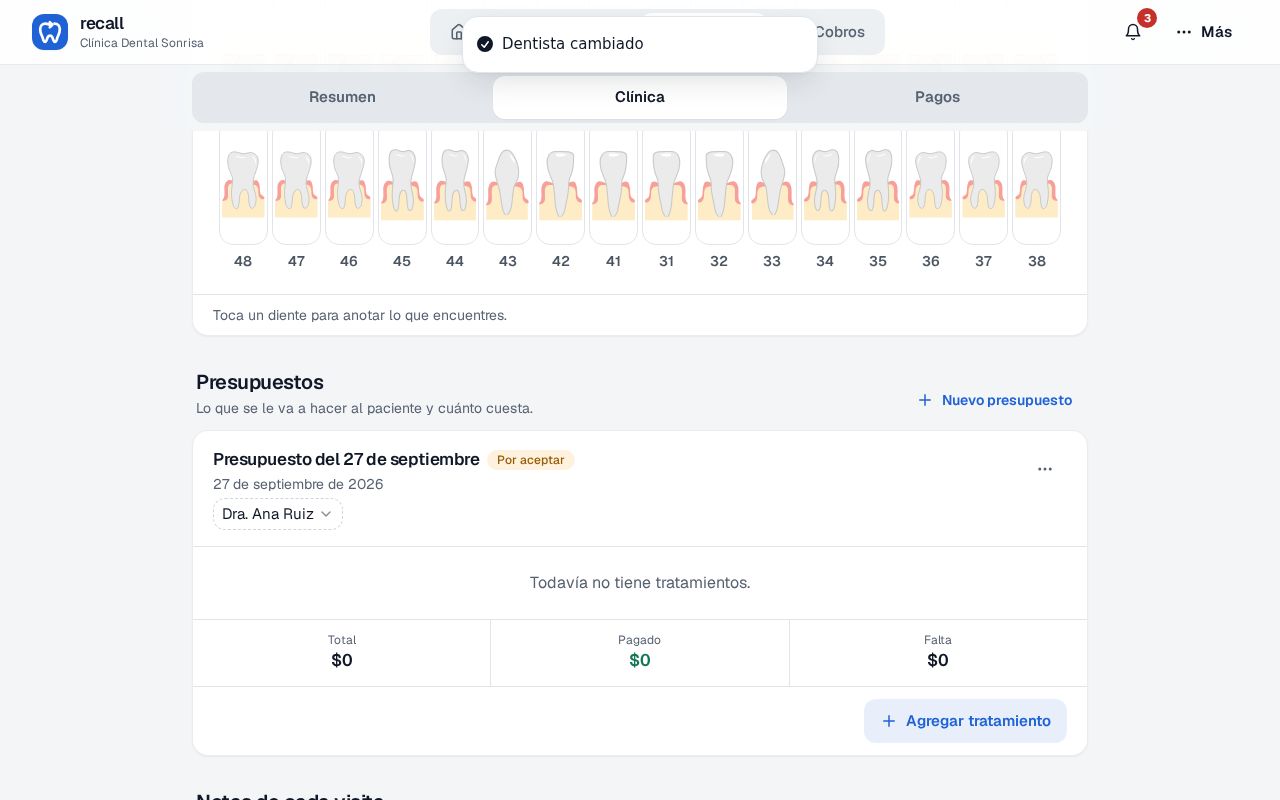
El presupuesto nuevo: vacío, por aceptar y con su dentista. - Toca Agregar tratamiento y busca en tu lista de precios escribiendo unas letras ("Limpieza"). Al tocar el tratamiento, el precio se llena solo; puedes cambiarlo para este paciente. Si no está en la lista, escríbelo abajo con su precio.
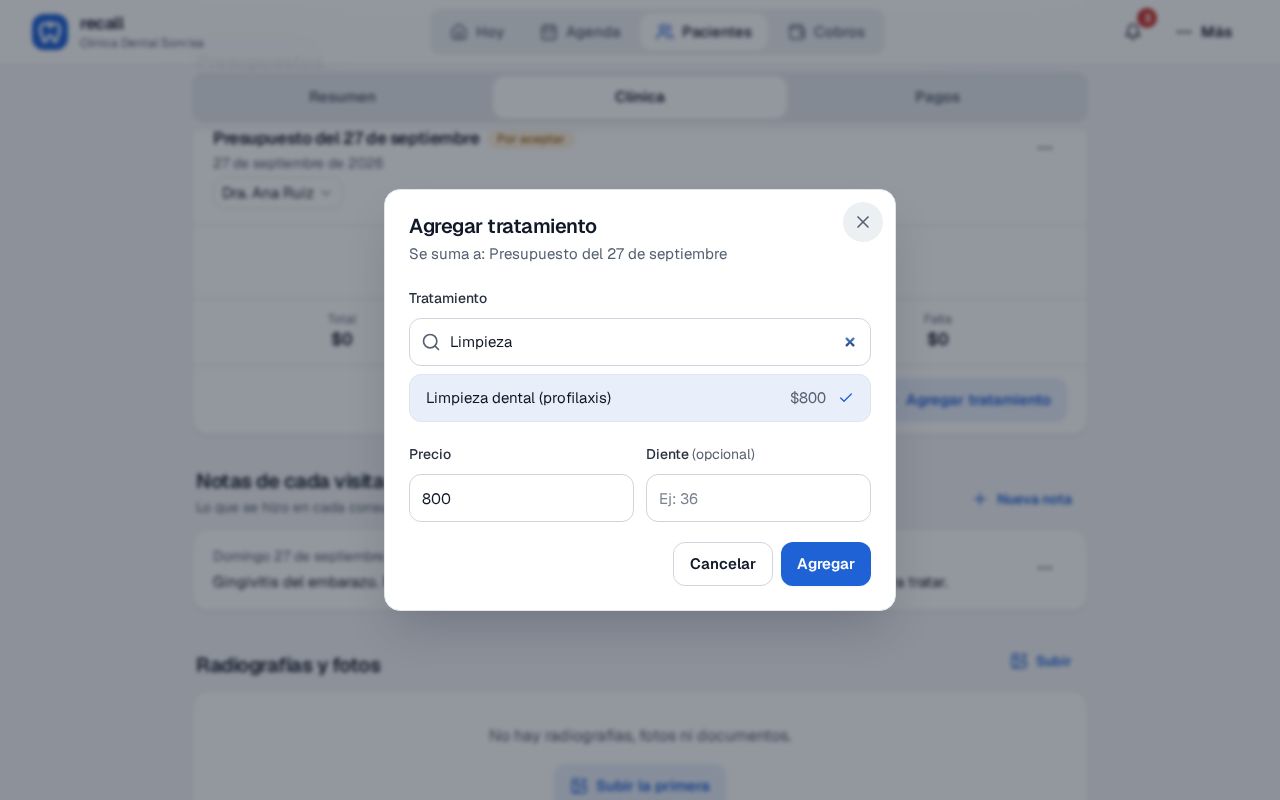
Agregar tratamiento: busca en tu lista, el precio se llena solo y el diente es opcional. - Escribe el Diente cuando aplique (numeración FDI: 11 a 48 en adultos, 51 a 85 en niños). Una resina "Diente 26" se entiende en el presupuesto impreso y en las notas; una limpieza no lleva diente.
- Toca Agregar. La línea aparece en la tarjeta y el total se actualiza. Repite por cada tratamiento; el orden es el orden en que los agregas.
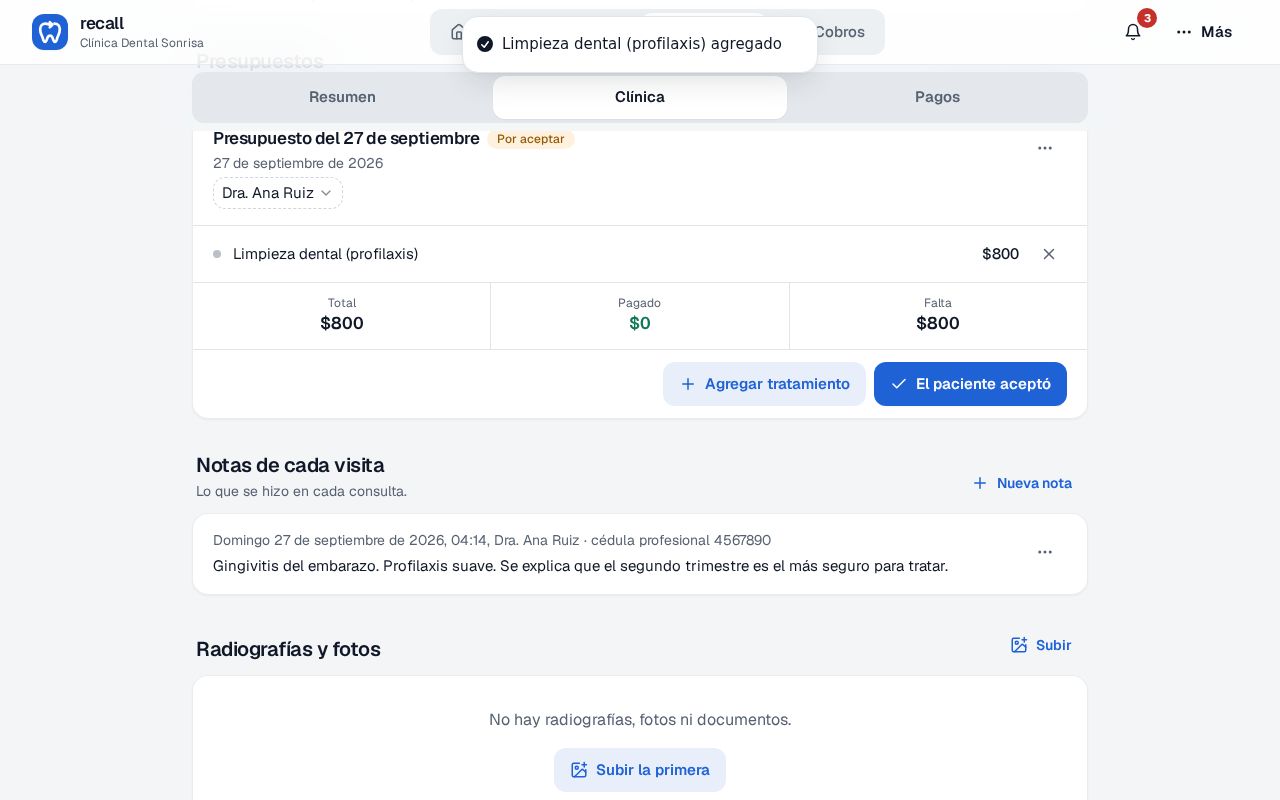
Con el primer tratamiento agregado: total, pagado, falta y el botón El paciente aceptó.


Paso 2: preséntaselo y márcalo como aceptado
- Entrégaselo. En el menú "⋯" de la tarjeta: Imprimir presupuesto (una hoja con los tratamientos, el diente, el total y una línea de que puede pagarlo en abonos) o Enviar por WhatsApp (abre el chat con el resumen escrito).
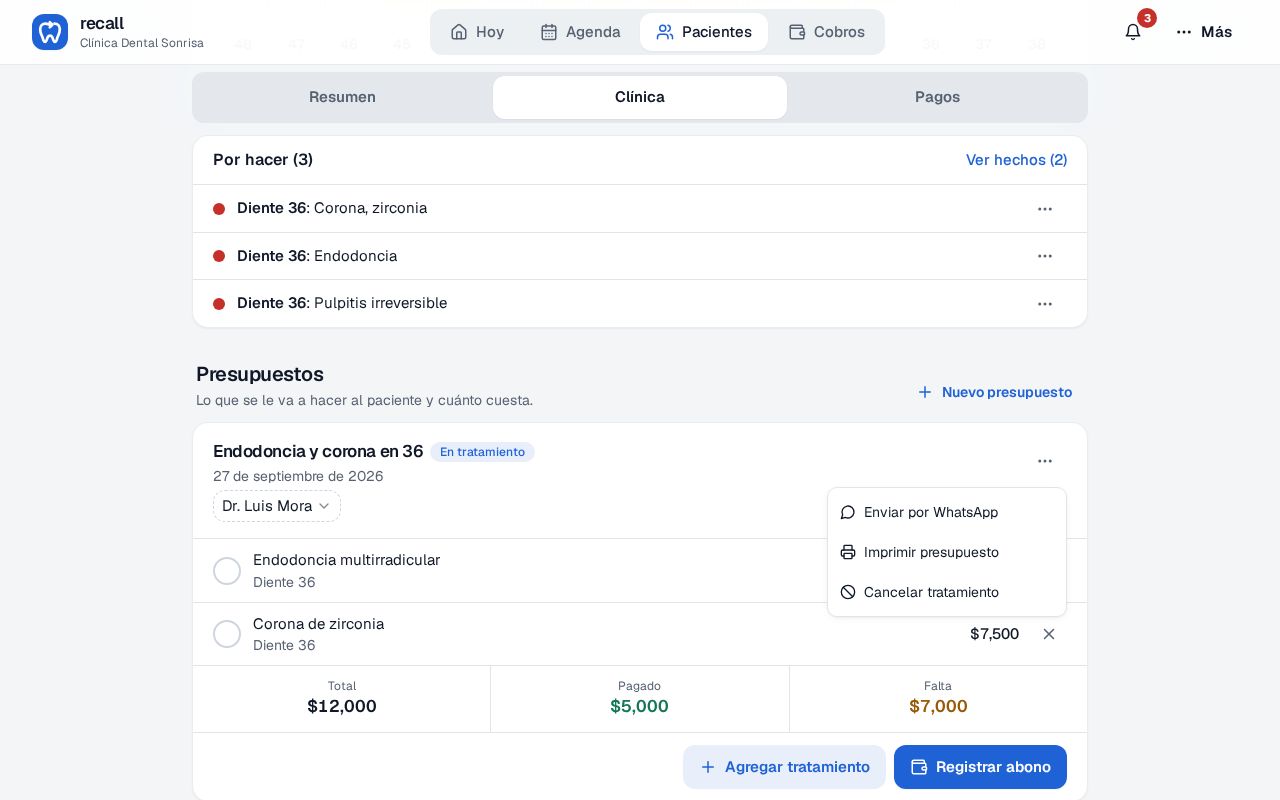
El menú del presupuesto: mandarlo, imprimirlo o cancelarlo. - Cuando diga que sí, toca El paciente aceptó. El presupuesto pasa a "En tratamiento": ya se le pueden registrar abonos, su saldo aparece en la ficha y en Reportes → Por cobrar, y cuenta para la producción del dentista. Un presupuesto por aceptar no es deuda.
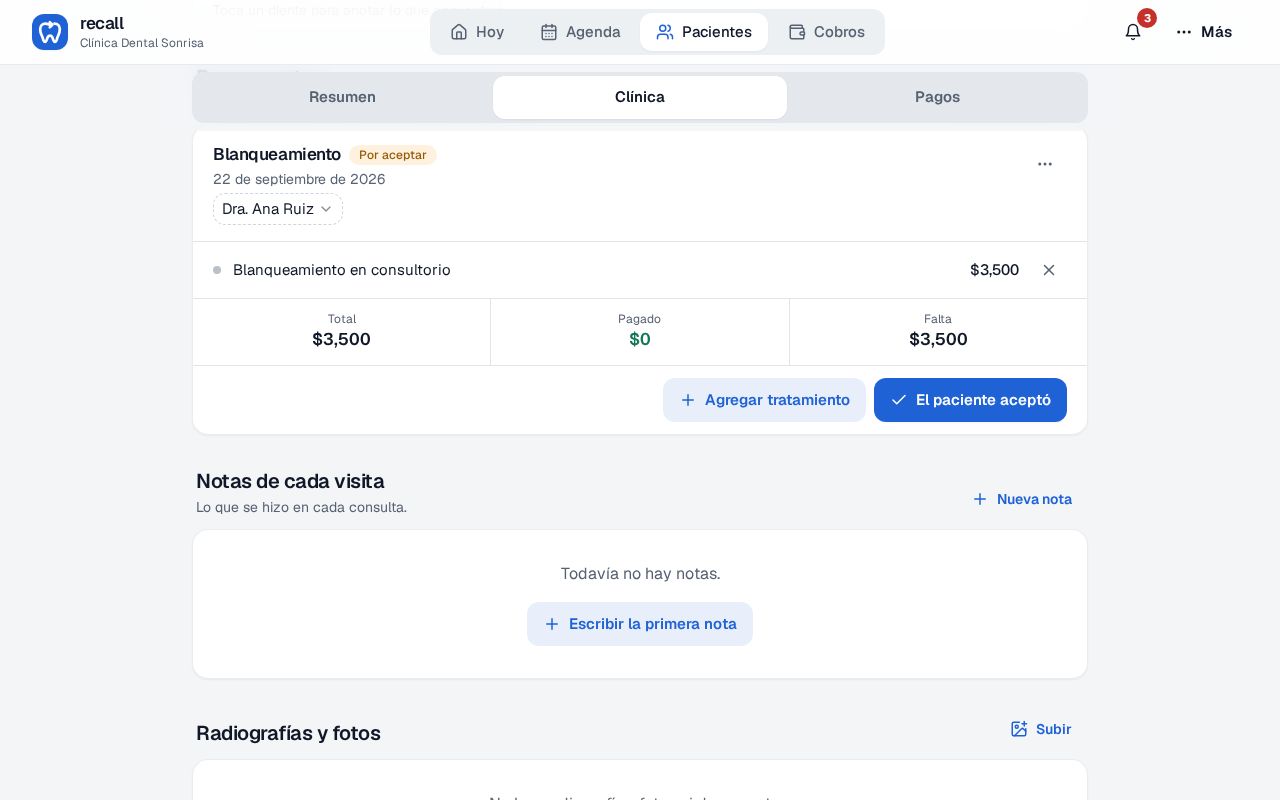
Un presupuesto por aceptar: el botón lo convierte en tratamiento. - Si no contesta, Seguimiento te lo recuerda. En Hoy → Seguimiento, el grupo Presupuesto sin respuesta ("Recibieron presupuesto hace 3 días o más y no lo han aceptado") lista a quien no tiene otra cita agendada, con el botón Escribir con el mensaje de WhatsApp listo (Agenda y citas).
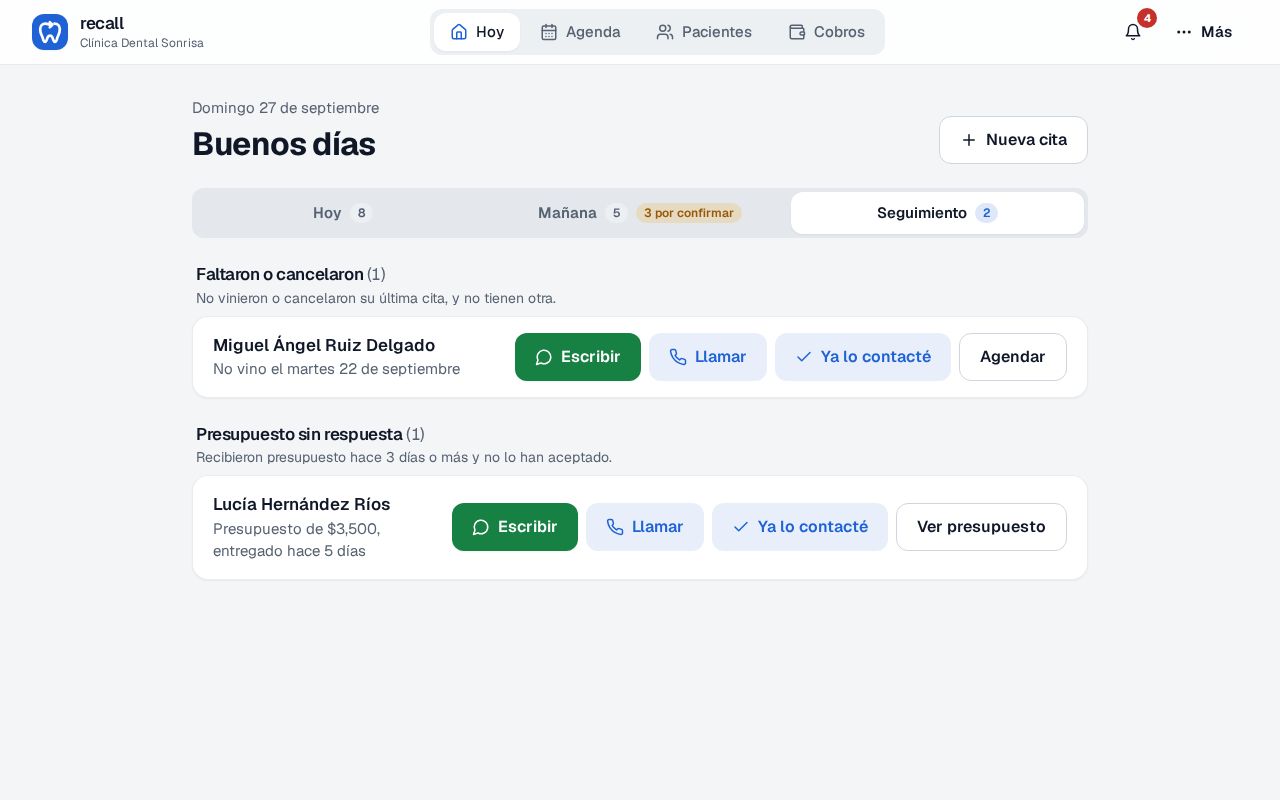
Seguimiento: quién recibió presupuesto y no ha contestado.


Paso 3: lleva el tratamiento y los abonos
- Marca cada tratamiento cuando quede hecho tocando el círculo a su izquierda; Reportes cuenta los tratamientos terminados y lo que valen. Un tratamiento marcado como hecho no se quita sin antes desmarcarlo.
- Registra los abonos con Registrar abono en la tarjeta o con Registrar pago en la pestaña Pagos; Recall te muestra "Le falta pagar $7,000" y actualiza Pagado y Falta. Todo el detalle está en Cobrar y registrar abonos.
- Quita una línea con la "×" a su derecha (solo el dentista del presupuesto, el dueño o recepción). Cancelar tratamiento, en el menú "⋯", deja de contarlo como saldo y conserva los abonos; con abonos no se puede eliminar.
- Cuando todo esté hecho y pagado, la tarjeta pasa a Terminado. Con Ver terminados y no aceptados los ocultas o los muestras.
Presupuestar desde el odontograma
Si el dentista anota los hallazgos en el odontograma, el presupuesto sale de ahí y ya trae el diente.
- Toca un diente en el odontograma (o el hallazgo en la lista "Por hacer"). Se abre la hoja del diente con lo que tiene anotado.
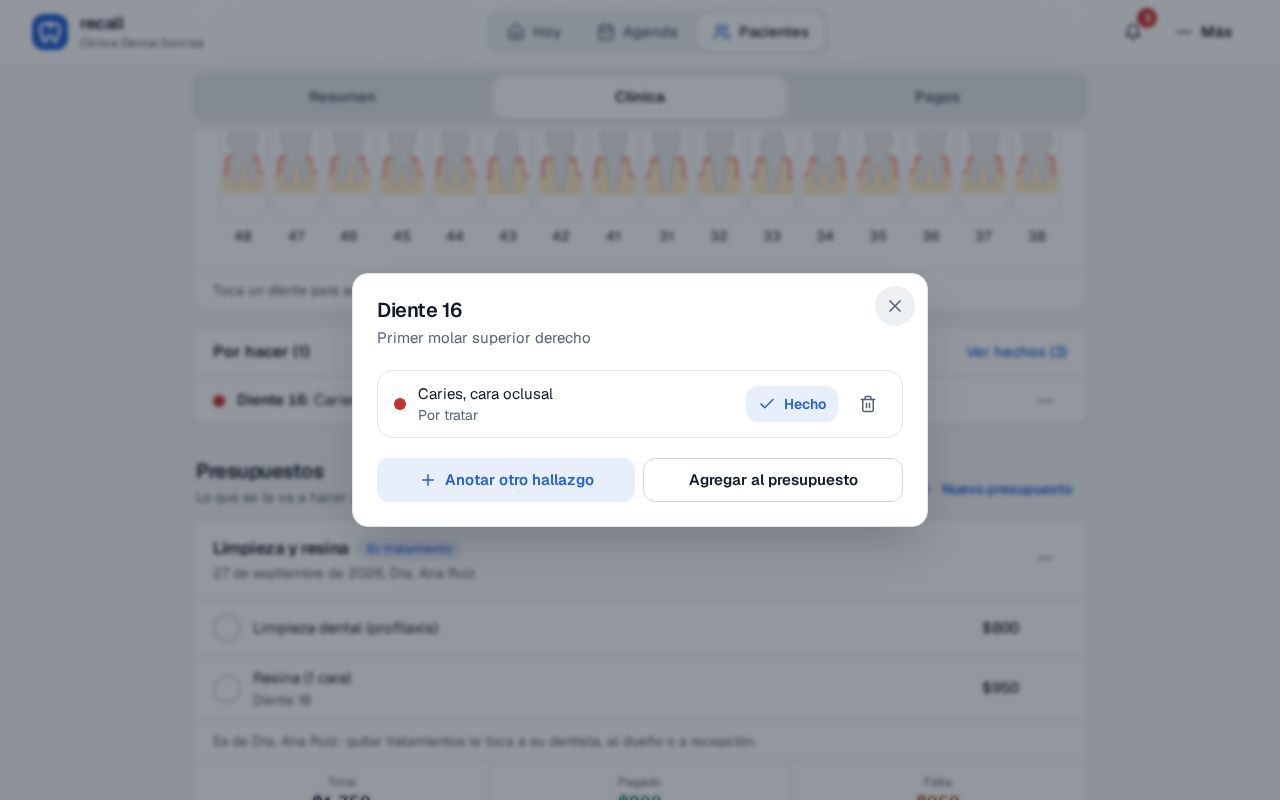
La hoja del diente: el hallazgo y el botón Agregar al presupuesto. - Toca Agregar al presupuesto. Recall te pregunta a cuál (si hay varios abiertos) y agrega el tratamiento con el diente ya escrito, por ejemplo "Resina (1 cara) · Diente 16" al precio de tu lista.
- Con un hallazgo nuevo, Guardar y presupuestar. Al tocar Anotar otro hallazgo eliges qué encontraste (caries, fractura, extracción, corona…) y las caras; el botón guarda el hallazgo en el odontograma y lo manda al presupuesto en un solo paso.
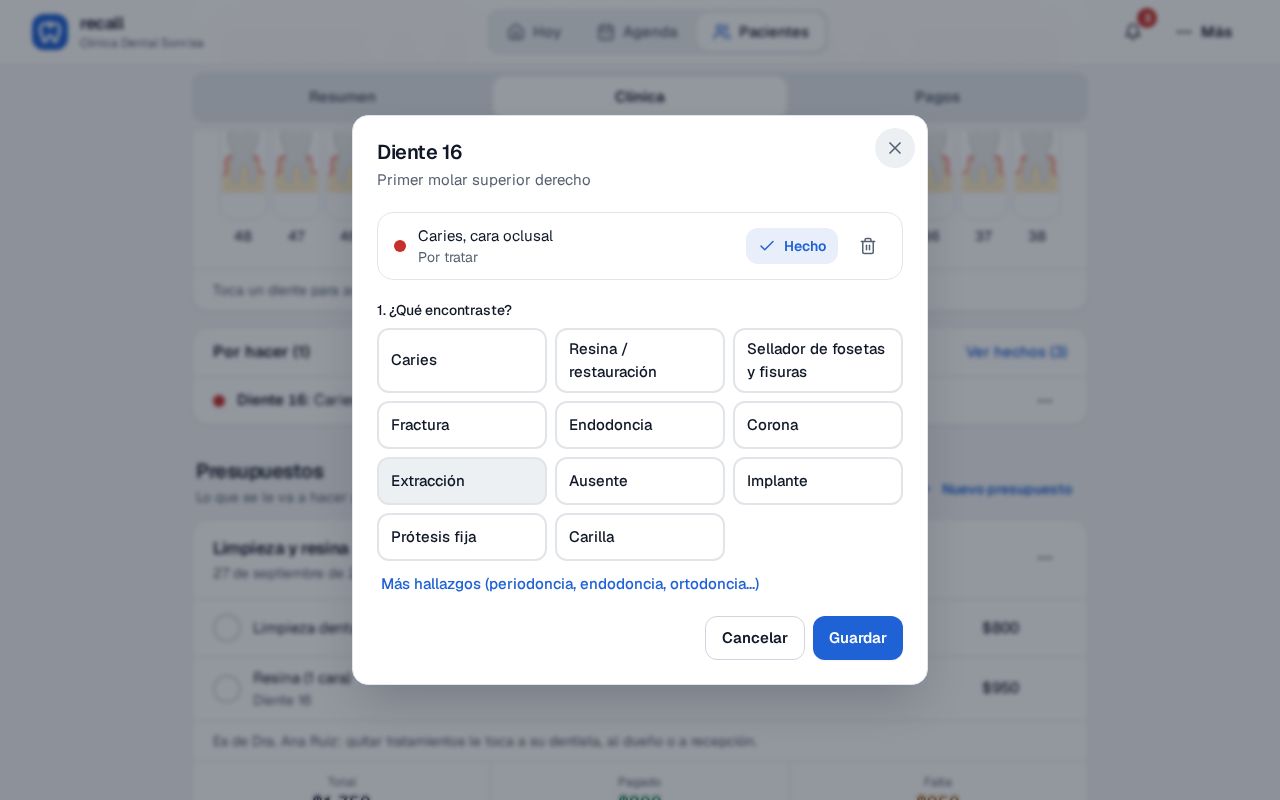
Anotar un hallazgo: de aquí sale directo al presupuesto.


De qué dentista es cada presupuesto (y por qué importa)
Cada presupuesto tiene un dentista: es el de quien lo crea si es dentista (también el dueño), si no el de la cita de hoy o el único de la clínica; con varios dentistas, el dueño y recepción lo cambian en la misma tarjeta. Los abonos a ese presupuesto cuentan como producción de ese dentista en Reportes y como base de su comisión (Comisiones y gastos). Un dentista ve el nombre sin poder cambiarlo; en el presupuesto de un colega puede aceptarlo, marcar hechos y agregar, pero no quitar líneas.
Errores comunes
Qué pasa después
Un presupuesto aceptado se mueve solo por toda la app: su saldo sale en la ficha, en Reportes → Por cobrar y en los mensajes de saldo; cada abono que registra recepción lo baja y le cuenta al dentista; Seguimiento avisa si el paciente no contesta o si dejó el tratamiento sin próxima cita; y cuando todo está hecho y pagado pasa a Terminado sin que toques nada. Lo que sigue es cobrarlo: cobrar y registrar abonos.
Preguntas frecuentes
¿Puedo hacer un presupuesto sin lista de precios?
Sí. En Agregar tratamiento escribes el nombre y el precio a mano. Pero con la lista de Configuración → Precios lo armas en dos toques y los precios salen siempre iguales; cárgala con "Usar lista sugerida" y ajústala a los tuyos.
¿Qué diferencia hay entre un presupuesto "por aceptar" y uno "en tratamiento"?
Por aceptar es el que le entregaste al paciente y todavía no dice que sí; no cuenta como saldo pendiente. Cuando tocas "El paciente aceptó", pasa a En tratamiento: ya se le puede abonar, aparece en Por cobrar y suma para la producción del dentista.
¿Puedo borrar un presupuesto que ya tiene abonos?
No, para no perder el registro del dinero. Usa "Cancelar tratamiento": deja de contar como saldo, conserva los abonos y la tarjeta dice Cancelado. Uno sin abonos sí se puede eliminar.
¿Cómo le entrego el presupuesto al paciente?
En el menú "⋯" del presupuesto: "Imprimir presupuesto" abre una hoja con el nombre de la clínica, los tratamientos, el diente y el total, y "Enviar por WhatsApp" abre el chat con el resumen escrito.
¿Un dentista puede tocar el presupuesto de otro?
Puede aceptarlo, marcar tratamientos hechos y agregar tratamientos, pero no quitar líneas ni cambiar precios: eso le toca a su dentista, al dueño o a recepción. Recall lo dice en la tarjeta y el servidor lo aplica.