La ficha del paciente: todo su expediente en un lugar
La ficha del paciente es su expediente completo en Recall: datos de contacto, alertas de salud, citas, historia clínica, odontograma, notas de cada visita, radiografías, presupuestos y pagos, todo en una pantalla con tres pestañas. En esta guía ves cómo encontrarla, qué hay en cada parte, cómo editarla, cómo unir dos fichas de la misma persona y cómo imprimirla o llevarte todo a Excel.
Cómo buscar a un paciente
- Abre Pacientes. Está en la barra de arriba en la computadora y en la barra de abajo en el celular. Verás la lista completa por orden alfabético, con la edad y el celular de cada quien, y cuántos pacientes tienes.
- Escribe unas letras del nombre, parte del teléfono o el correo. No hace falta poner acentos ni el nombre completo: "ramirez" encuentra a José Luis Ramírez Torres, y "0102" encuentra al que tiene ese celular. La lista se filtra mientras escribes.
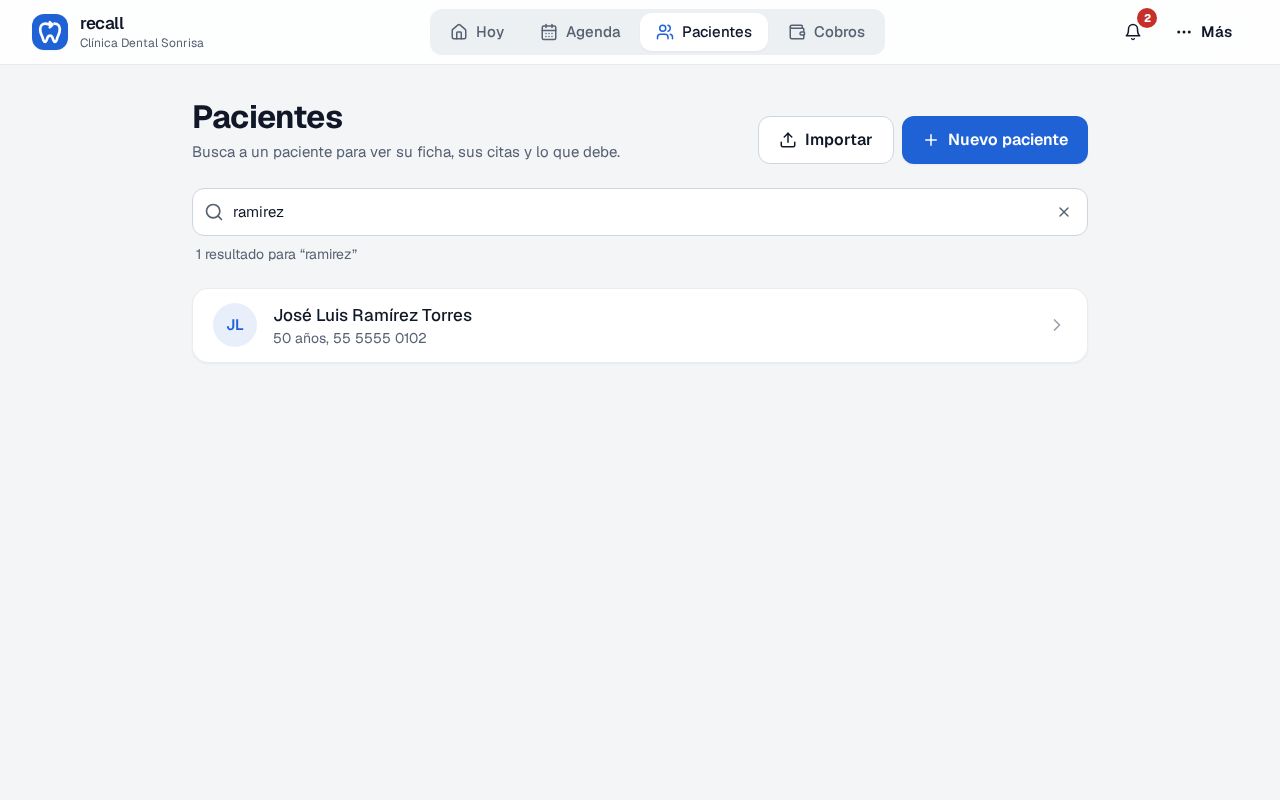
Con unas letras, sin acentos, aparece el paciente. - Toca la fila. Toda la fila es el enlace; se abre su ficha en la pestaña Resumen.

Qué hay en la ficha
Arriba están el nombre, la edad, el celular, el botón Nueva cita y el menú ⋯. Si el paciente tiene una condición que cambia el tratamiento, debajo del nombre sale una franja roja: "Cuidado: Diabetes. Cicatriza más lento y se infecta más; pregunta si comió y cómo va su glucosa". Luego dos tarjetas: Próxima cita y Saldo pendiente. Y después, las tres pestañas.

Resumen: lo que revisas antes de atender
- Salud. Alergias, condiciones importantes, enfermedades o antecedentes, medicamentos, tipo de sangre y notas. Las alergias se ven en rojo y lo que escribas aquí ("toma anticoagulantes", "embarazo de 20 semanas") sube solo como alerta a la franja de arriba. Cómo llenarlo bien está en la historia clínica NOM-004.
- Citas. Las que vienen y las pasadas con su estado (Confirmada, Atendida, No vino). Si ya le toca revisión, lo dice en ámbar ("Le toca revisión desde julio de 2026") y a un lado eliges cada cuánto vuelve este paciente, si es distinto al de la clínica. En las citas atendidas están Encuesta y Pedir reseña.
- Datos personales. Teléfono, correo, fecha de nacimiento, sexo, domicilio, ocupación, contacto de emergencia y desde cuándo es paciente. Son la ficha de identificación que pide la NOM-004.
- Datos para factura. Su RFC y sus datos fiscales, por si te pide factura. Se capturan una vez, tal cual su Constancia de Situación Fiscal.
Clínica: lo que le has hecho

- Odontograma, con los hallazgos por hacer en rojo y los hechos en azul. Guía: cómo usar el odontograma.
- Presupuestos: qué se le va a hacer y cuánto cuesta, con total, pagado y lo que falta. Guía: presupuestos.
- Notas de cada visita: lo que se hizo en cada consulta, con fecha, dentista y cédula. Guía: notas y signos vitales.
- Radiografías y fotos y, al final, los consentimientos firmados en pantalla. Guías: radiografías y fotos y consentimientos informados.
Pagos: lo que debe y lo que ha pagado

El saldo pendiente en grande, los botones Registrar pago y Cobrar por internet, cada presupuesto con su barra de lo pagado y Abono, y la lista de pagos con fecha, forma (efectivo, tarjeta, transferencia) y a qué presupuesto fue. Cómo cobrar está en cobros y abonos. La asistente no ve esta pestaña ni el saldo.
Cómo editar los datos personales
- En Resumen, toca Editar a la derecha de "Datos personales" (el de "Salud" edita las alergias y condiciones).
- Corrige lo que haga falta. Nombre completo (como lo saludarán los mensajes: "Hola, María Fernanda"), teléfono con lada (55 5555 0101, para que WhatsApp abra el chat correcto), fecha de nacimiento (de ahí sale la edad y, en niños, la dentición del odontograma), correo (ahí llegan los recordatorios y recibos), sexo, ocupación, domicilio y contacto de emergencia con su teléfono.
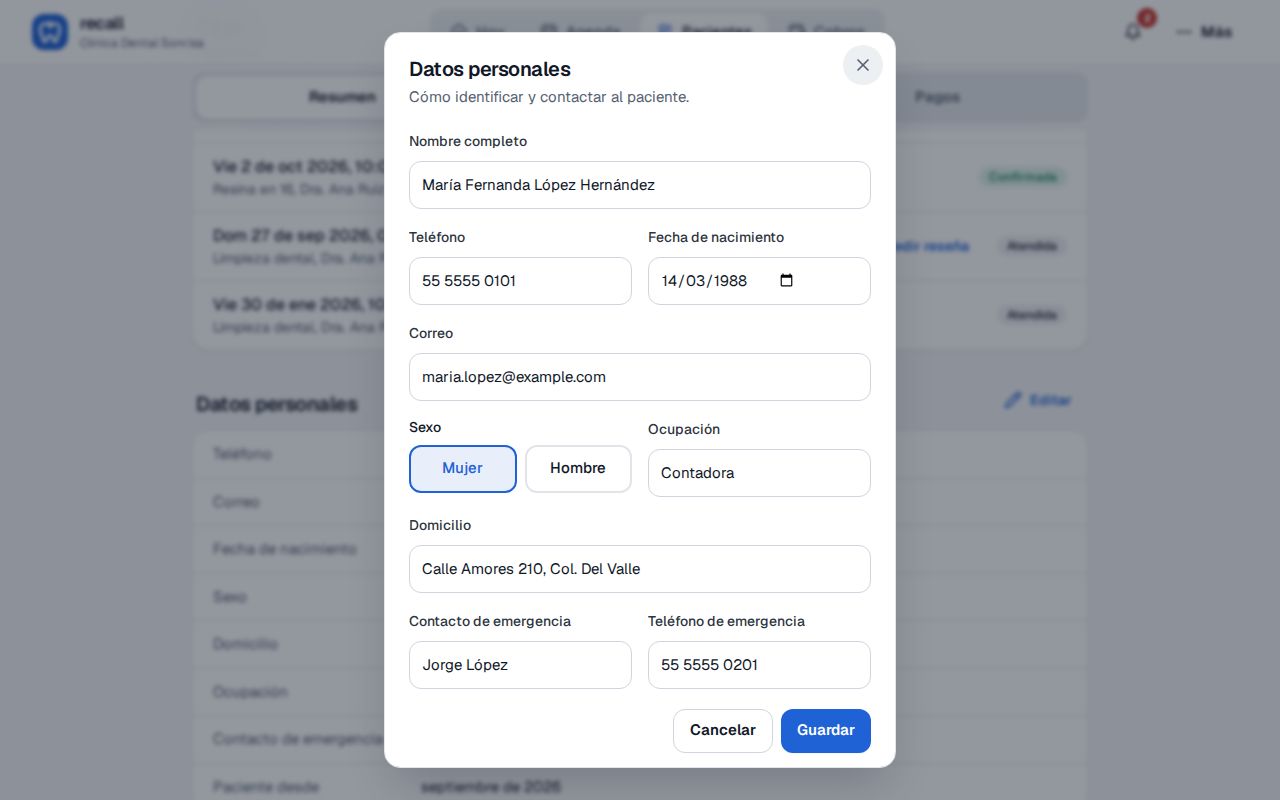
La hoja de Datos personales: todo lo que identifica y contacta al paciente. - Toca Guardar. Si cambias el nombre, también cambia en la agenda, en los correos que salgan después y en Google Calendar si lo tienes conectado.

Qué pasa si registras un teléfono repetido
Al crear un paciente con Nuevo paciente y tocar Registrar paciente, Recall revisa el celular. Si ya está en otra ficha, te avisa antes de duplicarla: "Ya existe María Fernanda López Hernández con ese teléfono", con el enlace Abrir su ficha. Si de verdad son dos personas con el mismo celular (una mamá y su hijo, por ejemplo), vuelve a tocar Registrar y se crea la segunda ficha.

Cómo unir dos fichas de la misma persona
Pasa seguido: "Pepe" y "José Luis", "Ma. Elena" y "María Elena", o una ficha que se creó cuando pidió cita en línea con otro correo. Unirlas deja todo en una sola. Lo hacen el dueño y recepción.
- Abre la ficha que quieres conservar y toca ⋯ (arriba a la derecha). El menú trae Llamar, Escribir por WhatsApp, Imprimir ficha y Unir con otra ficha.
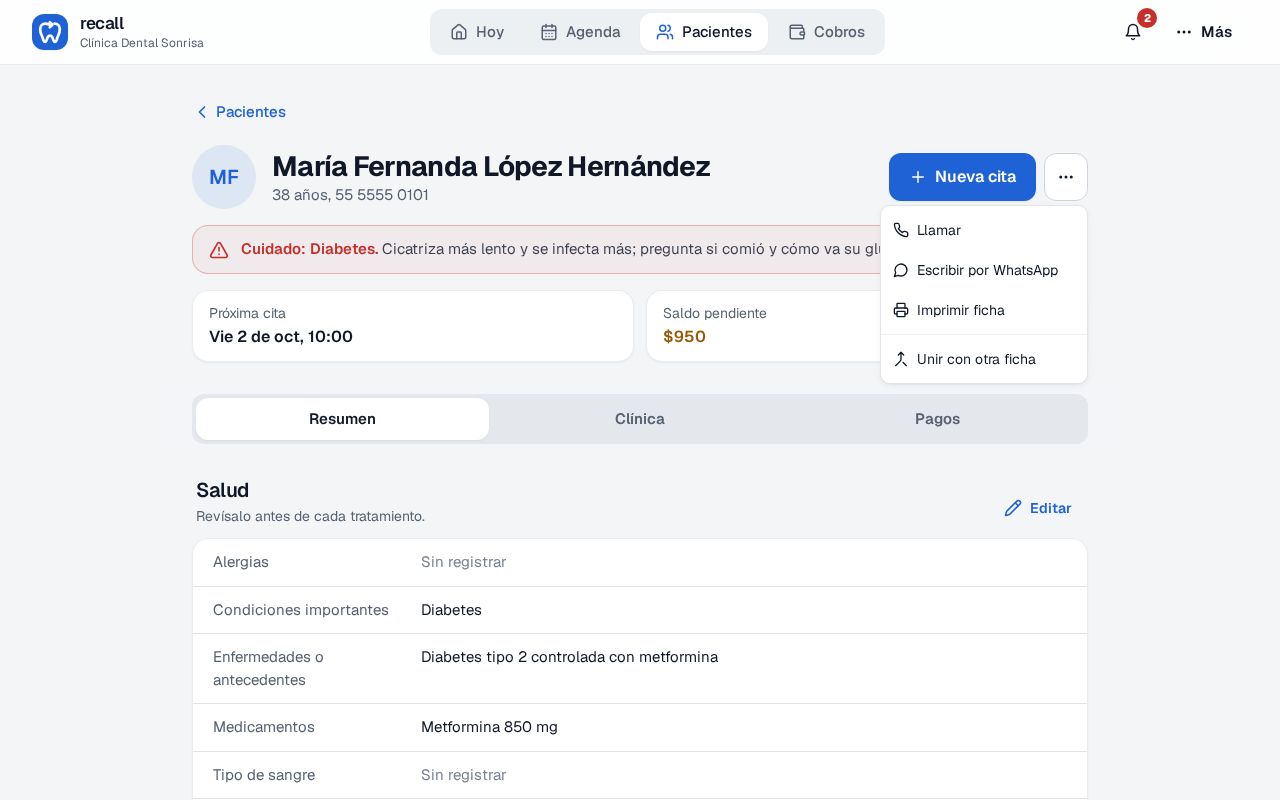
El menú ⋯ de la ficha. - Toca Unir con otra ficha y busca la repetida. Las fichas con el mismo teléfono salen solas, sin buscar; si no, escribe el nombre, el teléfono o el correo con el que se registró la otra vez.
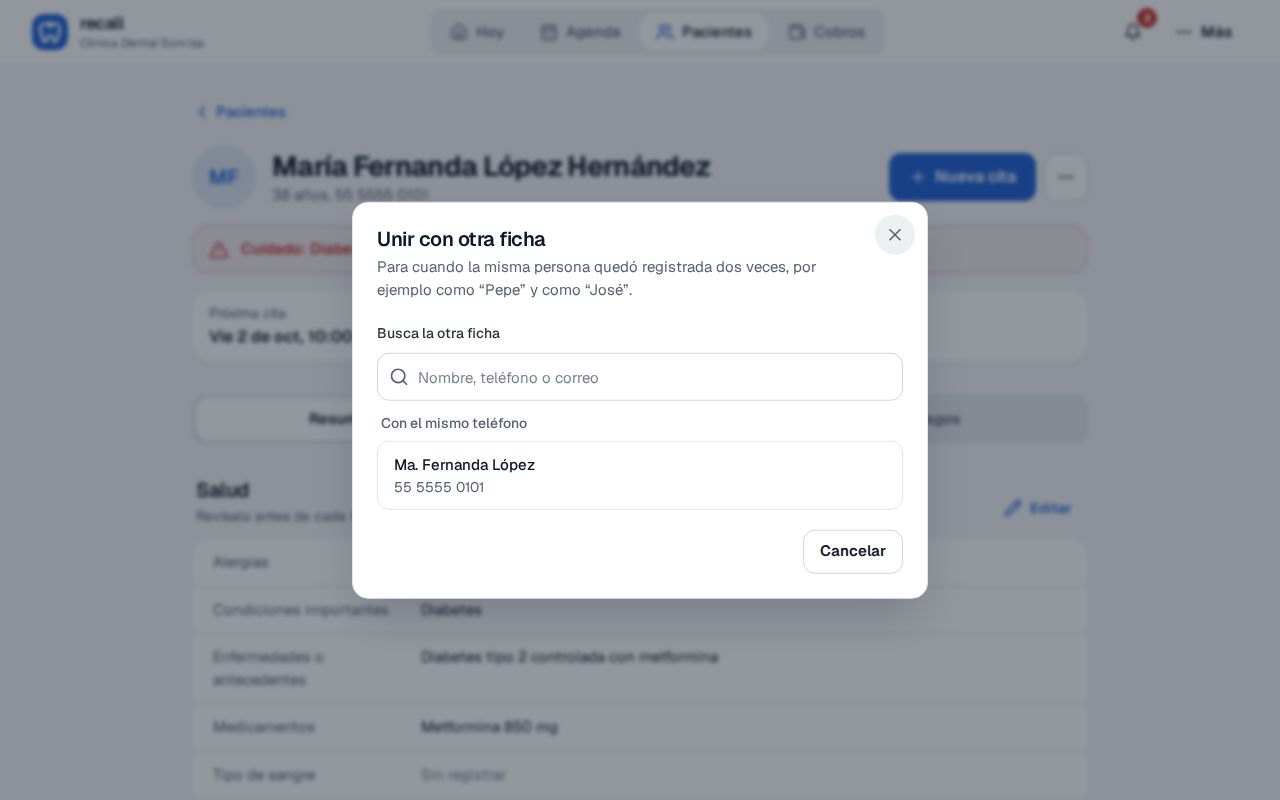
Las fichas con el mismo teléfono aparecen de inmediato. - Elige cuál se queda. Recall pone las dos lado a lado con teléfono, correo, cuántas citas y cuántos pagos tiene cada una. Toca la que quieres conservar: queda marcada "Se queda" y la otra "Se borra". Debajo dice exactamente qué va a pasar: "Las citas, pagos, notas e imágenes de Ma. Fernanda López pasan a María Fernanda López Hernández. La ficha de Ma. Fernanda López se borra. No se puede deshacer."
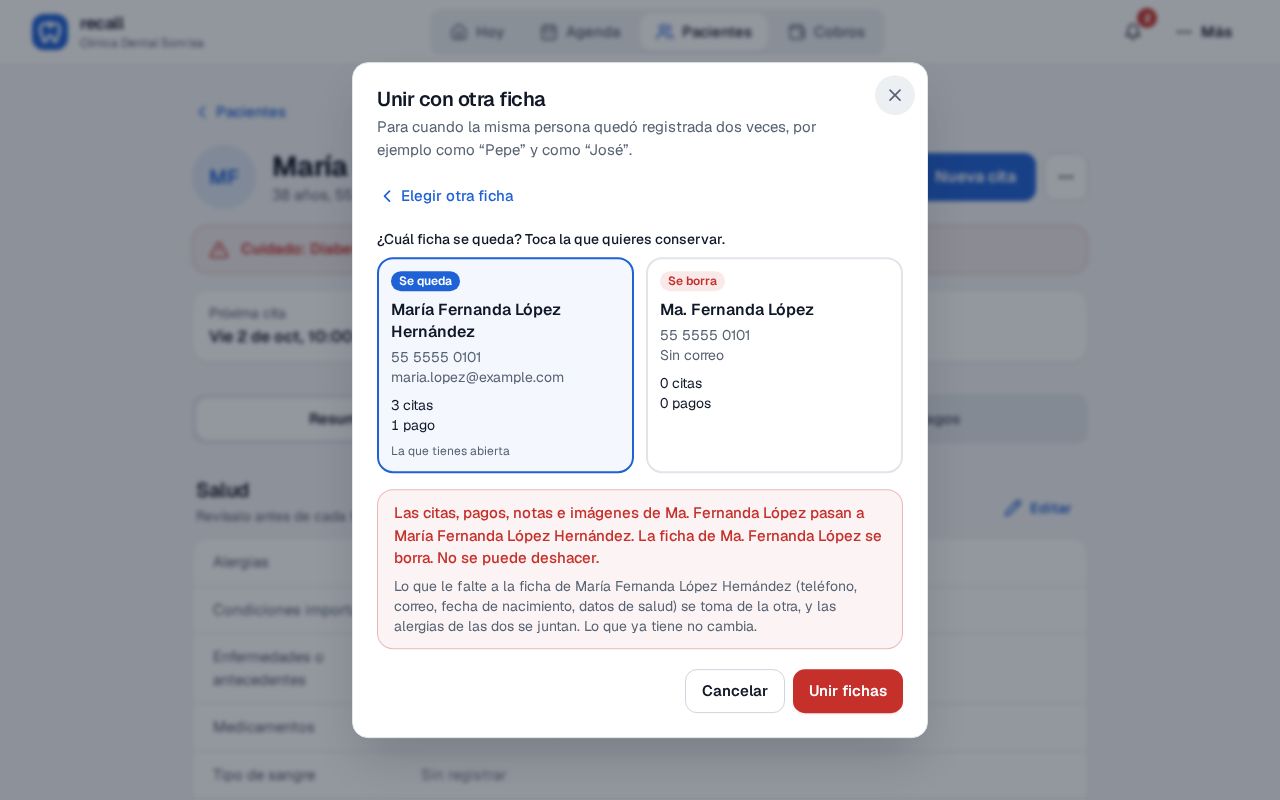
Las dos fichas lado a lado y el aviso de lo que se mueve y lo que se borra. - Toca el botón rojo Unir fichas. Se abre la ficha que se quedó con el aviso "Fichas unidas". Citas, cobros, presupuestos, notas, signos vitales, imágenes, hallazgos del odontograma, consentimientos y reseñas de la otra ya están ahí. De los datos solo se llenan los que estaban vacíos (si la que se queda no tenía correo, toma el de la otra) y las alergias de las dos se juntan; lo que ya tenía no cambia. Una nota en la ficha deja constancia de la unión y de lo que la otra decía distinto.
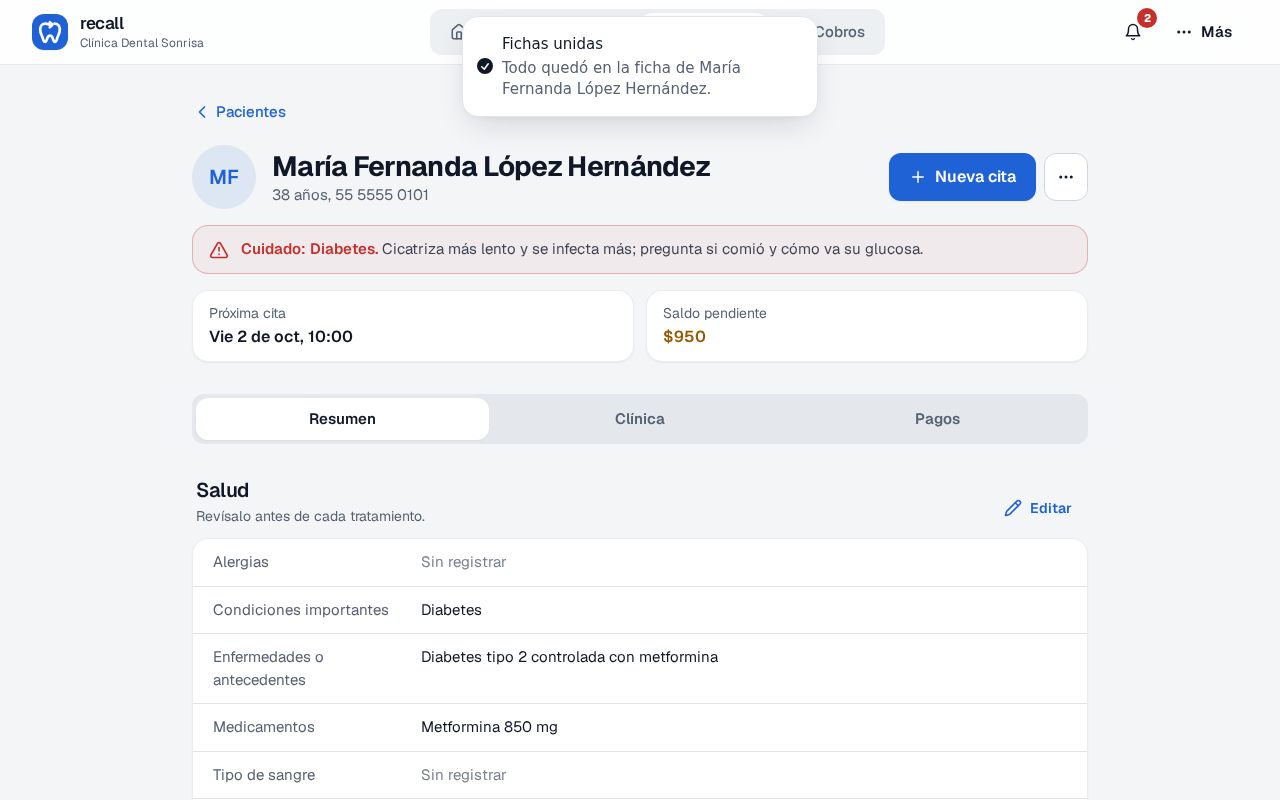
Listo: una sola ficha con todo.


Cómo imprimir la ficha
En el menú ⋯ toca Imprimir ficha. Se abre la hoja "Historia clínica odontológica" con el encabezado de tu clínica (nombre, dirección y teléfono) y la fecha, lista para imprimir o guardar como PDF desde el navegador. Trae la ficha de identificación, salud, la historia clínica completa si la llenaste, todos los signos vitales con sus unidades, los hallazgos del odontograma (por hacer y hechos) y las notas de cada visita con el nombre y la cédula del dentista; una nota anulada sale tachada. Es lo que entregas si el paciente pide copia de su expediente.

Cómo llevarte todo a Excel
El dueño puede bajar todos los datos de la clínica cuando quiera: en Más → Configuración → Mi plan, abajo de los planes, está "Tus datos son tuyos" con el botón Exportar todo. Baja un archivo con pacientes, citas, cobros, presupuestos, notas, historia clínica y odontograma en CSV (se abre en Excel). Si marcas Incluir radiografías y fotos, van también los archivos, en una carpeta por paciente. Es tu respaldo y lo que te llevas si un día te vas; más en respaldos y borrar datos.

Quién ve qué en la ficha
| Parte de la ficha | Dueño | Dentista | Recepción | Asistente |
|---|---|---|---|---|
| Resumen (salud, citas, datos) | Ve y edita | Ve y edita | Ve y edita | Ve y edita |
| Clínica (odontograma, notas, imágenes) | Todo | Todo | Ve; sube imágenes, no las quita | Todo, sin precios; su nota lleva al dentista que supervisó |
| Pagos y saldo pendiente | Sí | Solo ve | Sí | No los ve |
| Unir con otra ficha | Sí | No | Sí | No |
| Exportar todo | Sí | No | No | No |
El detalle de cada rol está en roles y permisos.
Errores comunes
- Crear otra ficha porque no encontraste la primera. Busca por apellido o por teléfono antes de tocar Nuevo paciente; si ya se duplicó, únelas el mismo día con Unir con otra ficha.
- Guardar el celular sin lada, o el de un familiar sin decirlo. WhatsApp abre otro chat o ninguno, y los recordatorios le llegan a quien no es. Con lada (55 5555 0101) y, en menores, el celular de quien lo trae.
- Escribir las alergias en Notas. Ahí no suben como alerta. Van en Alergias (salen en rojo) o como chip en Salud.
- Unir fichas al revés. Antes de tocar Unir fichas revisa cuál dice "Se borra": no se puede deshacer.
- Cambiar el nombre de una ficha para "corregir" a otra persona. Las citas, notas y pagos seguirían siendo de la primera. Crea la ficha nueva y, si hace falta, une.
Qué pasa después
La ficha se va llenando sola con el trabajo de todos los días: cada cita agendada aparece en Citas, cada cobro en Pagos, cada nota y cada radiografía en Clínica, y la franja roja te acompaña en cada visita. Lo que sigue es completar el expediente como pide la NOM-004: la historia clínica en la primera consulta, el odontograma y la nota de cada visita.
Preguntas frecuentes
¿Puedo borrar la ficha de un paciente?
No. El expediente clínico se conserva (la NOM-004 pide guardarlo al menos 5 años), así que la ficha no tiene botón de borrar. Si la persona quedó registrada dos veces, une las dos fichas: la repetida desaparece y todo queda en una sola.
¿Por qué el dentista no ve "Unir con otra ficha"?
Porque unir fichas mueve cobros y presupuestos, y eso le toca al dueño o a recepción. El dentista ve el resto del menú: llamar, escribir por WhatsApp e imprimir la ficha.
¿La ficha impresa sirve como expediente para la NOM-004?
Sí. "Imprimir ficha" arma la "Historia clínica odontológica": ficha de identificación, salud, historia clínica, signos vitales, hallazgos del odontograma y las notas de cada visita con la cédula del dentista. Es la hoja que entregas si el paciente o una autoridad la pide.
¿Qué pasa si registro a un paciente sin fecha de nacimiento ni correo?
Nada se detiene: solo el nombre es obligatorio. La edad, el sexo, el domicilio y lo demás los completas después con "Editar" en Datos personales, por ejemplo cuando el paciente llegue a su primera cita.
¿La recepcionista puede ver el odontograma y las notas?
Sí, la pestaña Clínica la ven todos, porque a veces recepción necesita saber qué se le hizo al paciente. Lo que cambia por rol es qué se puede editar: la nota clínica la firma un dentista, y el dinero (Pagos, saldos) no lo ve la asistente.