Cómo juntar reseñas verificadas de tus pacientes
En Recall las reseñas se piden desde la ficha del paciente, después de una cita atendida, y cada una queda ligada a esa visita real: por eso en tu perfil de recall.mx salen como "Paciente verificado". Esta guía te enseña a pedirlas por WhatsApp, cómo funciona la encuesta de satisfacción que Recall manda sola por correo, y cómo responder una reseña desde Configuración.
Cómo funciona: una reseña por visita real
- Solo puede opinar quien tuvo una cita atendida en tu clínica. El enlace que le mandas dura 30 días y sirve una sola vez; cuando deja su reseña, los demás enlaces de esa visita dejan de funcionar.
- Hay dos caminos: Pedir reseña (tú se la pides por WhatsApp) y la encuesta de satisfacción (Recall se la manda sola por correo una hora después de la visita). La encuesta es privada; si califica bien, le ofrece dejar la reseña pública.
- La reseña se publica con el primer nombre y la inicial del apellido ("Valeria J."), con estrellas, fecha y comentario, en tu perfil del directorio y en tu página tuclinica.recall.mx. El promedio sale en tu tarjeta del directorio (Tu perfil en recall.mx).
Paso 1: pide la reseña desde la ficha

- Abre la ficha del paciente (Pacientes → su nombre) en la pestaña Resumen y baja a Citas. Lo pueden hacer recepción, el dentista o el dueño.
- En su última cita atendida toca Pedir reseña (la estrella). El botón solo sale en la última visita atendida, no en cada una. Se abre WhatsApp con un mensaje corto y el enlace de un solo uso; si el paciente no tiene teléfono en su ficha, Recall copia el enlace para que se lo mandes por donde quieras.
- El botón cambia a "Reseña pedida". Puedes tocarlo otra vez si el paciente perdió el mensaje: se crea otro enlace y todos sirven hasta que deje su reseña. Si esa visita ya tiene reseña, Recall te lo dice: "Ese paciente ya dejó su reseña de esa cita".
- El mejor momento: al despedirse, cuando ya se vio en el espejo y está contento. Pídesela tú y manda el WhatsApp antes de que salga del consultorio.
Qué ve el paciente al abrir el enlace

Una página sencilla: "¿Cómo te fue en Clínica Dental Sonrisa?", la fecha de su visita, la aclaración de que su reseña se publica como "Fernando V.", sin apellidos ni datos de contacto, cinco estrellas grandes, un comentario opcional y el botón Publicar mi reseña. No necesita cuenta ni contraseña. En cuanto publica, a ti te llega el aviso en la campana ("Fernando V. dejó una reseña ★★★★★") y la reseña aparece en Configuración y en tu perfil.
La encuesta de satisfacción: privada y automática
- Sale sola por correo. Una hora después de terminar la cita, al paciente con correo le llega "¿Cómo te fue en Clínica Dental Sonrisa?". El interruptor está en Configuración → Correos automáticos → Encuesta después de la visita, encendido de inicio. También puedes mandarla a mano con el botón Encuesta de la ficha.
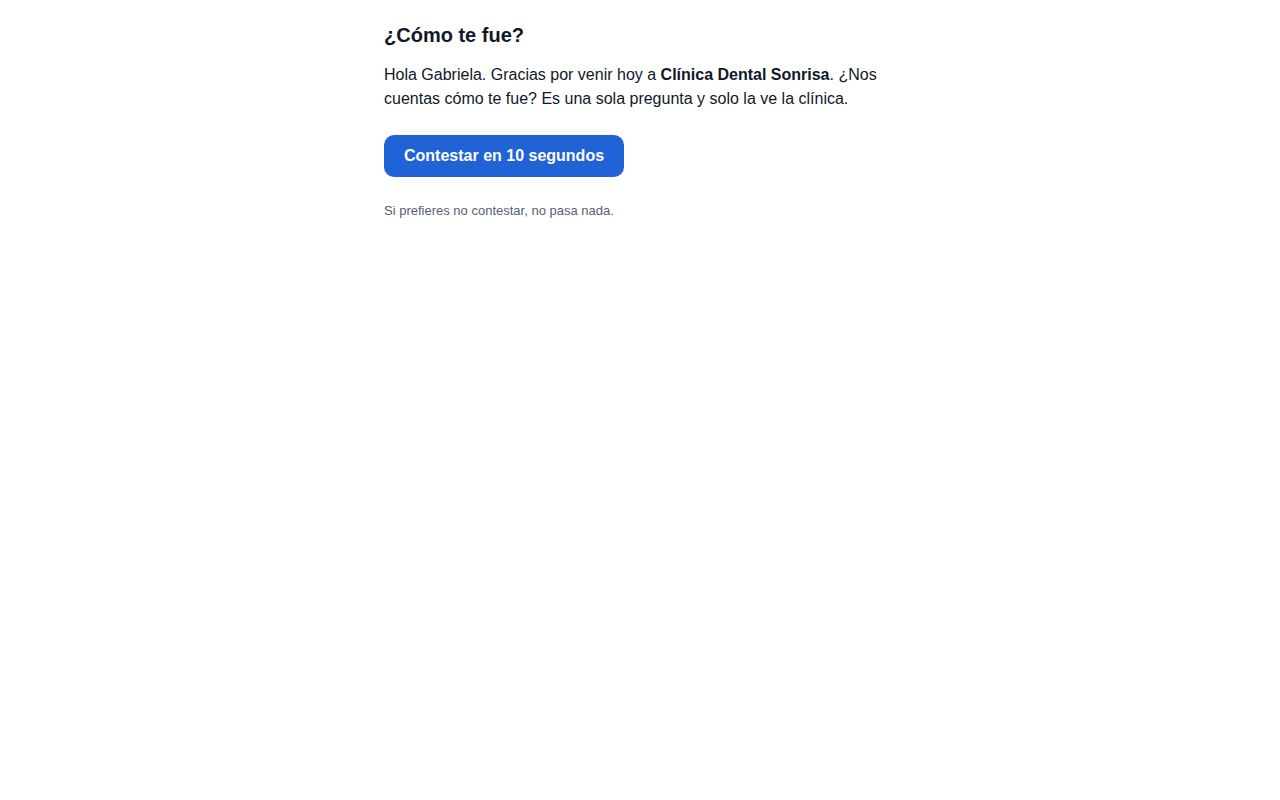
El correo de la encuesta, una hora después de la visita. - Lo que contesta solo lo ves tú. La página dice "Esta respuesta la ve solo la clínica; no se publica": estrellas por "¿Qué tan bien te atendieron?" y un campo "¿Qué mejorarías?" (tiempo de espera, trato, explicaciones, precio).
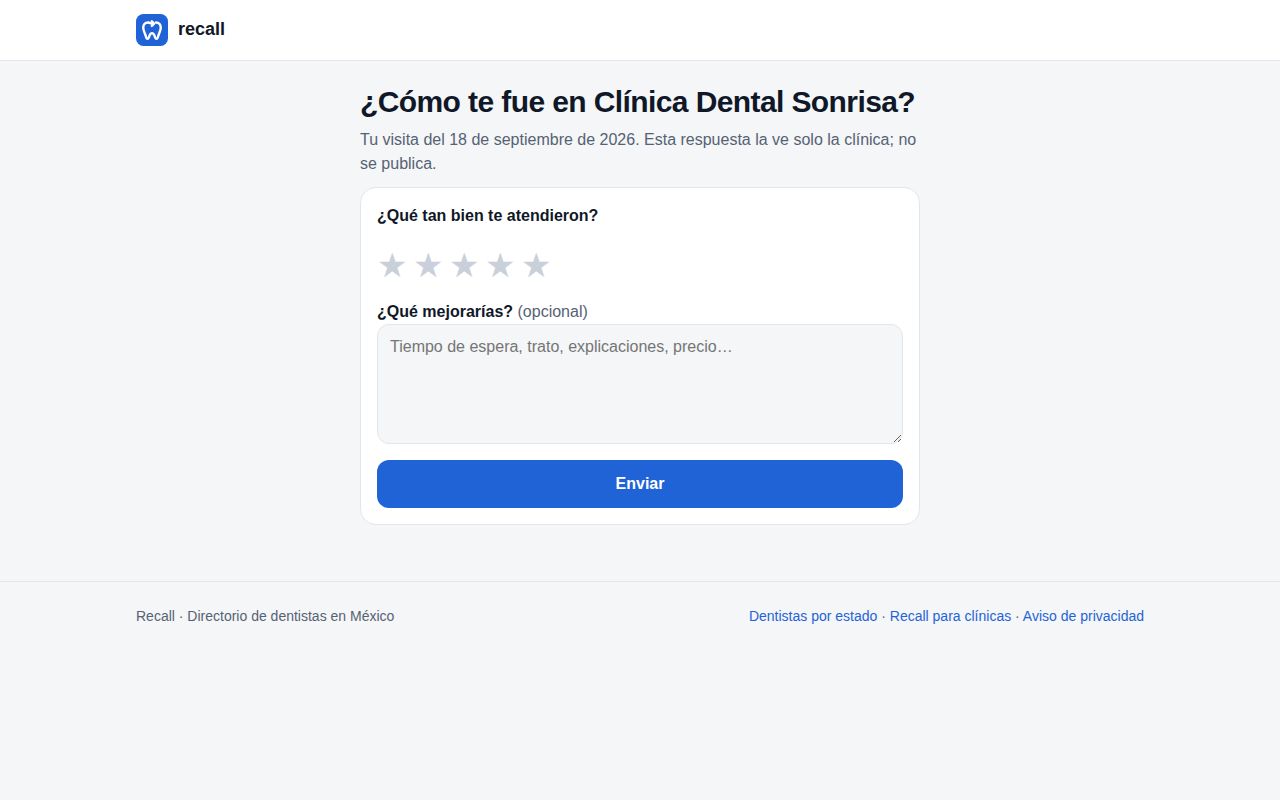
La encuesta: solo la ve la clínica. - Con 4 o 5 estrellas, se le invita a la reseña pública. Al enviar aparece "Publicar mi reseña en Recall"; con 3 o menos, solo se le agradece. Así las reseñas públicas salen de pacientes contentos y las quejas llegan a ti primero.
- Las respuestas están en Configuración → Encuestas de satisfacción, con el promedio y el total; las de 3 o menos se marcan en rojo para que las atiendas. Una respuesta por visita: al contestar, los demás enlaces de esa cita dejan de servir.


Paso 2: revisa y responde tus reseñas

- Abre Más → Configuración → Pacientes en línea y baja a Reseñas de pacientes. Arriba está el promedio ("4.7 de 5 con 3 reseñas"); cada reseña muestra estrellas, el nombre público, el nombre real entre paréntesis (solo lo ves tú), la fecha y el comentario. Solo el dueño entra a Configuración; recepción y dentistas ven las reseñas en la campana.
- Toca Responder debajo de la reseña. Se abre una caja; escribe dos o tres frases con el nombre del paciente y algo concreto sobre lo que dijo.
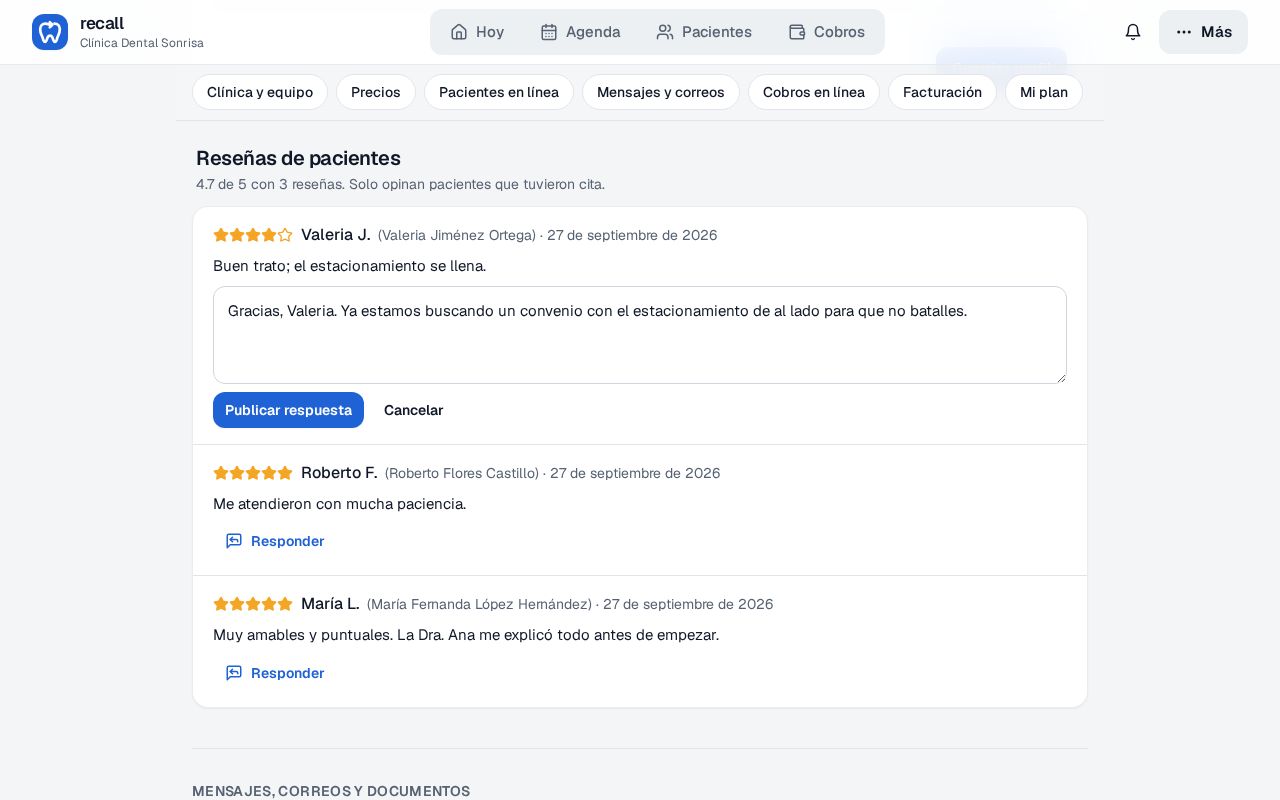
La caja para responder: corta, con nombre y con algo concreto. - Toca Publicar respuesta. Queda debajo de la reseña como "Respuesta de la clínica", en Configuración y en tu perfil público. Con Editar respuesta la corriges después.
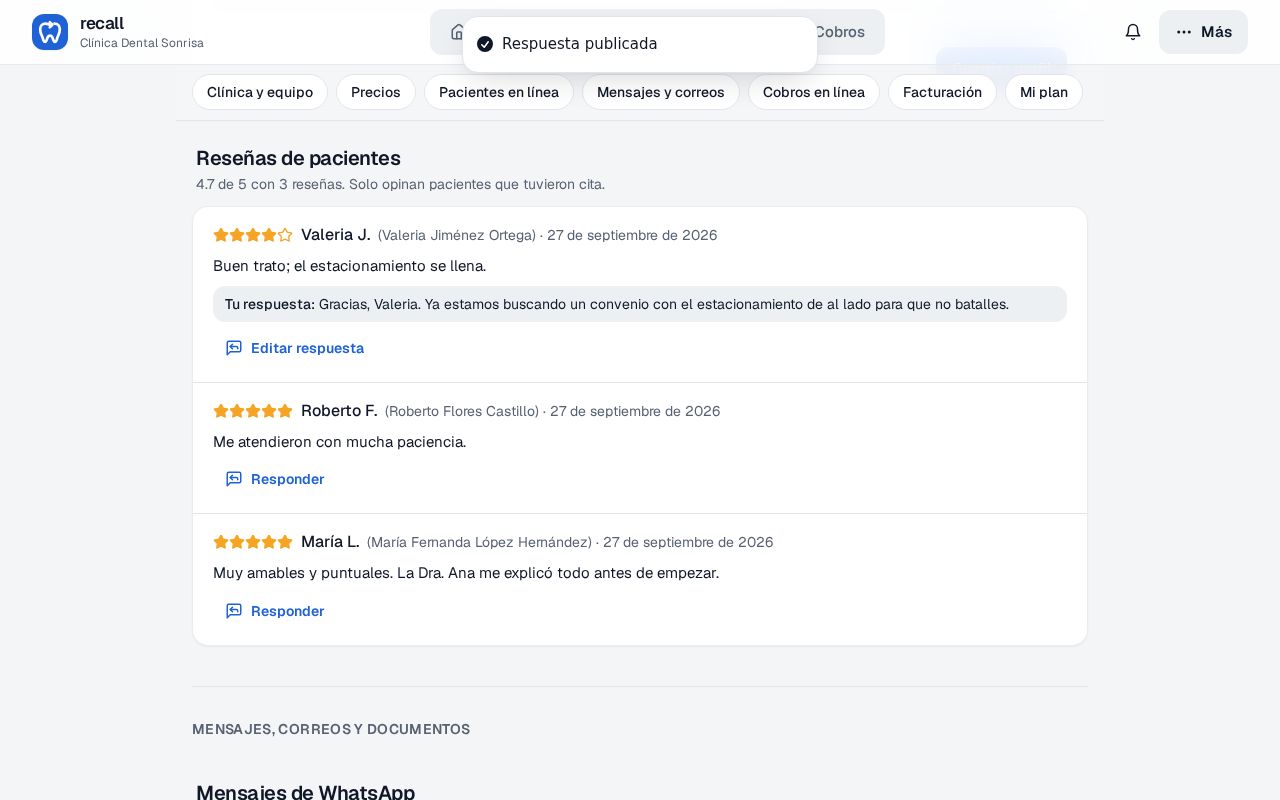
La respuesta publicada.


Errores comunes
Qué pasa después
Cada reseña publicada te avisa en la campana y aparece en tu perfil del directorio y en tu página con la insignia de paciente verificado; el promedio de tu tarjeta se recalcula solo. Las encuestas siguen saliendo una hora después de cada visita sin que hagas nada, y las respuestas de 3 estrellas o menos te esperan en rojo en Configuración para que llames al paciente. Pedir la reseña queda como parte del cierre de cada visita, como lo propone la checklist de la primera semana; y si todavía no apareces en el directorio, sigue con tu perfil en recall.mx.
Preguntas frecuentes
¿Puedo pedirle reseña a un paciente que no ha venido?
No. El botón Pedir reseña solo aparece en una cita atendida, y cada reseña queda ligada a esa visita. Por eso en tu perfil dicen "Paciente verificado": nadie puede opinar sin haber sido atendido en tu clínica.
¿Qué pasa si me dejan una reseña mala?
Se publica igual, con su fecha, y tú puedes responder debajo con "Responder"; la respuesta sale en tu perfil como "Respuesta de la clínica". Una respuesta tranquila y concreta pesa más que la reseña. Si crees que viola las reglas, escribe a hola@recall.mx para que la revisen.
¿Con qué nombre se publica la reseña?
Con el primer nombre y la inicial del primer apellido: "Fernanda R.". Nunca sale el nombre completo ni el teléfono. En Configuración tú sí ves el nombre real entre paréntesis, para saber de quién es.
¿La encuesta se publica?
No. La encuesta de satisfacción solo la ve la clínica, en Configuración → Encuestas de satisfacción. Si el paciente califica con 4 o 5 estrellas, la misma encuesta le ofrece publicar su reseña en Recall; con 3 o menos, solo se le agradece y tú ves qué mejorar.
¿Cuánto dura el enlace de la reseña?
30 días, y sirve una sola vez. Si el paciente lo perdió, toca Pedir reseña otra vez: se crea otro enlace y los anteriores siguen sirviendo hasta que deje su reseña de esa visita.