Cómo activar las citas en línea y compartir tu enlace
Con las citas en línea tus pacientes piden cita solos, desde su celular, a la hora que quieran, y la solicitud cae en tu agenda como "Por confirmar". Activarlas toma cinco minutos en Configuración; después solo compartes tu enlace o tu código QR y confirmas cada cita por WhatsApp como siempre.
Qué necesitas antes de activarlas
- La dirección y el teléfono de tu clínica en Configuración → Tu clínica. Sin ellos el interruptor no prende: el aviso de privacidad que tus pacientes aceptan al agendar debe decir dónde estás y cómo contactarte. Si acabas de crear tu cuenta, la guía Crea tu cuenta y agenda tu primera cita te lleva de la mano.
- Tu horario de atención con la hora de comida. Las horas que ve el paciente salen de ahí y de las citas que ya tienes, así que si tu horario dice de 9:00 a 20:00 sin comida, alguien podrá pedir cita a las 14:30.
- Tus dentistas y, si los usas, tus sillones. Recall ofrece una hora mientras algún dentista y algún sillón estén libres.
Paso 1: activa las citas en línea
- Abre Más → Configuración y toca la ficha Pacientes en línea. La primera tarjeta es Citas en línea. Solo la dueña o el dueño de la clínica la ve.
- Prende el interruptor. Cambia de "Apagadas" a "Activas" y tu página empieza a recibir solicitudes en ese momento. Si no prende, lee el aviso: casi siempre falta la dirección o el teléfono en Tu clínica, y el mismo aviso trae el enlace para escribirlos.
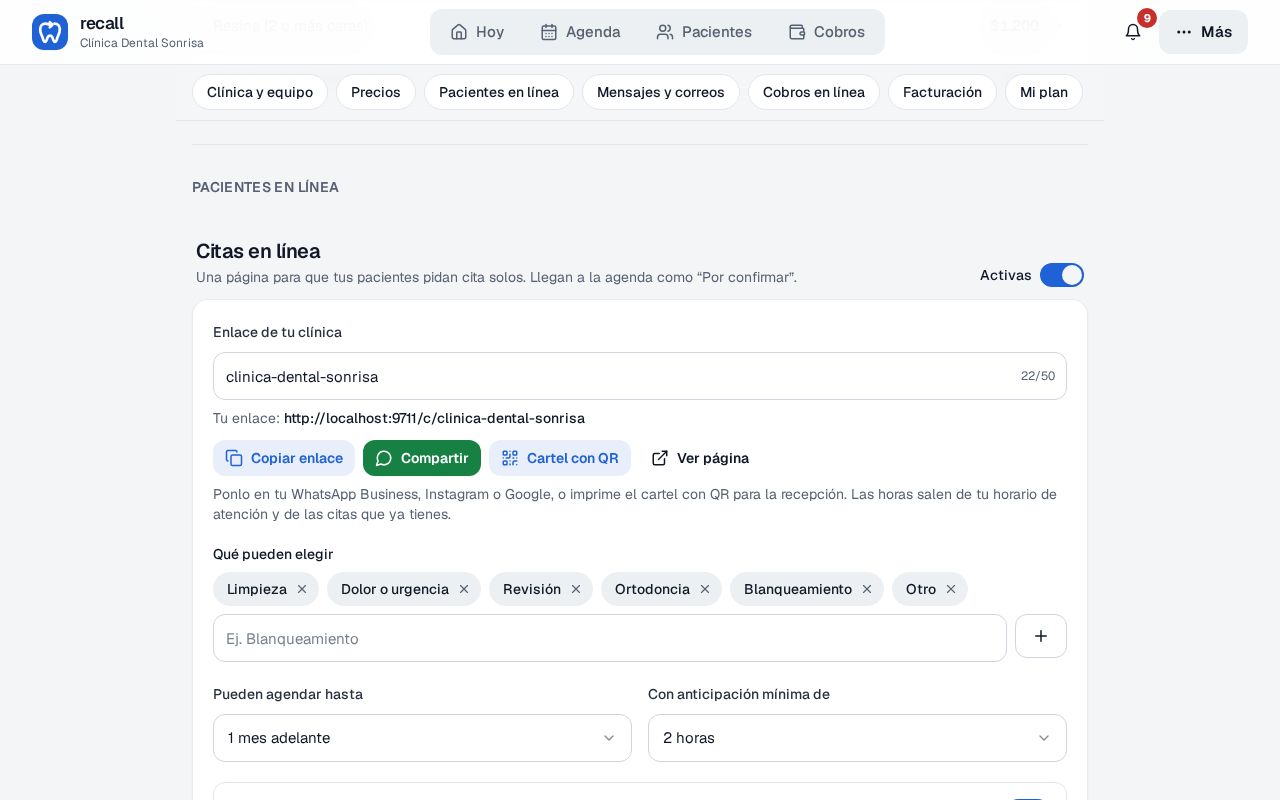
Citas en línea activas: el enlace de la clínica y los cuatro botones para compartirlo. - Revisa el Enlace de tu clínica. Recall lo propone con el nombre de tu clínica (clinica-dental-sonrisa) y debajo muestra la dirección completa que verán tus pacientes: "Tu enlace: app.recall.mx/c/clinica-dental-sonrisa". Puedes escribir otro de hasta 50 letras, sin acentos ni espacios; corto y fácil de dictar por teléfono es lo mejor.
- Toca Ver página para abrir tu página de citas tal como la ve un paciente y comprobar que salen tu nombre, tu dirección y tu teléfono.

Paso 2: elige qué pueden pedir y con cuánta anticipación

- Qué pueden elegir. Son los motivos que el paciente toca en el primer paso de la página: Limpieza, Dolor o urgencia, Revisión, Ortodoncia, Blanqueamiento y Otro. Quita los que no ofreces con la "×" y agrega los tuyos escribiéndolos en el campo y tocando "+" (hasta 80 letras cada uno). Deja siempre "Dolor o urgencia": con ese motivo la página le advierte al paciente que, si tiene la cara hinchada, fiebre o no puede abrir la boca, vaya hoy a urgencias en vez de esperar la cita.
- Pueden agendar hasta. Cuántas semanas o meses adelante se ofrecen días. "1 mes adelante" funciona bien para la mayoría de las clínicas; si abres más, tendrás citas muy lejanas que se olvidan.
- Con anticipación mínima de. Cuánto tiempo antes de la hora se puede pedir. Con "2 horas", a las 11:00 todavía se ofrece la 13:00 de hoy, pero no la 12:30. Si prefieres revisar la agenda con calma cada mañana, pon un día.
- Toca Guardar. Los cambios se aplican en tu página al instante; no hace falta volver a compartir nada.
Paso 3: comparte tu enlace y tu código QR
Los cuatro botones debajo del enlace sirven para eso. Copiar enlace lo deja listo para pegar; Compartir abre el menú de tu celular (WhatsApp, Instagram, correo); Cartel con QR imprime una hoja con el nombre de tu clínica, un QR grande, los tres pasos y el enlace escrito, para la recepción o para pegar en la vitrina.

Un mensaje de WhatsApp listo para copiar y mandar a tus pacientes (cambia el nombre y el enlace por los tuyos):
Hola, soy la Dra. Ana de Clínica Dental Sonrisa. Ya puedes agendar tu cita desde tu celular, a la hora que quieras: app.recall.mx/c/clinica-dental-sonrisa. Elige el motivo, el día y la hora, y te confirmamos por aquí.
Dónde conviene poner el enlace: en el mensaje de bienvenida y el catálogo de WhatsApp Business, en la biografía de Instagram y Facebook, en tu perfil de Google (botón "Reservar"), en tu tarjeta de presentación y en tu perfil del directorio de recall.mx, que lo agrega solo cuando activas las citas (mira Tu perfil en recall.mx).
Qué ve tu paciente al abrir el enlace
La página está pensada para el celular y va en pasos numerados. Conviene que la hagas una vez tú misma, como paciente, para saber qué le explicas a quien te llame.
- Motivo. Arriba salen el nombre, la dirección y el teléfono de tu clínica; luego los motivos que elegiste, como botones.
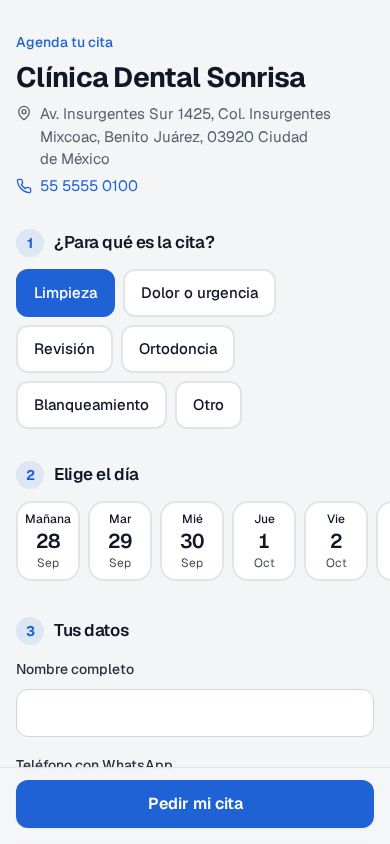
Paso 1 para el paciente: el motivo. - Día y hora. Solo aparecen los días en que abres (si es domingo y cierras, el primer día es "Mañana") y, al tocar uno, las horas libres de ese día dentro de tu horario, nunca en la hora de comida ni encimadas con otra cita.
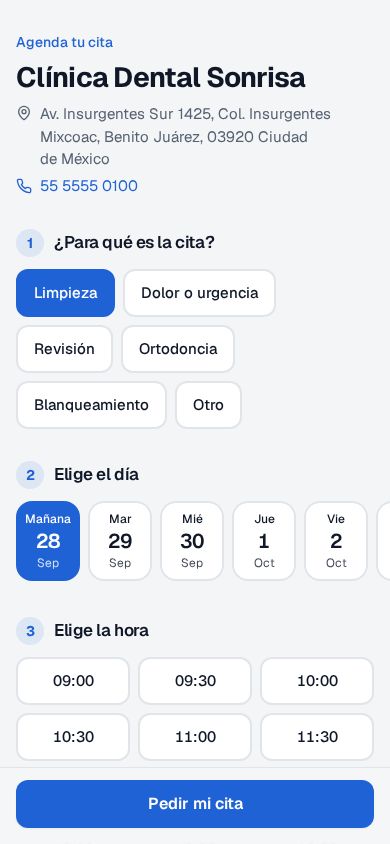
Los días abiertos y las horas libres del día elegido. - Sus datos. Nombre completo, teléfono con WhatsApp (la página le insiste en que sea el real, porque ahí le llega la confirmación) y correo opcional, que se guarda en su ficha si no tenía. Abajo acepta tu aviso de privacidad, que está enlazado ahí mismo. El botón de enviar repite lo que eligió: "Pedir cita lun 28 a las 10:30".
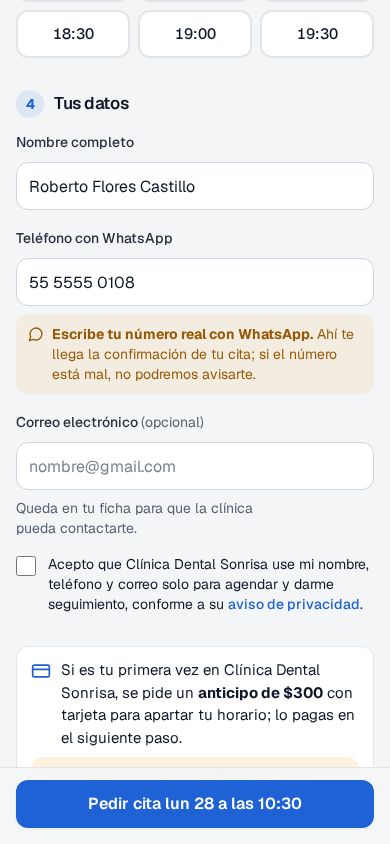
Nombre, WhatsApp, correo opcional y el aviso de privacidad. - Confirmación. "¡Listo, Roberto! Pediste cita el lunes 28 de septiembre a las 10:30 para limpieza. La clínica te escribirá por WhatsApp para confirmarla", con botones para llegar y para llamarte. Si dejó un correo válido, le llega también "Recibimos tu solicitud de cita".
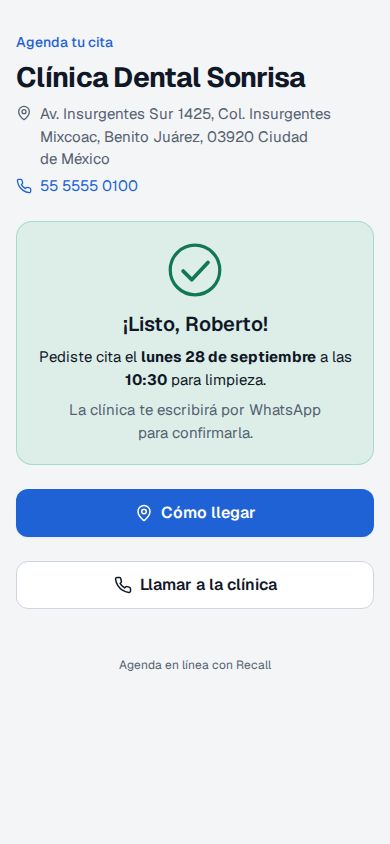
La solicitud enviada: el paciente sabe que le escribirás por WhatsApp.
Qué pasa después: la cita en tu agenda

- La cita aparece en Hoy (o en Mañana y en la Agenda) como Por confirmar, con el distintivo "Agendó en línea" y "Paciente nuevo" o "Ya es paciente". Nadie de tu equipo tiene que capturar nada.
- Recepción toca Confirmar por WhatsApp: se abre el chat con tu mensaje de recordatorio ya escrito. Cuando el paciente contesta, marca "Ya confirmó" y, si tiene correo, le llega "Tu cita quedó confirmada". Lo demás es igual que cualquier cita: Agenda y citas.
- La campana de avisos, arriba a la derecha, se lo cuenta a todo el equipo: "Roberto Flores Castillo agendó en línea · Ya es paciente. Pidió cita el 28 de septiembre a las 10:30 para Limpieza. Confírmala por WhatsApp". Cada persona tiene su propio globo rojo.
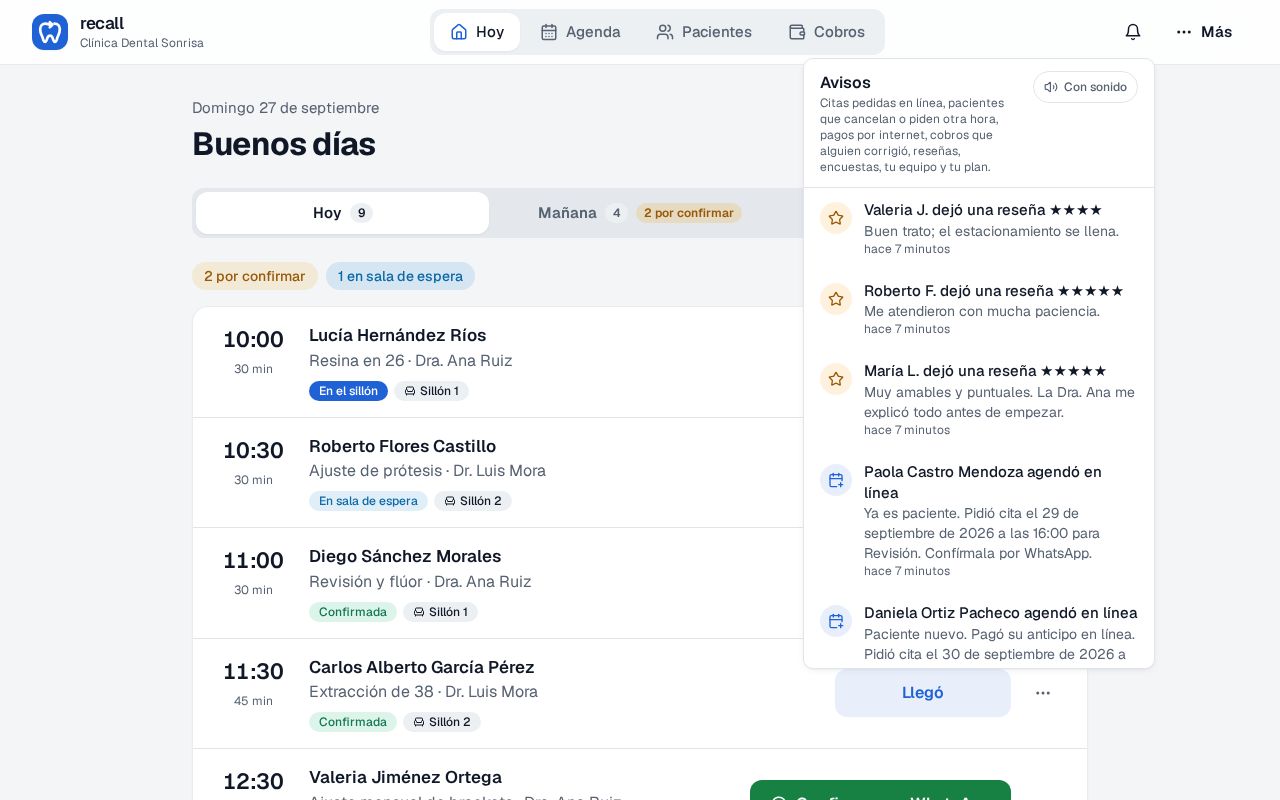
La campana avisa de cada solicitud en línea a toda la clínica. - Al dueño y a recepción les llega además el correo "Nueva cita en línea" (se elige en Más → Mis correos), y al paciente con correo, "Recibimos tu solicitud".
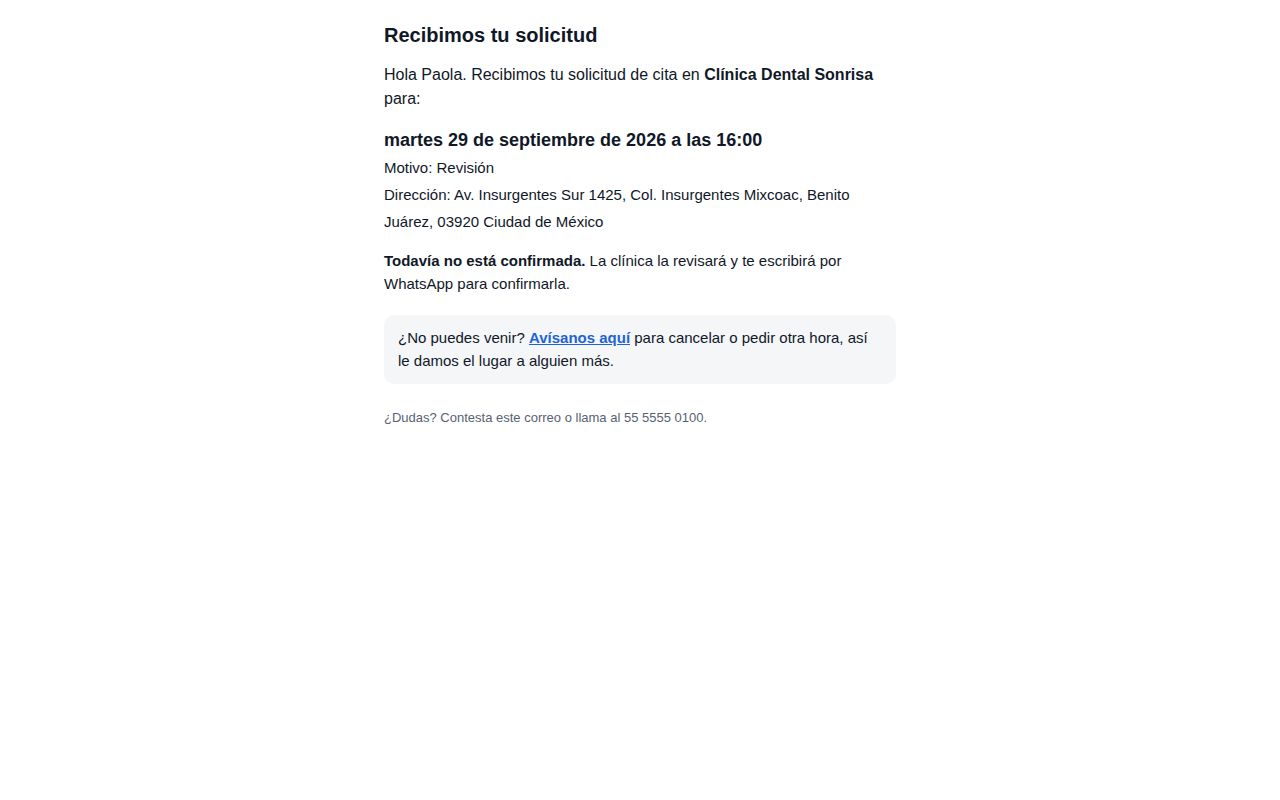
El correo que recibe el paciente en cuanto envía su solicitud.


Errores comunes
Preguntas frecuentes
¿Las citas en línea tienen costo extra?
No. Vienen incluidas en todos los planes y en la prueba gratis. Lo único que pagas aparte, si lo activas, es la comisión de Stripe cuando pides anticipo con tarjeta.
¿Puedo apagarlas unos días, por ejemplo en vacaciones?
Sí. En Configuración → Citas en línea apaga el interruptor; la página dice "Esta clínica no está recibiendo citas en línea" y las citas que ya llegaron siguen en tu agenda. Al volver, préndelo otra vez: el enlace y el QR siguen siendo los mismos.
¿Qué pasa si dos pacientes piden la misma hora?
No puede pasar. Recall ofrece cada hora una sola vez: en cuanto alguien la pide, deja de aparecer para los demás. Si tienes dos dentistas o dos sillones, la hora se ofrece mientras alguno esté libre.
¿El paciente necesita crear una cuenta o bajar una app?
No. Abre el enlace en el navegador de su celular, elige motivo, día y hora, escribe su nombre y su WhatsApp y listo. Recall reconoce su ficha por el teléfono y el nombre, así que no crea duplicados.
¿Puedo cambiar el enlace después de imprimir el cartel?
Puedes, pero el QR impreso dejaría de funcionar porque apunta al enlace anterior. Elige un enlace corto y fácil de dictar desde el principio y no lo cambies.