Cómo invitar a tu equipo a Recall y qué puede hacer cada quien
Cada persona de tu clínica entra a Recall con su propio correo y contraseña, y ve solo lo que le toca: la recepción agenda y cobra, la asistente ve lo clínico sin dinero, cada dentista ve su agenda y a sus pacientes. Invitar toma un minuto desde Configuración → Equipo, y el enlace se manda por correo o por WhatsApp.
Antes de invitar
- Solo la dueña o el dueño invita, desde Más → Configuración, sección Equipo.
- Necesitas el correo de cada persona. Con él entra y ahí le llega la invitación. Si no tiene, sirve un correo de la clínica ("recepcion@tuclinica.mx").
- Si vas a invitar a un dentista, dale de alta primero en Dentistas (o créalo al invitarlo): su cuenta se liga a su ficha de dentista para que las notas y las citas queden a su nombre.
- Recall pide verificación en dos pasos a todas las cuentas: la persona necesitará su celular con Google o Microsoft Authenticator la primera vez que entre.
Qué puede hacer cada rol
| Rol | Para quién | Ve y hace | No ve |
|---|---|---|---|
| Recepción | Quien agenda, confirma y cobra | Hoy, Agenda, Pacientes (ficha completa), Cobros y Facturas por hacer, Seguimiento; en Reportes, citas y lo cobrado | Configuración, gastos, utilidad, comisiones |
| Asistente | La asistente dental | Hoy, Agenda, Pacientes: notas a nombre del dentista que supervisa, odontograma, signos vitales, radiografías y consentimientos; tratamientos sin precios; en Reportes, solo citas | Cobros, precios, saldos, presupuestos con montos, Configuración |
| Dentista | Cada dentista que atiende | Su agenda y sus citas en Hoy, la parte clínica de los pacientes (notas, odontograma, presupuestos); en Reportes, solo lo suyo y lo que le toca | Cobros, Seguimiento, Configuración, el dinero de otros dentistas |
| Dueño o dueña | Quien creó la cuenta | Todo, incluida Configuración, Mi plan y comisiones | — |
La lista completa, botón por botón, está en la guía de roles y permisos de Equipo y seguridad.
Paso 1: crea la invitación
- Abre Configuración y baja a Equipo (o toca la ficha "Clínica y equipo" de arriba). Verás a las personas que ya entran, con su rol y su correo, y cuántas incluye tu plan.
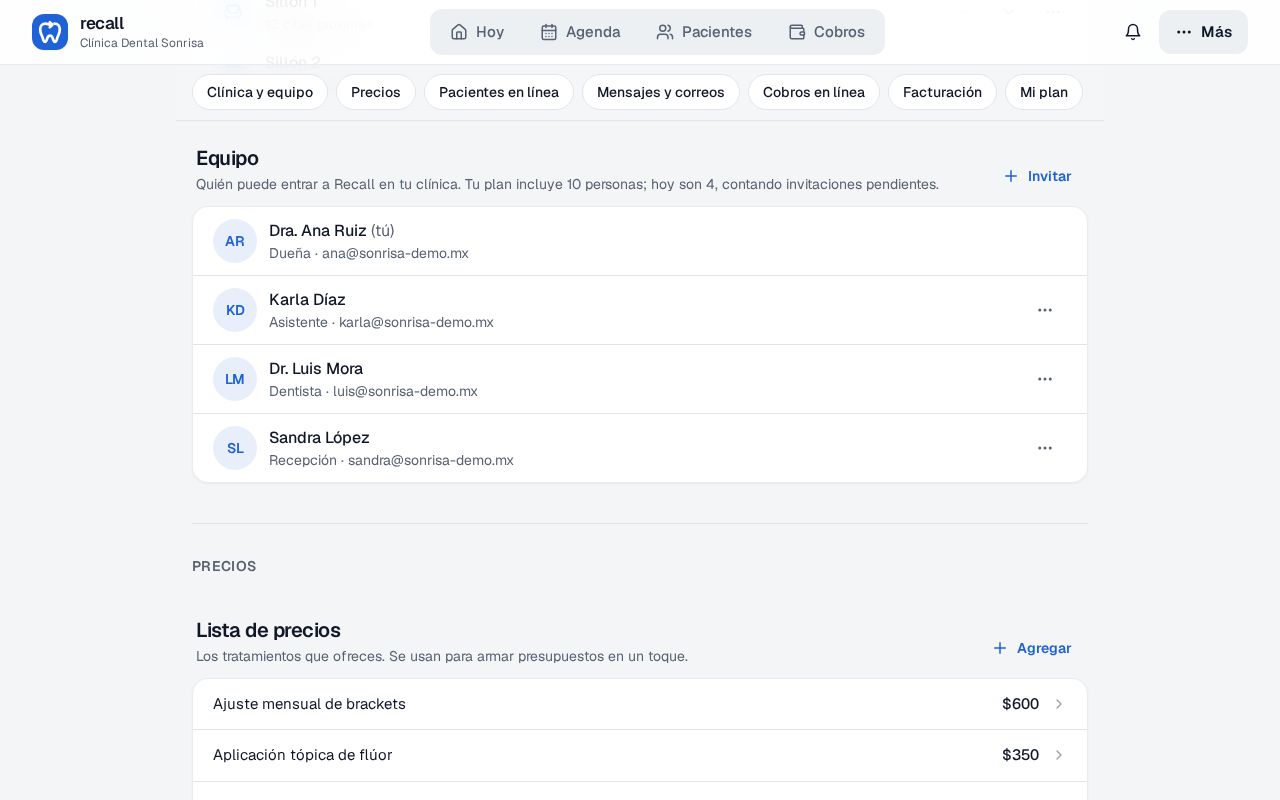
Equipo: quién entra a Recall en tu clínica, con su rol, y el botón Invitar. - Toca Invitar. Se abre "Invitar a tu equipo": cada persona entra con su propio correo y contraseña.
- Escribe su correo tal cual lo usa. La invitación llega ahí y solo sirve para ese correo.
- Elige qué hará: Recepción, Asistente o Dentista. Cada opción dice en una frase lo que podrá ver. Si eliges Dentista, aparece ¿Cuál dentista es? para ligarlo a uno de tu lista, o "Otro dentista" con su nombre para crearlo al aceptar.
- Escribe su nombre (opcional). El correo de invitación la saluda por ese nombre y así aparece en Equipo y en los avisos; después cada quien lo cambia en Más → Mi nombre.
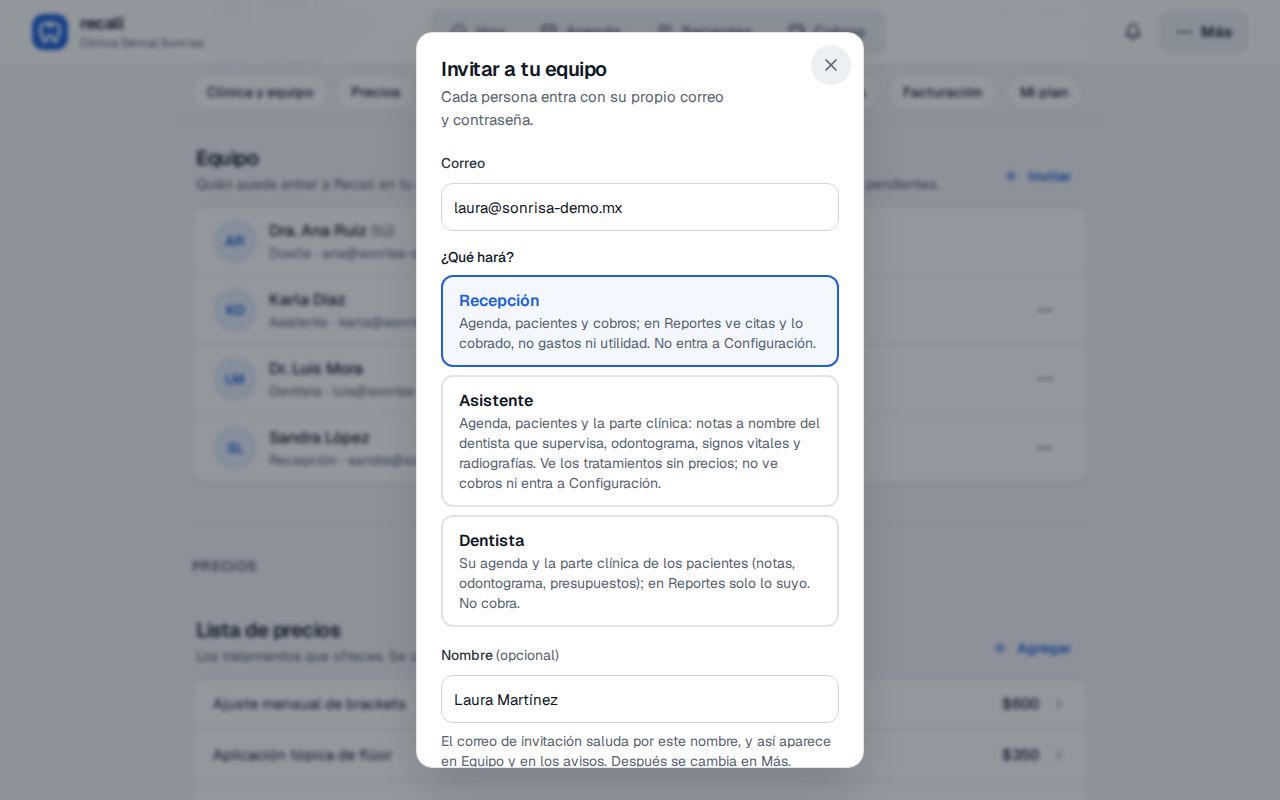
La invitación: correo, qué hará (con lo que puede ver cada rol) y su nombre. - Toca Crear invitación.


Paso 2: manda el enlace por correo o por WhatsApp
Al crearla, Recall le manda el correo "Te invitaron a Clínica Dental Sonrisa en Recall" y te muestra Invitación lista con el enlace personal.

- Enviar por WhatsApp abre tu WhatsApp con el mensaje listo: "Hola, te invité a Recall para trabajar con Clínica Dental Sonrisa. Entra con tu correo … desde este enlace: …". Es lo más rápido si la persona está a tu lado o no revisa su correo.
- Copiar te deja el enlace para pegarlo donde quieras.
- El enlace es secreto y sirve 14 días. Si tocas Enviar otra vez desde la lista, se crea uno nuevo y el anterior deja de servir.
Mientras la persona no acepte, aparece en Equipo con borde punteado y "invitación pendiente", con el botón verde Enviar (WhatsApp) y un bote de basura para cancelarla.

Paso 3: lo que ve la persona invitada
Al abrir el enlace ve Únete a Clínica Dental Sonrisa con su correo ya puesto y fijo ("La invitación es para este correo"), y solo crea su contraseña (mínimo 10 caracteres; una frase de varias palabras es fácil y segura). Al tocar Unirme a la clínica configura su verificación en dos pasos con su celular y entra directo a Hoy, ya dentro de tu clínica.

Si ese correo ya tenía cuenta (alguien a quien quitaste y volviste a invitar), le pide entrar y luego "Unirme a la clínica". Cuando acepta, a ti te llega el correo "… se unió a tu equipo" y un aviso en la campana, y la persona pasa a la lista con su rol.
Cómo se ve Recall para cada rol
La recepción abre en Hoy con las mismas citas que tú, con Confirmar por WhatsApp, Llegó y Cobrar, y con Cobros en la barra. No tiene Configuración.

La asistente ve las mismas citas y mueve a los pacientes por la consulta (Llegó, Pasar al sillón), pero no tiene Cobros ni Seguimiento, y en la ficha ve los tratamientos sin precios.

El dentista ve en Hoy solo sus propias citas ("Buenos días, Dr. Luis Mora"), con Pasar al sillón y Terminar consulta, y en Reportes solo lo suyo.
Quitar a alguien o cambiar su rol
- En Equipo, toca ⋯ junto a la persona y luego Quitar acceso. Recall te pregunta antes de hacerlo.
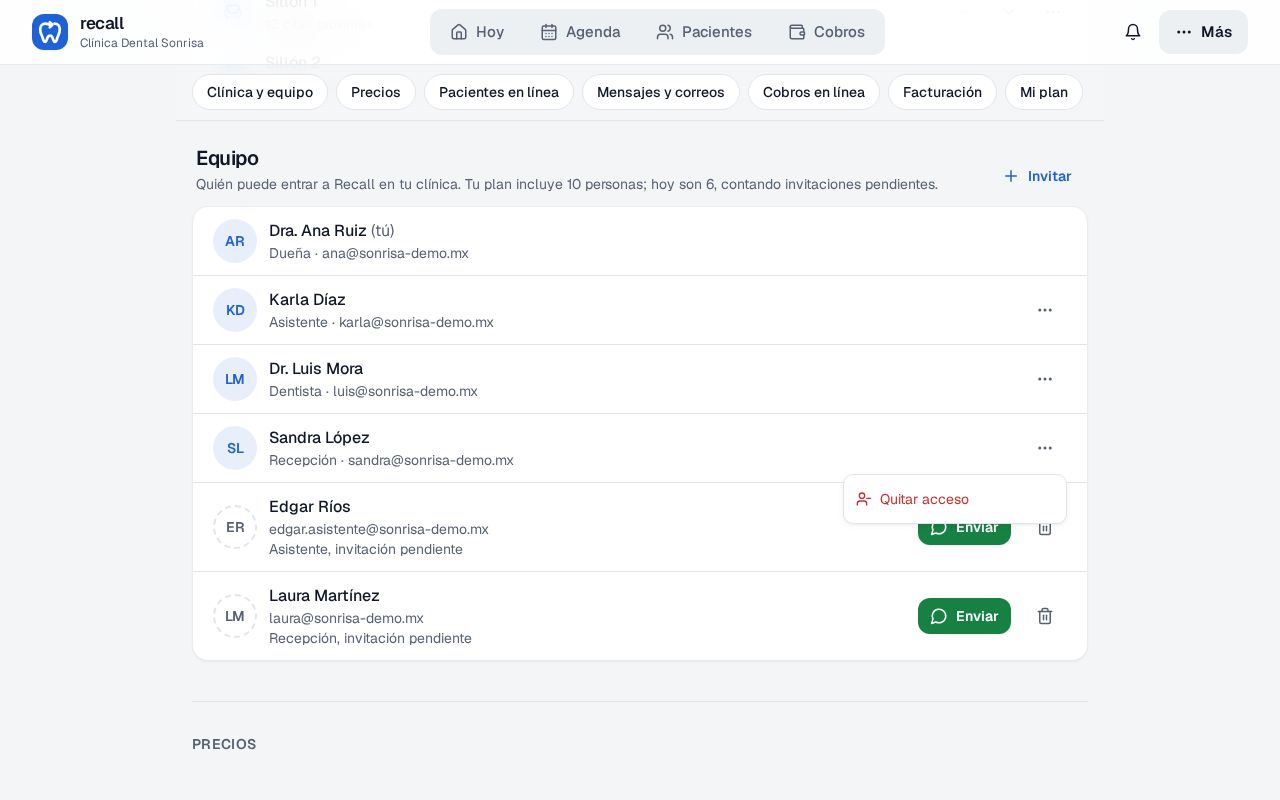
Quitar acceso cierra su entrada al momento; lo que hizo se queda registrado con su nombre. - La persona deja de entrar en ese momento; si tenía la app abierta ve "Ya no tienes acceso a una clínica". Sus citas, notas y cobros se conservan con su nombre.
- Para cambiar el rol (una asistente que pasa a recepción), quítale el acceso y vuelve a invitarla con el rol nuevo. Su correo puede ser el mismo.
- Si era dentista, no lo borres de Dentistas: usa Archivar para que salga de la agenda y de las citas en línea, y sus citas pasadas conserven su nombre.

Errores comunes
- Compartir la cuenta de la dueña con recepción. Pierdes saber quién cobró o canceló qué, y la recepción puede cambiar precios y el plan. Invítala como Recepción: tarda un minuto.
- Invitar al dentista sin ligarlo a su ficha. Si eliges Dentista y "Otro dentista", Recall crea su ficha al aceptar; si ya lo tenías en Dentistas, elígelo en ¿Cuál dentista es? para no duplicarlo.
- Mandar el mismo enlace a dos personas. Cada enlace es para un correo; el segundo verá que no es su correo. Crea una invitación por persona.
- Esperar el correo cuando cayó en spam. Usa Enviar por WhatsApp: es el mismo enlace.
Qué pasa después
Cuando tu recepcionista entre, deja Hoy en su computadora y pídele que confirme por WhatsApp las citas de mañana; en Más → Mis correos puede elegir recibir "Citas en línea y avisos de pacientes" (viene encendido para dueña y recepción). Cada dentista puede conectar su Google Calendar desde Más → Mi agenda en el celular para ver sus citas en su propio calendario.
Preguntas frecuentes
¿Cuántas personas puedo invitar?
Las que incluya tu plan; Equipo te lo dice arriba de la lista (“Tu plan incluye 10 personas; hoy son 4, contando invitaciones pendientes”). Las invitaciones pendientes cuentan hasta que las cancelas.
¿Puedo invitar a otra dueña o a un socio?
Solo hay un dueño por clínica. Un socio dentista entra como Dentista; si necesita ver el dinero de toda la clínica, entra como Recepción o usa la cuenta del dueño en un solo equipo.
¿Y si mi recepcionista ya tiene cuenta en Recall con otra clínica?
No se puede: un correo trabaja en una sola clínica. Invítala con otro correo (uno de la clínica, por ejemplo).
¿Qué pasa cuando alguien deja de trabajar conmigo?
En Equipo toca ⋯ → Quitar acceso. Deja de poder entrar al momento; sus citas, notas y cobros se quedan con su nombre. Si era dentista, archívalo en Dentistas en vez de borrarlo, para que sus citas pasadas conserven su nombre.
¿La invitación tiene caducidad?
Sí, 14 días. Si venció, la lista lo dice y el botón Enviar hace un enlace nuevo que vuelve a contar 14 días; el anterior deja de servir.