Verificación en dos pasos, contraseñas y cambiar tu correo
Recall pide dos cosas para entrar: tu contraseña y un código de 6 números que genera una app en tu celular. Aquí ves cómo se activa, qué son los códigos de respaldo, qué hacer cuando cambias o pierdes el celular, y cómo cambiar tu contraseña o el correo con el que entras.
Cómo funciona la verificación en dos pasos
Al crear tu cuenta (o al entrar por primera vez si te invitaron), Recall te muestra un código QR. Lo escaneas con una app de autenticación y, desde entonces, cada vez que entres con tu contraseña la app te da un código de 6 números que cambia cada 30 segundos. Sin el celular, la contraseña sola no abre la cuenta.
- Es obligatoria para todos: dueño, dentistas, recepción y asistente, porque todos ven expedientes.
- Cada código sirve una sola vez; si escribes uno que ya usaste, Recall te pide esperar al siguiente.
- Después de la contraseña tienes 10 minutos y 5 intentos para el código; si fallan, vuelves a empezar desde la contraseña.
- Al activarla recibes 8 códigos de respaldo, que sirven para entrar si pierdes el celular.
Cómo activarla la primera vez
- Instala una app de autenticación en tu celular: Google Authenticator o Microsoft Authenticator, gratis. La pantalla trae los enlaces para Android y iPhone.
- En la pantalla Protege tu cuenta, escanea el código QR desde la app (toca "+" y luego "Escanear código QR"). Si estás en el celular y no puedes escanear tu propia pantalla, copia la clave que aparece junto al QR y pégala en la app ("Introducir clave de configuración").
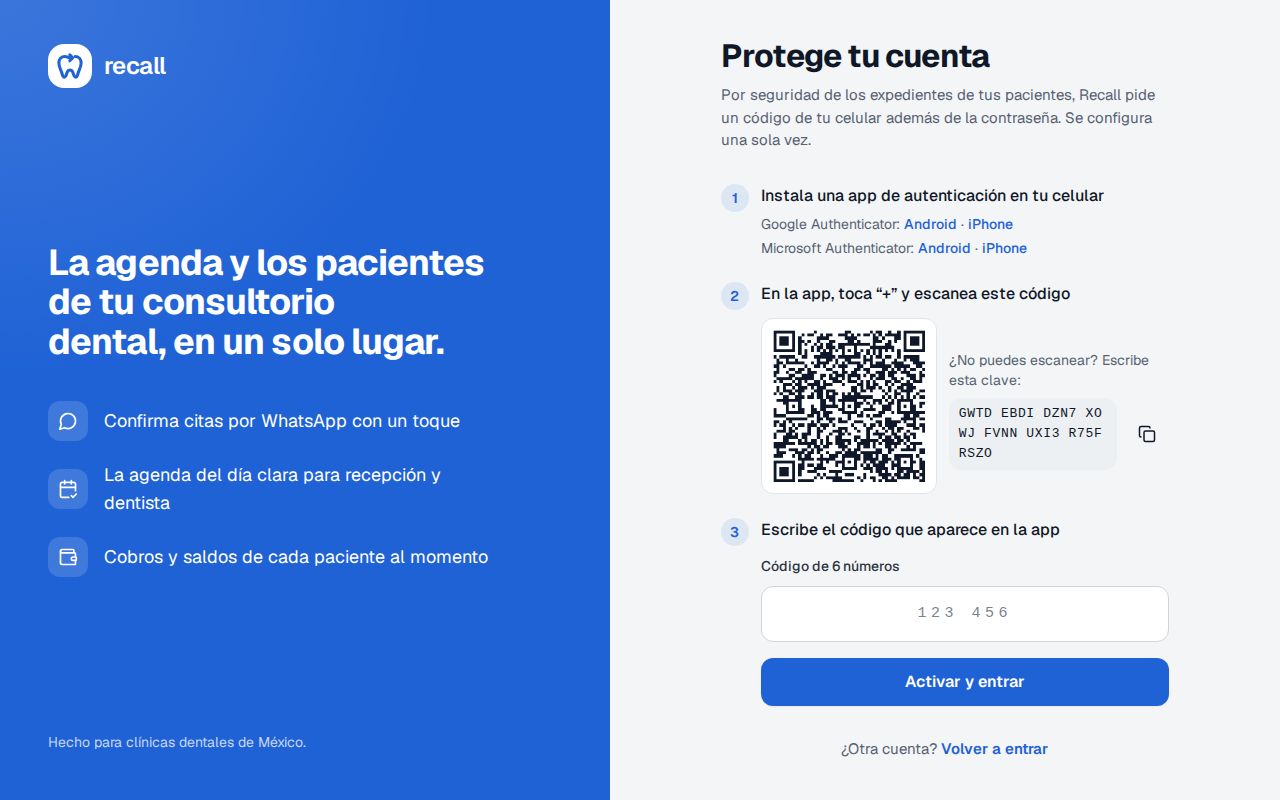
Protege tu cuenta: la app, el QR (o la clave) y el código de 6 números. - Escribe los 6 números que muestra la app. Al teclear el sexto, Recall los comprueba y entra solo; el botón Activar y entrar queda por si los pegaste.
- Guarda tus 8 códigos de respaldo. Se muestran una sola vez: cópialos o descárgalos (
recall-codigos-de-respaldo.txt) y marca "Ya los guardé en un lugar seguro" para que se habilite Entrar a Recall. Si recargas la página en ese momento, ya estás dentro; los códigos no se vuelven a mostrar, pero puedes generar otros nuevos.

Cómo entrar cada día
- Escribe tu correo y contraseña en app.recall.mx y toca Entrar.
- Abre la app de autenticación, busca la entrada "Recall" con tu correo y escribe los 6 números en Escribe tu código. Hazlo antes de que cambien (la app muestra un reloj); al teclear el sexto, entra solo.
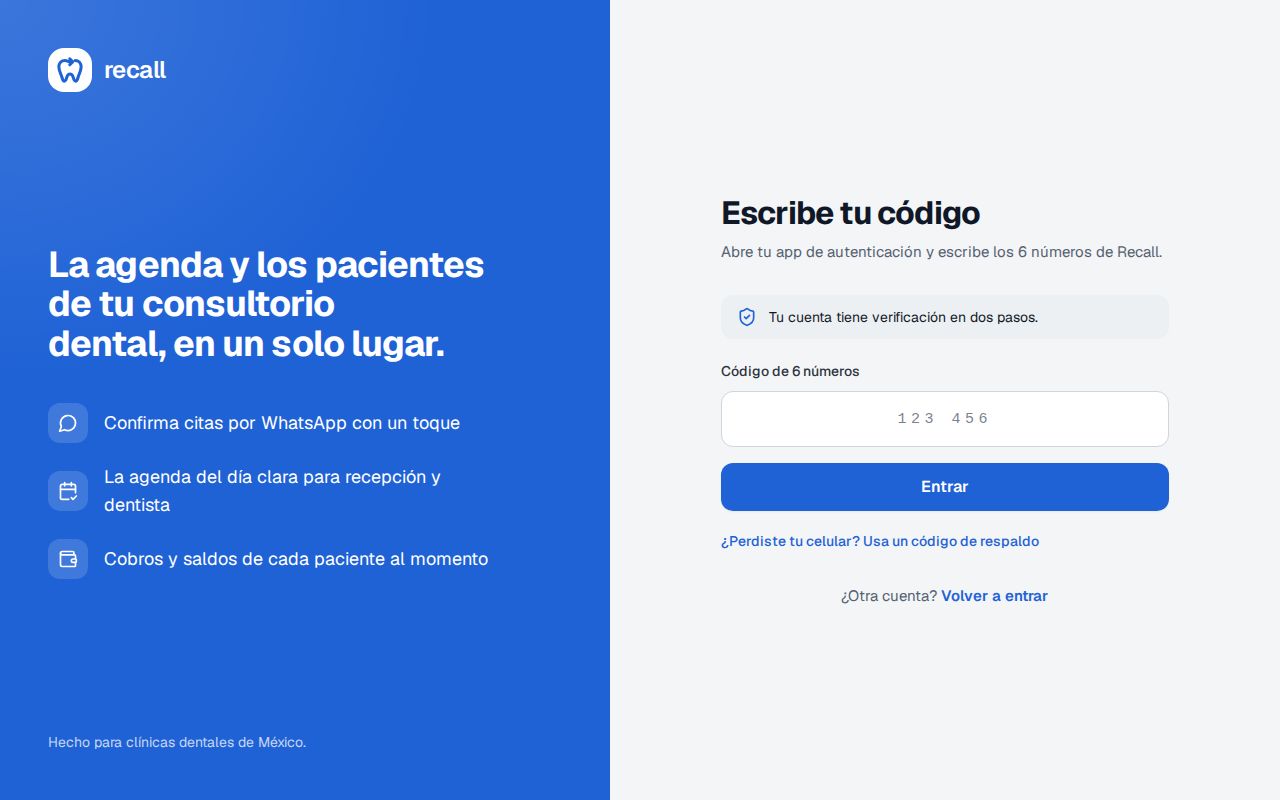
Cada vez que entras: la contraseña y luego los 6 números de tu app. - Si el código no coincide, revisa que el celular tenga la hora en automático (la app calcula el código con el reloj) y que sea la entrada de Recall y no la de otro servicio. Cinco códigos malos te regresan a la contraseña con el aviso "Demasiados códigos incorrectos".
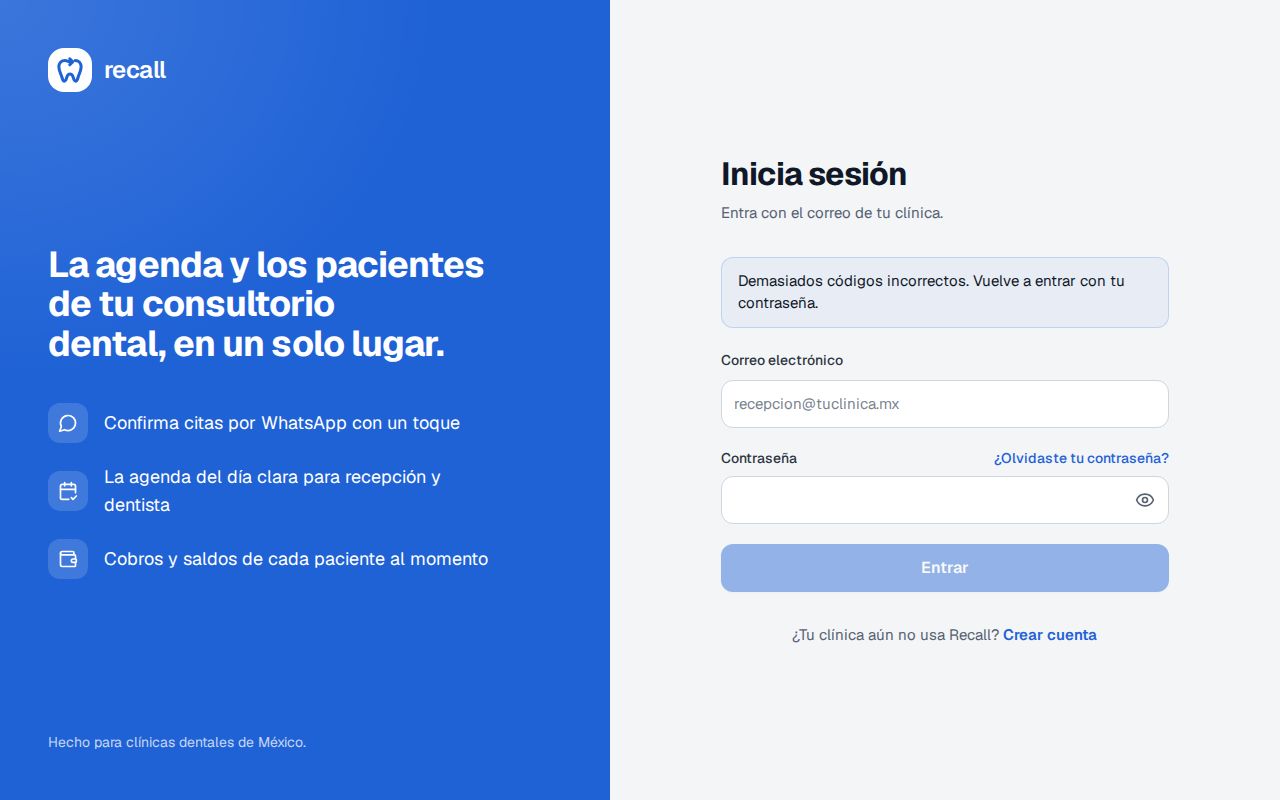
Cinco intentos y de vuelta a la contraseña; no se bloquea la cuenta.


Los códigos de respaldo: para qué sirven y cómo usarlos
Son 8 códigos de un solo uso, con la forma 7KQ4-M2XD, que reemplazan al código de la app cuando no tienes el celular: se te descompuso, lo perdiste o lo cambiaste sin pasar la app. Guárdalos fuera del celular (impresos en la clínica o en el gestor de contraseñas de tu computadora).
- En la pantalla del código toca ¿Perdiste tu celular? Usa un código de respaldo, escribe uno y toca Entrar. El código queda usado.
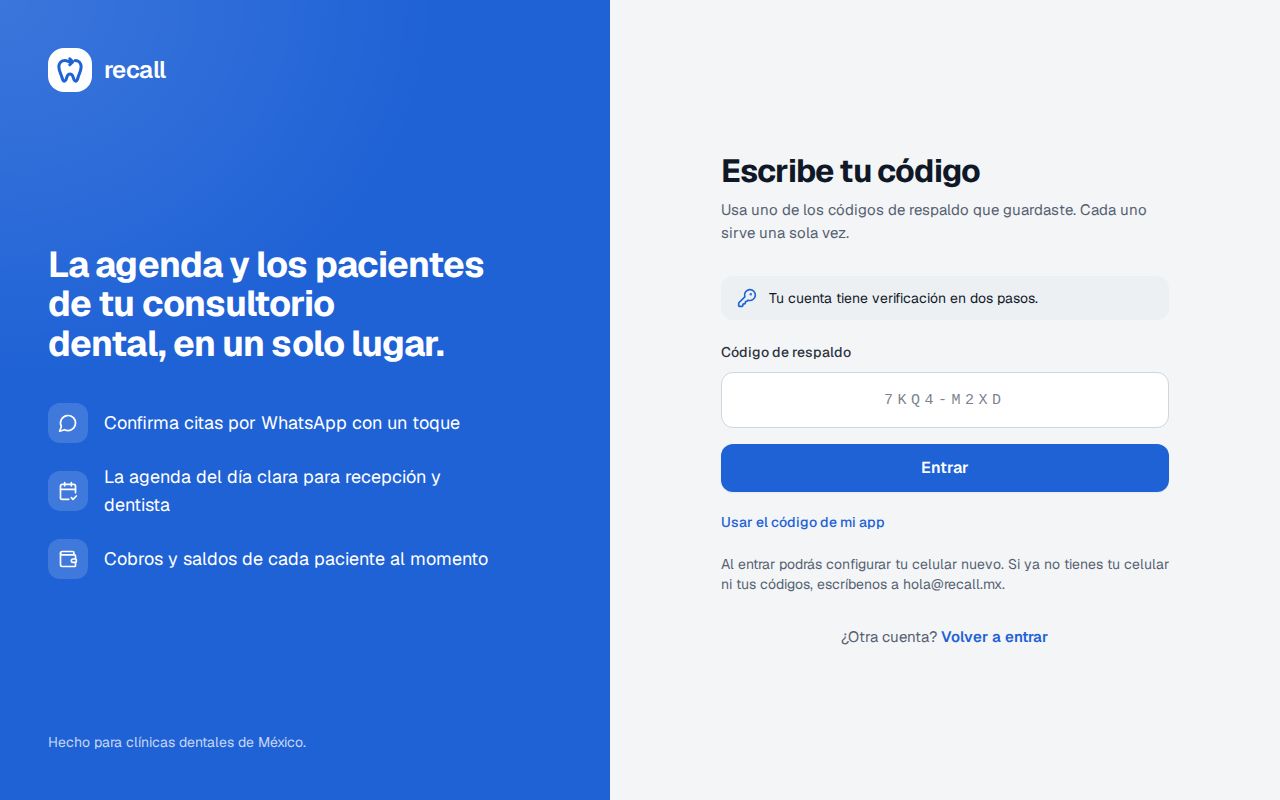
Con un código de respaldo entras sin la app. - Recall te dice cuántos te quedan ("Te quedan 7 códigos de respaldo; cada uno sirve una sola vez") y te propone configurar el celular nuevo ahí mismo. Cuando queda uno, el aviso es más insistente: era el último.
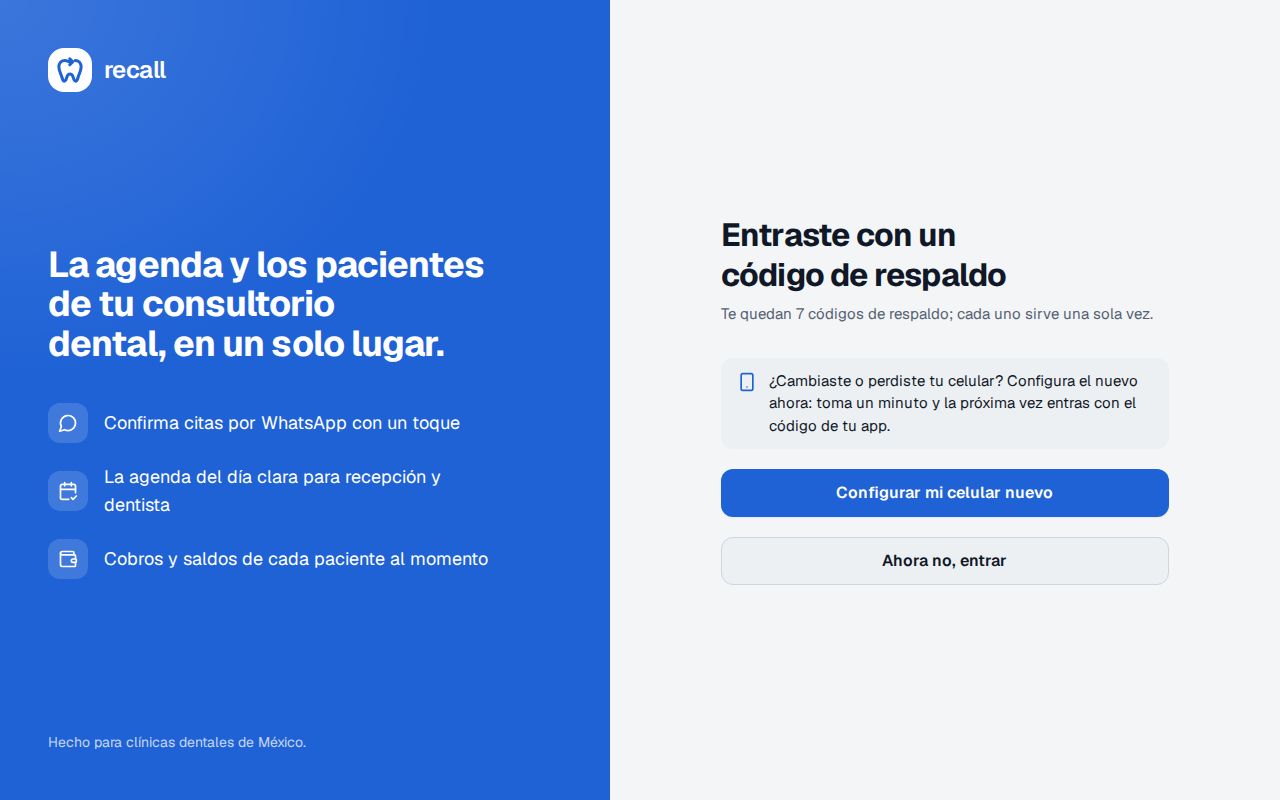
Después de entrar con un código de respaldo: cuántos quedan y la opción de configurar el celular nuevo. - Te llega el correo "Entraste a Recall con un código de respaldo" con la fecha y la hora, siempre, aunque hayas apagado los demás correos. Si no fuiste tú, crea una contraseña nueva de inmediato.


Cambié o perdí mi celular: configurar el nuevo
- Si todavía tienes el celular viejo, entra normal y ve a Más → Verificación en dos pasos → Cambié o perdí mi celular. Si no lo tienes, entra con un código de respaldo y toca Configurar mi celular nuevo.
- Escanea el código QR con la app del celular nuevo y escribe el código que te da. En cuanto lo escribes, el celular anterior y los códigos de respaldo anteriores dejan de servir.
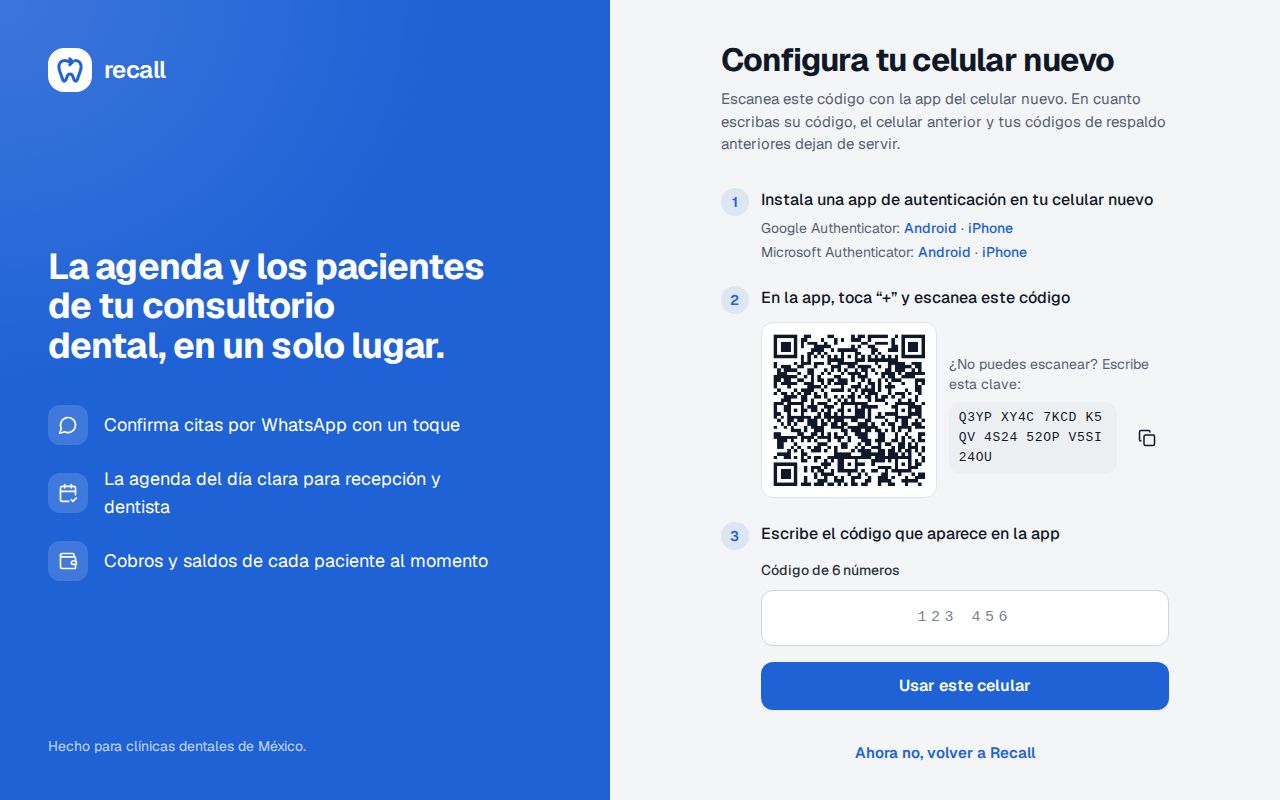
Configura tu celular nuevo: la misma pantalla de la primera vez. - Guarda los 8 códigos nuevos que te da. Te llega un correo de aviso de que se configuró otro celular.

Generar códigos de respaldo nuevos
- Abre Más → Verificación en dos pasos. El diálogo dice si está activa y cuántos códigos de respaldo te quedan sin usar.
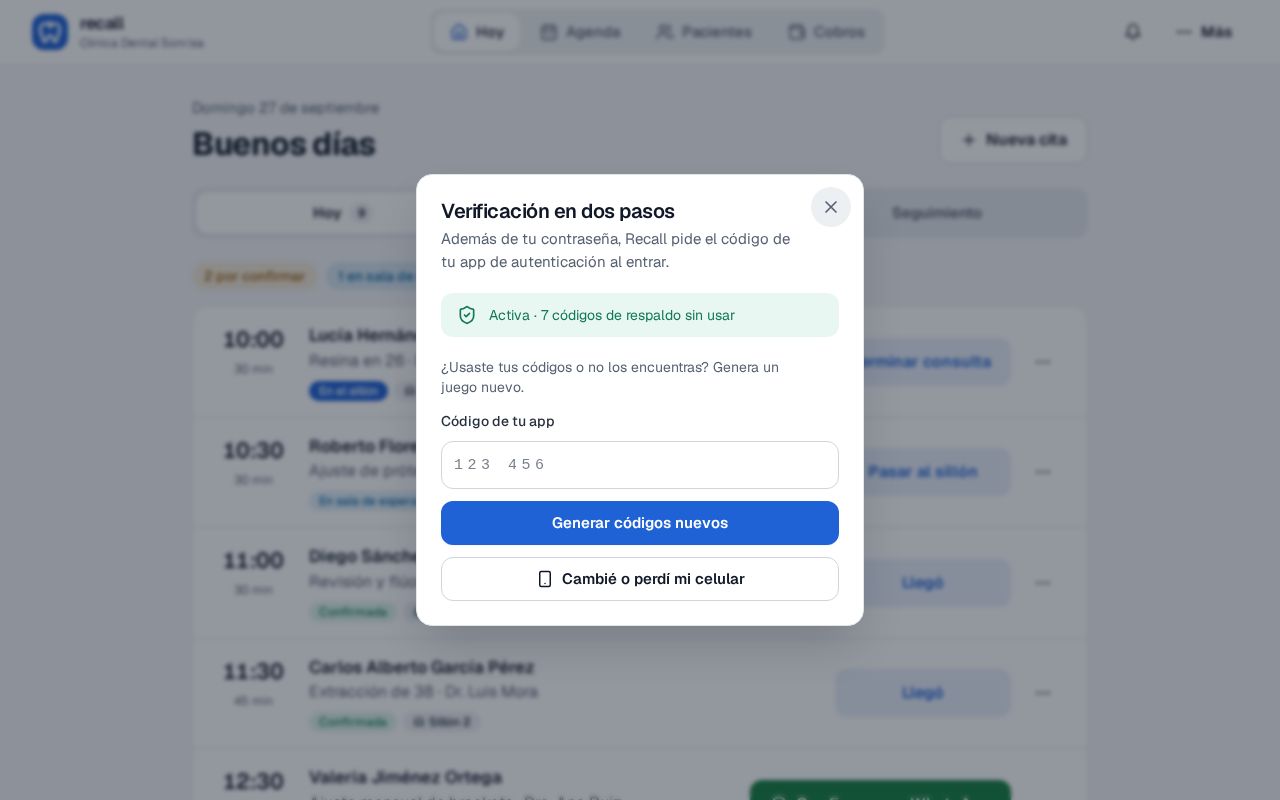
El diálogo dice cuántos códigos quedan y deja generar otros o cambiar de celular. - Escribe el código actual de tu app y toca Generar códigos nuevos. Recall muestra 8 códigos nuevos; los anteriores dejan de servir. Cópialos o descárgalos.
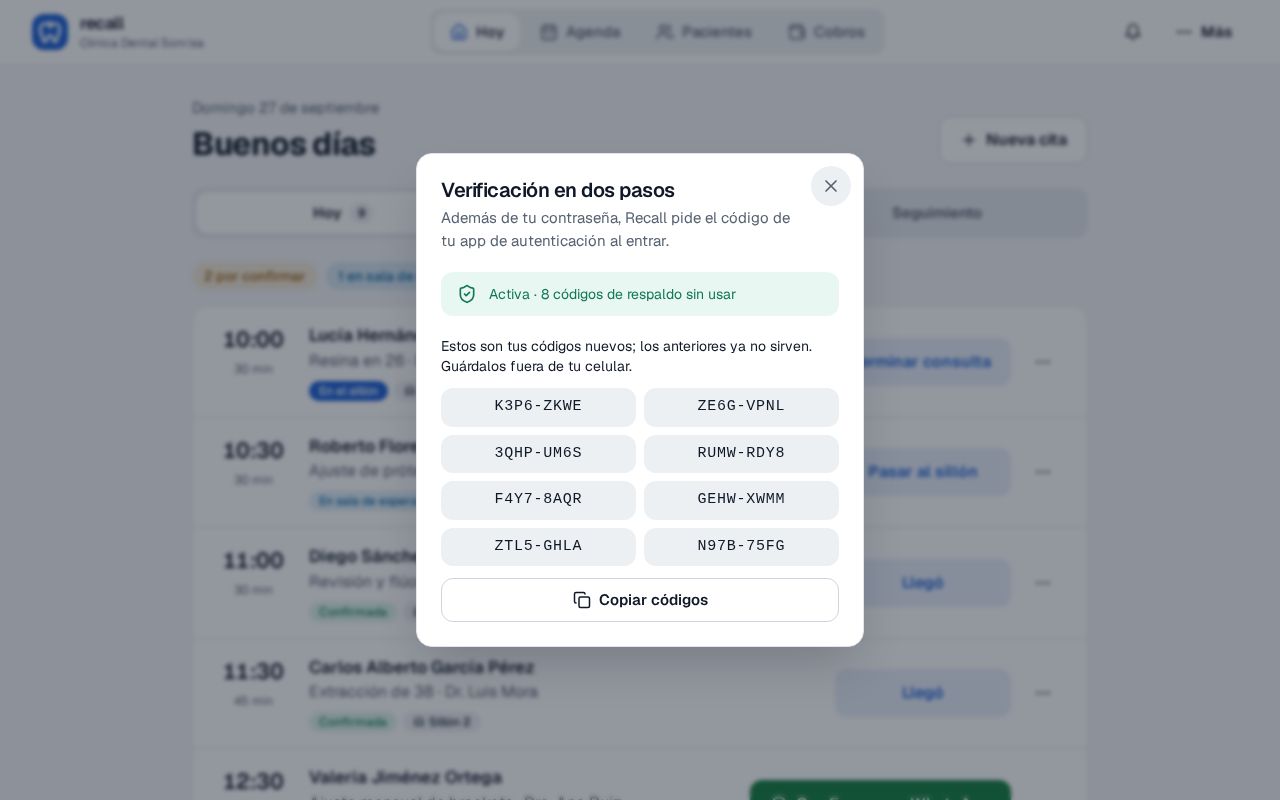
Los códigos nuevos: guárdalos fuera del celular.


Cambiar tu contraseña
- Abre Más → Cambiar contraseña. Escribe la actual y la nueva dos veces: mínimo 10 caracteres; la barra debajo del campo te dice qué tan fuerte es. Una frase de varias palabras ("limpieza los martes a las 9") es fácil de recordar y muy segura.
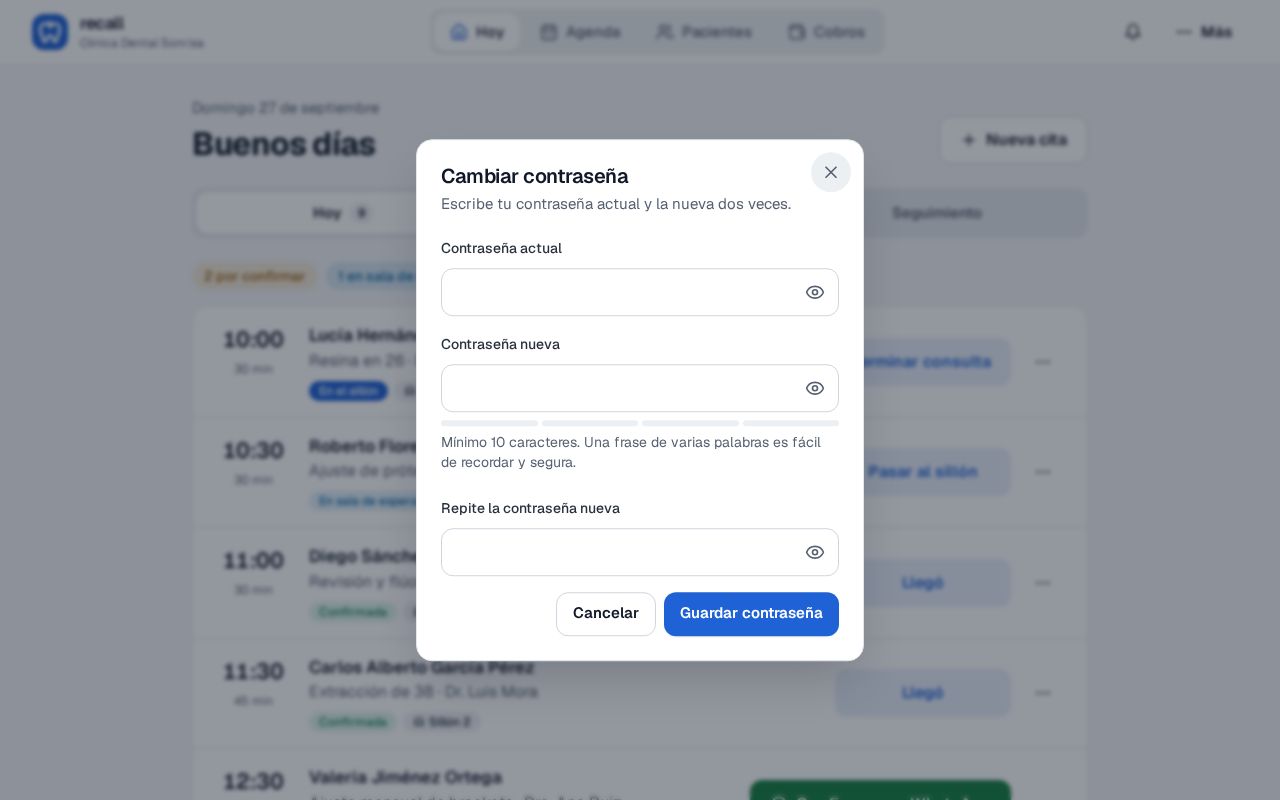
Cambiar contraseña: la actual y la nueva dos veces. - Toca Guardar contraseña. Te llega el correo "Tu contraseña de Recall cambió" con un botón para crear otra por si no fuiste tú. Las entradas a medias (contraseña escrita, código pendiente) se cancelan.
- Si no la recuerdas, desde la pantalla de entrar toca ¿Olvidaste tu contraseña?: te llega un enlace de una hora para crear una nueva (la guía No puedo entrar a mi cuenta lo muestra paso a paso).
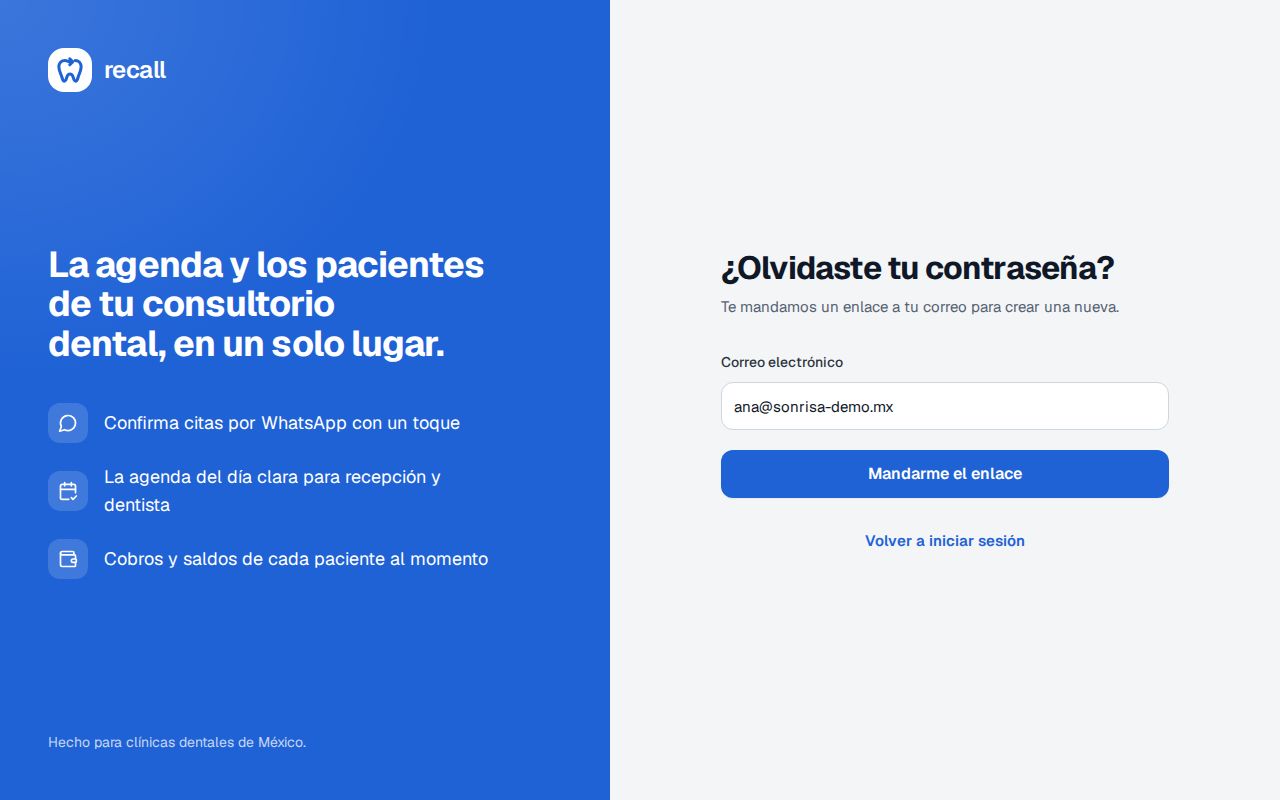
¿Olvidaste tu contraseña?: el enlace llega a tu correo y sirve una vez.


Cambiar el correo con el que entras
Cualquier persona del equipo cambia su propio correo desde Más → Cambiar correo. Recall no lo cambia hasta que confirmes el nuevo, para que nadie que encuentre tu sesión abierta se lleve la cuenta.
- Escribe el correo nuevo y tu contraseña (y el código de tu app, si tu verificación está activa) y toca Mandar enlace.
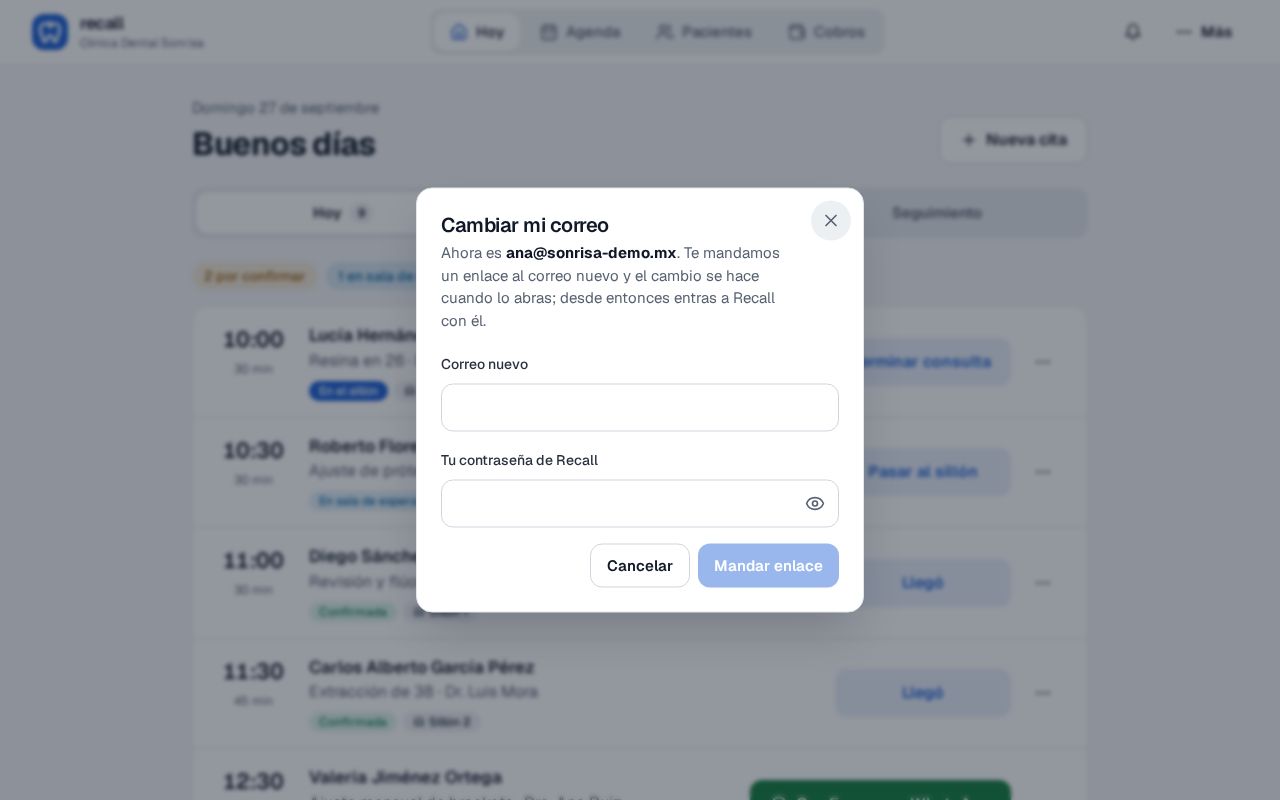
Cambiar mi correo: el cambio se hace cuando abres el enlace que llega al correo nuevo. - Abre el correo "Confirma tu correo nuevo de Recall" en la bandeja nueva y toca Cambiar a este correo. El enlace dura 24 horas. Al anterior le llega un aviso de que se pidió el cambio y otro cuando se completa.
- Desde ese momento entras con el correo nuevo. Las demás sesiones se cierran (la que abrió el enlace sigue dentro) y los enlaces pendientes de contraseña dejan de servir. Si eres dentista, tu ficha también toma el correo nuevo.

Si todavía no habías confirmado tu correo original (la franja "Confirma tu correo" seguía arriba), el cambio es inmediato: solo pide el correo correcto y tu contraseña.
Errores comunes
- Tomar una foto de los códigos de respaldo con el mismo celular. Si pierdes el celular, pierdes también la foto. Imprímelos o guárdalos en la computadora.
- Escribir el código después de que cambió. Los 6 números duran 30 segundos; si el reloj de la app está por terminar, espera al siguiente.
- Usar la misma contraseña que en el correo o en redes sociales. Si esa se filtra, prueban la tuya en todos lados. Que la de Recall sea solo de Recall.
- Restaurar el celular nuevo y confiar en que la app trae Recall. Google Authenticator solo transfiere las cuentas si lo haces desde la app antes de borrar el viejo. Lo seguro es "Cambié o perdí mi celular" con los dos a la mano.
Qué pasa después
Cada cambio de seguridad te avisa por correo aunque tengas los demás correos apagados: configuraste otro celular, entraste con un código de respaldo, cambió tu contraseña, se pidió cambiar tu correo, o soporte reinició tu verificación. Si un aviso no lo reconoces, crea una contraseña nueva desde el enlace del correo y escríbenos. En la clínica, el dueño ve en Equipo quién tiene acceso, y puede quitarlo en un toque si alguien deja de trabajar ahí.
Preguntas frecuentes
¿Por qué es obligatoria la verificación en dos pasos?
Porque tu cuenta guarda expedientes clínicos. Si alguien consigue tu contraseña (una fuga en otro sitio, una computadora compartida), sin tu celular no entra. Es la misma protección que usa tu banco, y se configura una sola vez.
¿Qué app de autenticación uso?
Google Authenticator o Microsoft Authenticator, las dos gratis para Android y iPhone. Cualquier app que lea códigos QR de tipo TOTP funciona (Authy, 1Password, el llavero del iPhone). No hace falta internet en el celular para que genere el código.
¿Puedo compartir la app con mi recepcionista?
No hace falta ni conviene. Cada persona del equipo tiene su cuenta, su contraseña y su propia verificación en su celular. Así, si alguien deja la clínica, quitas su acceso sin tocar el de los demás.
Cambié de celular y la app ya no trae Recall, ¿qué hago?
Entra con uno de tus códigos de respaldo y toca Configurar mi celular nuevo: escaneas el QR con la app del celular nuevo y listo. Si tampoco tienes los códigos, escríbenos a hola@recall.mx desde tu correo y soporte reinicia tu verificación.
¿Cada cuánto debo cambiar mi contraseña?
No hace falta cambiarla por calendario. Cámbiala si sospechas que alguien la vio, si la usaste en otro sitio que tuvo una fuga o si te llega un aviso de seguridad que no reconoces. Lo importante es que sea larga (10 caracteres o más) y solo de Recall.