Mensajes de WhatsApp para tus pacientes: los 6 textos y cómo cambiarlos
Recall no manda WhatsApp por su cuenta: cuando tocas Confirmar por WhatsApp, Escribir o Reagendar, se abre WhatsApp con el mensaje ya escrito y el número del paciente, y alguien de tu clínica lo envía. Hay 6 mensajes, uno por situación (la cita, la revisión, la falta, el tratamiento, el presupuesto y el saldo), y el dueño los puede escribir con sus palabras. Aquí están los textos de fábrica, dónde sale cada uno y cómo cambiarlos sin romper nada.
Los 6 mensajes y dónde sale cada uno
| Mensaje | Dónde se usa | Datos que puede llevar |
|---|---|---|
| Recordatorio de cita | Confirmar por WhatsApp en Hoy, en Mañana y en la cita abierta en la Agenda; Enviar WhatsApp del menú ⋯ de Hoy; Mandar recordatorios en Mañana | Nombre, clínica, dentista, día y hora de la cita, dirección |
| Le toca revisión | Seguimiento, grupo "Le toca revisión" | Nombre, clínica, meses sin venir, última visita |
| No vino a su cita | Seguimiento, grupo "Faltaron o cancelaron"; Reportes, "Faltaron o cancelaron" (Reagendar) | Nombre, clínica, día de la cita |
| Tratamiento sin próxima cita | Seguimiento, grupo "Tratamiento sin próxima cita" | Nombre, clínica, lo que falta |
| Presupuesto sin respuesta | Seguimiento, grupo "Presupuesto sin respuesta" | Nombre, clínica |
| Saldo pendiente | Seguimiento, grupo "Saldo pendiente"; Reportes, "Por cobrar" (el ícono de WhatsApp de cada paciente) | Nombre, clínica, saldo |
Los cinco de Seguimiento salen también arriba de la ficha del paciente, en Siguiente paso, con el mismo botón Escribir. Seguimiento lo ven el dueño y recepción; el Siguiente paso de la ficha, también los dentistas (sin saldos). Cada grupo está explicado en seguimiento y pacientes que no vinieron.


Qué dice cada mensaje de fábrica
Los textos de Recall hablan de tú, como los correos y la página de citas. Lo que va entre llaves lo llena Recall con los datos de cada paciente:
{nombre}: solo el primer nombre ("Claudia").{clinica}: el nombre de tu clínica, como está en Tu clínica.{doctor}: el dentista de la cita con su artículo ("la Dra. Ana Ruiz", "el Dr. Luis Mora").{fecha}: "lunes 28 de septiembre".{hora}: "10:00".{direccion}: la dirección de Tu clínica.{meses}y{ultima_visita}: los meses desde su última visita atendida ("7") y su fecha ("12 de febrero").{tratamiento}: lo que sigue, con el diente ("Endodoncia multirradicular (diente 46)").{saldo}: lo que debe ("$950").
Recordatorio de cita
Hola {nombre}, te escribimos de {clinica}.
Te recordamos tu cita el {fecha} a las {hora}.
Te atenderá {doctor}.
Dirección: {direccion}
¿Nos confirmas tu asistencia? Responde SÍ para confirmar o escríbenos si necesitas cambiar la hora.
Le toca revisión
Hola {nombre}, te escribimos de {clinica}. Ya pasaron {meses} meses desde tu última visita. Te recomendamos tu revisión y limpieza. ¿Te agendamos una cita?
No vino a su cita
Hola {nombre}, te escribimos de {clinica}. Vimos que no pudiste venir a tu cita del {fecha}. ¿Te agendamos otra? Con gusto te buscamos un horario.
Tratamiento sin próxima cita
Hola {nombre}, te escribimos de {clinica} para agendar la siguiente cita de tu tratamiento. ¿Qué día y hora te acomodan?
Presupuesto sin respuesta
Hola {nombre}, te escribimos de {clinica}. ¿Tuviste oportunidad de revisar tu presupuesto? Con gusto te resolvemos cualquier duda. Se puede pagar en abonos.
Saldo pendiente
Hola {nombre}, te escribimos de {clinica}. Te recordamos que tienes un saldo pendiente de {saldo} de tu tratamiento. Puedes liquidarlo en tu próxima visita o por transferencia. ¡Gracias!
El saldo que llena el mensaje depende de dónde lo mandes: en Seguimiento es lo que debe de tratamientos terminados; en Reportes → Por cobrar, todo lo que debe de presupuestos aceptados, aunque siga en tratamiento.
Cómo cambiar un mensaje
- Abre Más → Configuración y toca la ficha Mensajes y correos. El primer bloque es Mensajes de WhatsApp. Solo el dueño entra a Configuración.
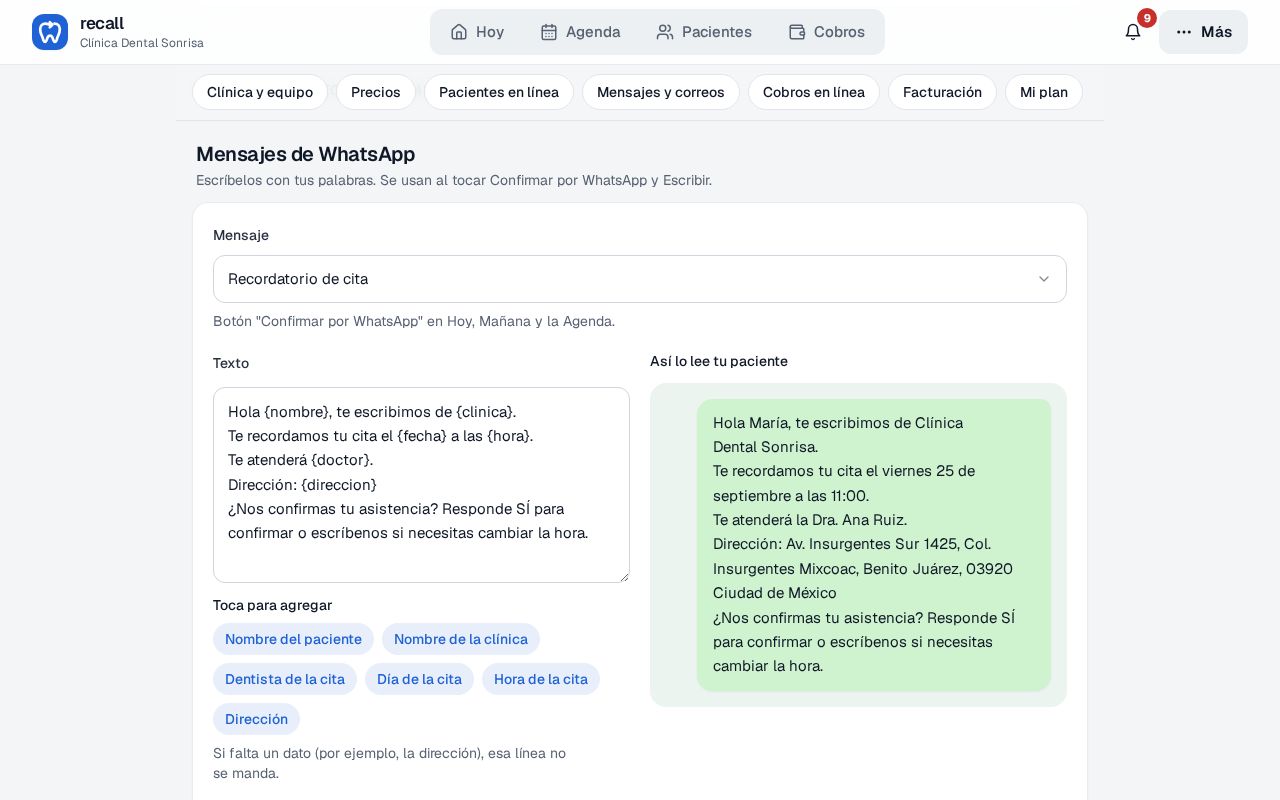
Mensajes de WhatsApp: el texto a la izquierda y cómo lo lee el paciente a la derecha. - Elige el mensaje en Mensaje. La lista trae los 6; debajo dice en qué botón se usa el que elegiste. Los que ya cambiaste dicen "(tuyo)".
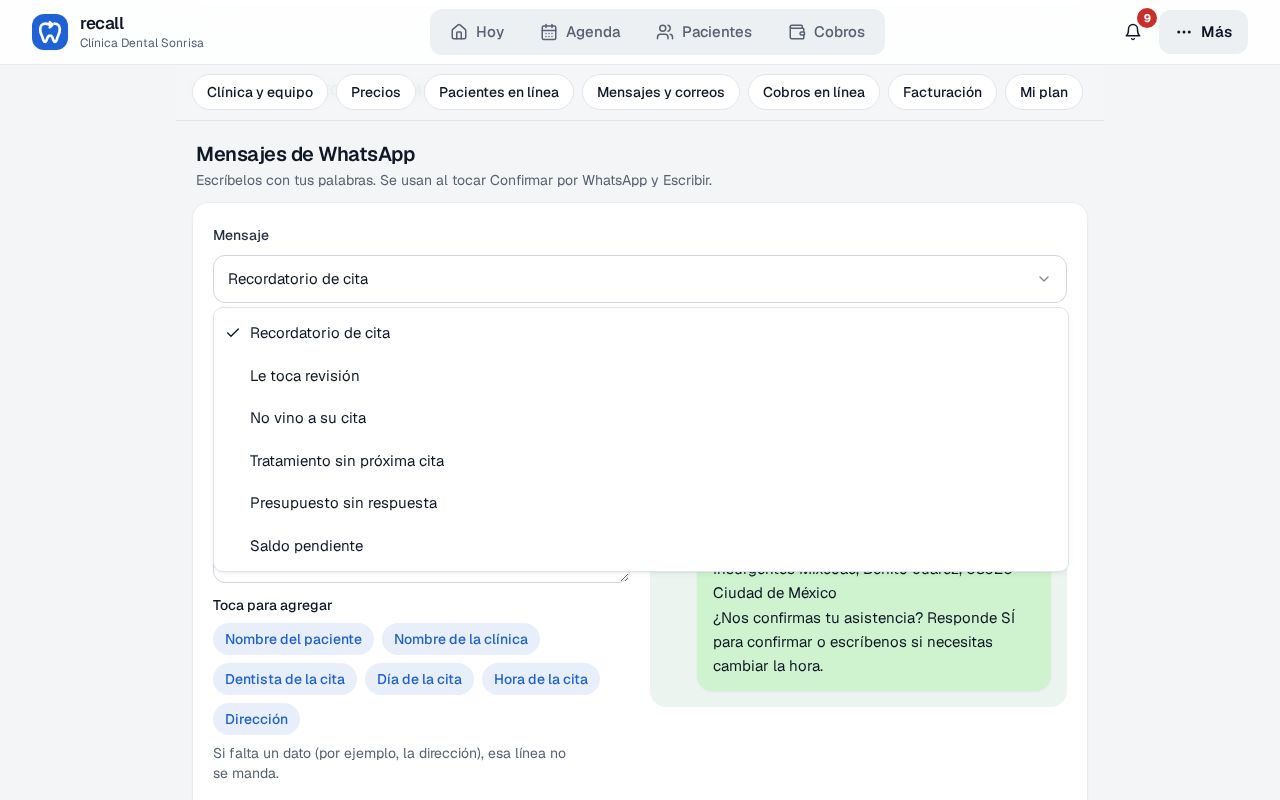
Los 6 mensajes de la lista. - Escribe en Texto como le hablas a tus pacientes. Cada Enter es un renglón en WhatsApp. Los chips de abajo cambian según el mensaje: el Saldo pendiente, por ejemplo, solo tiene Nombre del paciente, Nombre de la clínica y Saldo.
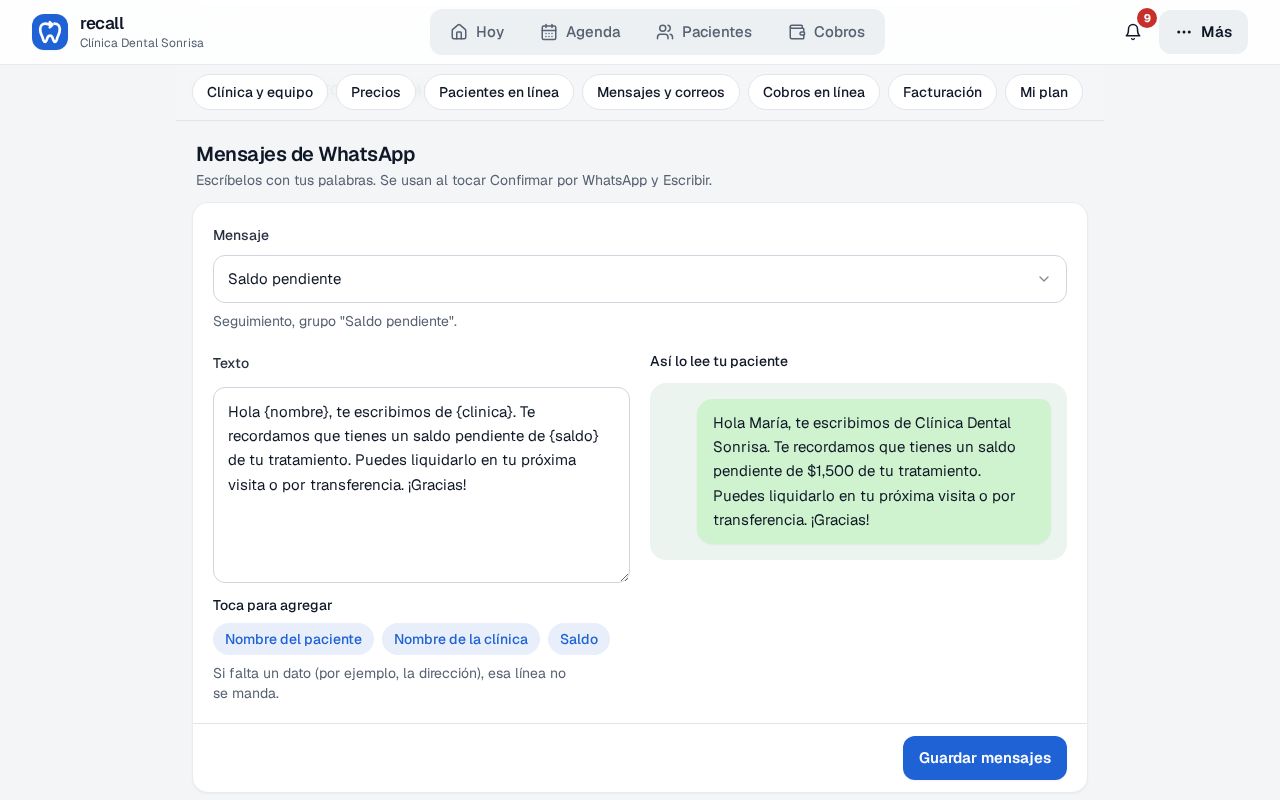
Saldo pendiente: se usa en Seguimiento y en Por cobrar. - Agrega los datos con Toca para agregar. Toca primero dentro del texto, donde quieres el dato, y luego el chip: entra ahí mismo. Si no has tocado el texto, el chip se pega al final, con un espacio antes si hace falta. No escribas las llaves a mano.
- Revisa Así lo lee tu paciente. La burbuja verde usa el nombre, la dirección y un dentista reales de tu clínica, y datos de ejemplo para lo demás ("María", "viernes 25 de septiembre", "11:00"). Si tu clínica no tiene dirección guardada, la burbuja sale sin ella y te lo dice. Si el texto lleva el dentista, debajo ves también "Si la cita no tiene dentista, llega así:".
- Toca Guardar mensajes. Sale "Mensajes guardados" y quedan los 6 a la vez. Volver al texto de Recall regresa el de fábrica; guárdalo para que quede.


Cómo hablarle de usted a tus pacientes
Si en tu consultorio se habla de usted, reescribe los 6. Estos textos son un ejemplo para copiar y pegar en Texto (las llaves ya van bien escritas):

- Recordatorio de cita: "Buen día, {nombre}. Le escribimos de {clinica}. / Le recordamos su cita el {fecha} a las {hora}. / Le atenderá {doctor}. / Dirección: {direccion} / ¿Nos confirma su asistencia? Responda SÍ, por favor, o escríbanos si necesita cambiar la hora." (cada "/" es un Enter).
- Le toca revisión: "Buen día, {nombre}. Le escribimos de {clinica}. Ya pasaron {meses} meses desde su última visita. Le recomendamos su revisión y limpieza. ¿Le agendamos una cita?"
- No vino a su cita: "Buen día, {nombre}. Le escribimos de {clinica}. Vimos que no pudo venir a su cita del {fecha}. ¿Le agendamos otra? Con gusto le buscamos un horario."
- Tratamiento sin próxima cita: "Buen día, {nombre}. Le escribimos de {clinica} para agendar la siguiente cita de su tratamiento. ¿Qué día y hora le acomodan?"
- Presupuesto sin respuesta: "Buen día, {nombre}. Le escribimos de {clinica}. ¿Tuvo oportunidad de revisar su presupuesto? Con gusto le resolvemos cualquier duda. Se puede pagar en abonos."
- Saldo pendiente: "Buen día, {nombre}. Le escribimos de {clinica}. Le recordamos que tiene un saldo pendiente de {saldo} de su tratamiento. Puede liquidarlo en su próxima visita o por transferencia. ¡Gracias!"
Cuidado con los datos de salud
"Lo que falta" (el dato {tratamiento} de Tratamiento sin próxima cita) dice qué le vas a hacer al paciente, y eso es un dato de salud. Un WhatsApp lo puede leer cualquiera que tome su celular, por eso el texto de Recall no lo trae. Si lo agregas, debajo de los chips sale en amarillo: "“Lo que falta” es un dato de salud: lo puede leer cualquiera que vea el celular del paciente."

"Para agendar la siguiente cita de tu tratamiento" basta: el paciente sabe cuál es. Tampoco escribas diagnósticos a mano en ningún mensaje.
Qué pasa si falta un dato
- Se va solo ese dato, con su "con" o su "en". Si escribes "Te recordamos tu cita el {fecha} a las {hora} con {doctor}." y la cita no tiene dentista, el paciente lee "Te recordamos tu cita el viernes 25 de septiembre a las 11:00." El resto del mensaje llega igual.
- Una frase que se queda sin nada que decir tampoco se manda. Si tu clínica no tiene dirección, no sale "Dirección:"; si la cita no tiene dentista, no sale "Te atenderá.". Si un renglón se queda vacío, no se manda.
- Sin celular no hay botón de WhatsApp. En Seguimiento queda Llamar, o "Sin teléfono registrado" si no hay ningún número. Un número sin lada tampoco abre WhatsApp: corrígelo en la ficha con sus 10 dígitos.
Los mensajes que Recall escribe y no se cambian aquí
Estos salen ya escritos con los datos de ese momento; si quieres, cámbialos en WhatsApp antes de enviar:
- El presupuesto (Enviar por WhatsApp en la tarjeta del presupuesto): "Hola …, te compartimos tu presupuesto de …", cada tratamiento con su precio y el total.
- El enlace de pago (Mandar por WhatsApp al cobrar por internet): el concepto, el monto y el enlace para pagar con tarjeta o en OXXO (solo con tarjeta si es de más de $10,000, lo más que recibe OXXO).
- La reseña y la encuesta (Pedir reseña y Encuesta en la ficha): el agradecimiento por la visita con su enlace.
- "Pidió cambiar la hora": cuando el paciente pidió otra hora desde su correo, el botón le pregunta qué día y hora le quedan mejor.
- La invitación a tu equipo y el enlace de tus citas en línea (Compartir en Citas en línea).
Errores comunes
- Escribir las llaves a mano. {Nombre} con mayúscula o {nombre del paciente} no son datos que Recall conozca: el paciente las lee tal cual. Usa los chips.
- Escribir un mensaje que solo tiene el dentista o la dirección. Si ese dato falta, no queda nada que mandar. Revisa "Si la cita no tiene dentista, llega así:" debajo de la burbuja.
- Cambiar el texto y salir sin guardar. "(tuyo)" sale en la lista en cuanto escribes, pero hasta Guardar mensajes no queda nada.
- Poner el tratamiento o un diagnóstico. Es un dato de salud que viaja al celular del paciente.
- Mandar desde el celular personal de alguien. Las respuestas le llegan a esa persona. Usa el WhatsApp de la clínica.
Qué pasa después
Desde que guardas, cada botón de WhatsApp de Recall abre tu texto con los datos del paciente. Al tocar Escribir en Seguimiento o Reagendar en Reportes, el paciente pasa a "Ya contactados esta semana" en Seguimiento y deja de contar como pendiente por esa razón durante 7 días. Para el día a día de las confirmaciones sigue con confirmar citas por WhatsApp y recordatorios de citas; si apenas empiezas, tu primer día con Recall te dice dónde está cada botón.
Preguntas frecuentes
¿Recall manda los WhatsApp solo?
No. Recall abre WhatsApp con el mensaje escrito y el número del paciente, y una persona de tu clínica lo envía. El WhatsApp automático, que los mandaría sin que nadie toque un botón, todavía no está activo: en Configuración → WhatsApp automático dice "Pronto" y en los planes, "Próximamente".
¿Funciona con WhatsApp Business?
Sí. El botón abre un enlace de WhatsApp y tu celular o tu computadora lo abre con la app que tengas: WhatsApp o WhatsApp Business, o WhatsApp Web en la computadora. El mensaje sale desde ese número, así que conviene que sea el de la clínica.
¿Los cambios valen para todo el equipo?
Sí. Hay un solo juego de mensajes por clínica y lo cambia el dueño en Configuración. Recepción y los dentistas usan el texto nuevo la próxima vez que toquen el botón; si ya tenían Recall abierto, después de recargar la página.
¿Puedo poner el tratamiento en el mensaje?
Puedes, con el dato Lo que falta del mensaje Tratamiento sin próxima cita, pero Recall te advierte que es un dato de salud: lo lee cualquiera que vea el celular del paciente. Por eso el texto de fábrica no lo trae.
¿Puedo tener un mensaje distinto para cada dentista?
No. Cada uno de los 6 mensajes es uno solo para toda la clínica. Para que el paciente sepa con quién va, el Recordatorio de cita trae el dato Dentista de la cita ("Te atenderá la Dra. Ana Ruiz").