Empieza a usar Recall hoy: la guía de 20 minutos
Para que tu clínica use Recall hoy mismo no necesitas configurarlo todo; bastan ocho pasos cortos, en este orden, y la agenda ya corre con tus pacientes, tu horario y tus precios. Aquí está el camino completo con el tiempo de cada paso y la guía que lo explica a detalle; síguelo de corrido o marca los que ya hiciste.
Lo que necesitas a la mano
- Un correo que revises y tu celular con Google o Microsoft Authenticator (la app gratis para la verificación en dos pasos).
- El nombre, la dirección y el teléfono de tu clínica, y tu horario de cada día (con la hora de comida).
- Tu lista de pacientes en Excel, CSV o en tu libreta.
- Tus precios más comunes (consulta, limpieza, resina, extracción…).
- Los correos de tu recepcionista y de los demás dentistas, si los tienes.
El camino de 20 minutos
- Crea tu cuenta (2 minutos). Entra a app.recall.mx/register, escribe el nombre de tu clínica, tu nombre, tu correo y una contraseña, y protege la cuenta con tu celular. No pide tarjeta: tienes 30 días de prueba. Guía: crea tu cuenta y agenda tu primera cita, pasos 1 y 2.
- Revisa tu clínica y tu horario (5 minutos). En Más → Configuración → Tu clínica: nombre, teléfono y dirección (salen en los mensajes de WhatsApp y hacen falta para las citas en línea), la duración de cada cita, la zona horaria y el horario de atención con mañana y tarde por día. Guarda. Misma guía, paso 4.
- Dentistas y equipo (3 minutos). En Configuración → Dentistas revisa tu ficha (cédula y especialidad) y agrega a los demás dentistas. En Equipo, invita a tu recepcionista con su correo; le mandas el enlace por WhatsApp y entra con su propia cuenta. Guía: invita a tu equipo y permisos.
- Pon tus precios (2 minutos). En Configuración → Precios toca "Usar lista sugerida" y ajusta los precios a los tuyos; agrega lo que falte. Con ellos armas presupuestos en un toque. Guía: crea tu cuenta, paso 5.
- Trae a tus pacientes (3 minutos). En Pacientes → Importar sube tu Excel o pega las celdas; revisa la lista y toca Importar. Los repetidos no se duplican. Guía: importa tus pacientes desde Excel.
- Agenda tu primera cita (1 minuto). En Hoy toca Nueva cita: fecha, hora, paciente (búscalo o créalo ahí mismo), dentista y motivo. Aparece en Hoy con su botón de WhatsApp. Guía: agendar una cita.
- Activa tus citas en línea y comparte tu enlace (2 minutos). En Configuración → Citas en línea prende el interruptor, elige los motivos y la anticipación mínima, y copia tu enlace o descarga el cartel con QR. Ponlo en tu WhatsApp Business, Instagram y Google. Guías de la sección Citas en línea y tu página.
- Abre Recall en tu celular (2 minutos). Entra a app.recall.mx desde Safari o Chrome y agrégalo a la pantalla de inicio. Hoy, Agenda, Pacientes, Cobros y Más están en la barra de abajo; el botón verde confirma por WhatsApp con un toque. Guía: tu primer día con Recall.
La tarjeta Primeros pasos te lleva de la mano
La primera vez que entras, Hoy muestra Primeros pasos: trae a tus pacientes, pon tus precios, agenda tu primera cita, activa tus citas en línea e invita a tu recepcionista (opcional). Cada paso te lleva directo a donde se hace y se marca solo cuando lo terminas de verdad; la tarjeta desaparece al completar la lista o con la X.

Cómo queda tu enlace de citas en línea
El paso 7 es el que más pacientes nuevos trae. En Configuración → Citas en línea está tu enlace (app.recall.mx/c/tu-clinica) con Copiar enlace, Compartir (lo manda por WhatsApp), Cartel con QR para imprimir y poner en recepción, y Ver página. Debajo eliges qué motivos pueden pedir, hasta cuándo pueden agendar y con cuánta anticipación mínima.

Tus pacientes lo abren en el celular y piden cita en cuatro toques: motivo, día, hora y sus datos. La cita llega a tu agenda como "Por confirmar" y a la campana.
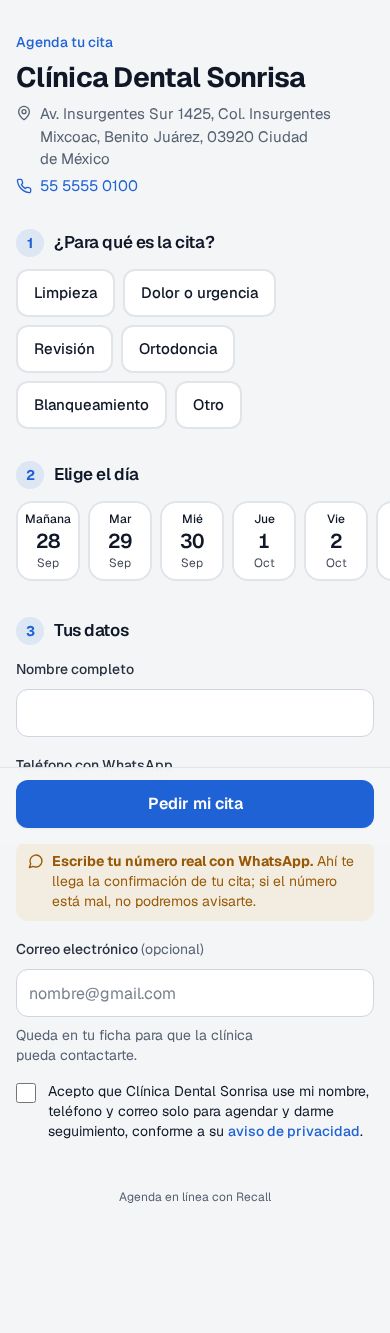
Un mensaje listo para copiar y mandar a tus pacientes (cambia el enlace por el tuyo):
Hola, en Clínica Dental Sonrisa ya puedes agendar tu cita en línea, a la hora que te acomode: app.recall.mx/c/clinica-dental-sonrisa. Eliges el día y la hora y nosotros te confirmamos por WhatsApp. ¡Te esperamos!
Dónde ponerlo: el mensaje de bienvenida y el catálogo de tu WhatsApp Business, el enlace de tu perfil de Instagram y Facebook, el botón "Reservar" de tu perfil de Google, tu tarjeta de presentación (con el QR) y la firma de tus correos.
Qué dejar para después
- Historia clínica y odontograma de cada paciente: se llenan en su primera visita con Recall, no antes.
- Presupuestos y saldos de tratamientos en curso: captúralos cuando venga cada paciente, o los más importantes el primer día (ver vengo de papel o de otro software).
- Datos fiscales, cobros en línea, Google Calendar, perfil en el directorio: los activas cuando la agenda ya corra sola; cada uno tiene su guía.
- El modo avanzado: enciéndelo cuando quieras la historia clínica completa y los signos vitales; ver modo sencillo y modo avanzado.
Errores comunes del primer día
- Querer capturar todo el archivo antes de agendar. Importa la lista y empieza; el expediente se completa visita por visita.
- Dejar la zona horaria o el horario para después. De ahí salen las horas que ven tus pacientes en línea y en los correos. Son dos minutos; hazlo antes de la primera cita.
- Compartir tu cuenta con la recepción. Invítala: así sabes quién hizo qué y ella no puede cambiar precios ni el plan.
- Olvidar los códigos de respaldo de la verificación en dos pasos. Guárdalos fuera del celular.
Qué pasa después
Con los ocho pasos hechos, tu clínica ya trabaja en Recall: la recepción confirma por WhatsApp desde Hoy, los pacientes piden cita desde tu enlace y tú ves el día en tu celular. La checklist de la primera semana te dice qué revisar cada día para que nada se quede a medias.
Preguntas frecuentes
¿De verdad son 20 minutos?
Sí, si tienes a la mano tu lista de pacientes y tu horario. Crear la cuenta toma 2 minutos; el horario y los precios, 5; importar pacientes, 3; la primera cita, 1; activar citas en línea, 2. Invitar al equipo y abrir Recall en el celular son otros 5. Lo demás (historias clínicas, odontogramas, presupuestos) se llena conforme llegan los pacientes.
¿En qué orden conviene hacerlo?
En el de esta guía: primero lo que hace que la agenda funcione (cuenta, horario, dentistas), luego lo que ahorra tiempo cada día (precios, pacientes), después la primera cita y las citas en línea, y al final el celular. Si te falta un dato, salta el paso y regresa después: nada bloquea a nada.
¿Necesito computadora o puedo hacerlo desde el celular?
Todo se puede hacer desde el celular en el navegador. Para pegar tu lista de pacientes desde Excel es más cómoda la computadora; lo demás va igual de bien en el teléfono.
¿Qué pasa con la tarjeta Primeros pasos de Hoy?
Es la misma lista, dentro de la app: trae a tus pacientes, pon tus precios, agenda tu primera cita, activa tus citas en línea e invita a tu recepcionista. Cada paso se marca solo cuando lo haces de verdad y desaparece al terminar.
¿Puedo probar sin que mis pacientes reciban correos?
Sí. Agenda citas de prueba con pacientes sin correo, o apaga Confirmación al agendar en Configuración → Correos automáticos mientras pruebas, y vuelve a encenderlo. Las citas de un día que ya pasó nunca mandan correo.