Cómo ver tu agenda de Recall en Google Calendar, Outlook o tu iPhone
Tus citas de Recall pueden aparecer solas en el calendario que ya usas en el celular: Google Calendar, Outlook o el Calendario del iPhone. Hay dos formas: conectar Google Calendar u Outlook (cada cambio llega en segundos a un calendario "Recall" en tu cuenta) o un enlace secreto de solo lectura que cualquier calendario puede seguir. En las dos, los cambios se hacen en Recall; el calendario solo muestra.
Dónde está: Más → Mi agenda en el celular

Toca Más (arriba a la derecha en la computadora, abajo a la derecha en el celular) y luego Mi agenda en el celular. Es personal: cada dentista, recepcionista o asistente conecta su propio calendario desde su cuenta. Si apenas empiezas y no ubicas el menú, la guía de tu primer día con Recall muestra dónde está cada cosa.

- Qué citas. Si eres dentista, verás solo tus citas y no hay nada que elegir. El dueño y recepción eligen Toda la clínica o un dentista; el dueño que también atiende empieza con las suyas.
- Qué se ve en el calendario. Solo iniciales y motivo ("A. P. · Limpieza"), recomendado por si alguien más ve tu celular, o Nombre del paciente ("Ana Pérez · Limpieza"). Nunca se ven teléfonos, correos ni nada del expediente.
Cómo conectar Google Calendar u Outlook

- Toca Conectar en la tarjeta de Google Calendar (Gmail o Google Workspace) o de Outlook (Outlook.com, Hotmail o Microsoft 365).
- Da permiso en la pantalla de Google o de Microsoft. Se abre su página oficial: eliges la cuenta y aceptas que Recall pueda crear y actualizar eventos en tu calendario (y, si quieres, ver tus horas ocupadas: sirve para el aviso del paso de abajo). Si cancelas, no pasa nada y tus decisiones se quedan como estaban.
- Regresas a Recall con "Listo: Google Calendar conectado". Recall crea en tu cuenta un calendario llamado "Recall · Clínica Dental Sonrisa" y empieza a copiar tus citas: la tarjeta dice "Copiando tus citas… faltan 4" y luego "Al día. Última cita enviada hace un momento".
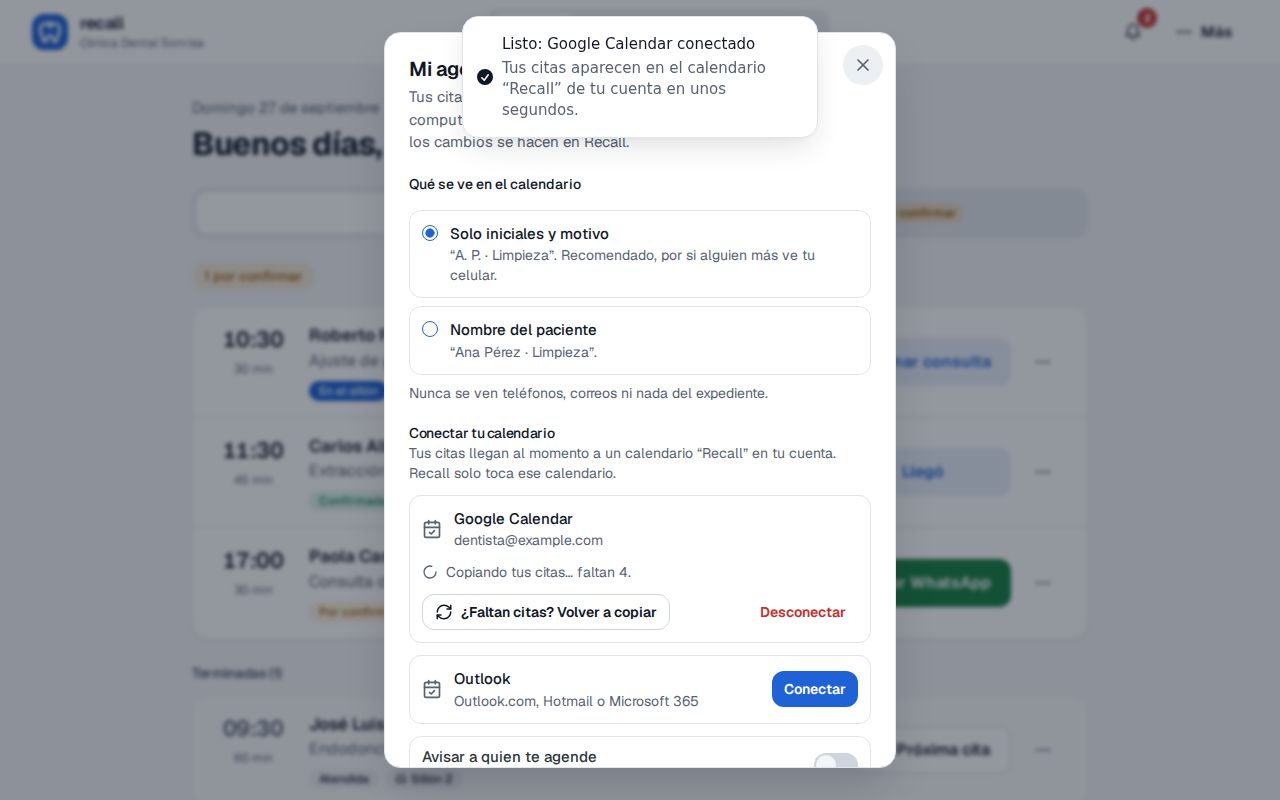
Conectado: Recall copia las citas y desde entonces cada cambio llega en segundos. - Abre tu calendario. En Google Calendar, Outlook o el celular aparece el calendario "Recall · tu clínica" con las citas de 30 días atrás a 180 adelante, en hora de la clínica, con el sillón como lugar y un enlace a la cita en Recall. Una cita por confirmar va como tentativa; una cancelada se quita.

Desde entonces, cada cambio en Recall (Agenda, Hoy, una cita en línea, el paciente que cancela desde su correo, un cambio de nombre) llega en segundos. Si un día notas que falta algo, ¿Faltan citas? Volver a copiar reescribe todo tal como está en Recall.
El aviso de horas ocupadas al agendar
Si eres dentista y diste permiso de ver tus horas ocupadas, en la tarjeta aparece Avisar a quien te agende, apagado de inicio. Enciéndelo y, cuando recepción te agende a una hora en la que ya tienes algo en tu Google Calendar (una junta, la escuela de tus hijos), la hoja de la cita se lo dice, sin bloquear: "El Dr. Luis Mora tiene algo en su calendario a esa hora. Puedes agendar de todos modos". A ti te dice "Tienes algo en tu Google Calendar a esa hora". Nunca dice qué es, y vale para todos los calendarios que conectes.


Con un enlace: iPhone y cualquier otro calendario
Si no usas Google ni Outlook, o prefieres no dar permiso, crea un enlace de solo lectura. Es lo que usa el Calendario del iPhone.
- Toca Crear mi enlace debajo de las tarjetas ("O con un enlace (cualquier calendario)"). Aparece "Tu enlace" con el botón Copiar y la nota "Es secreto: quien lo tenga ve estas citas. Todavía no lo abre ningún calendario".
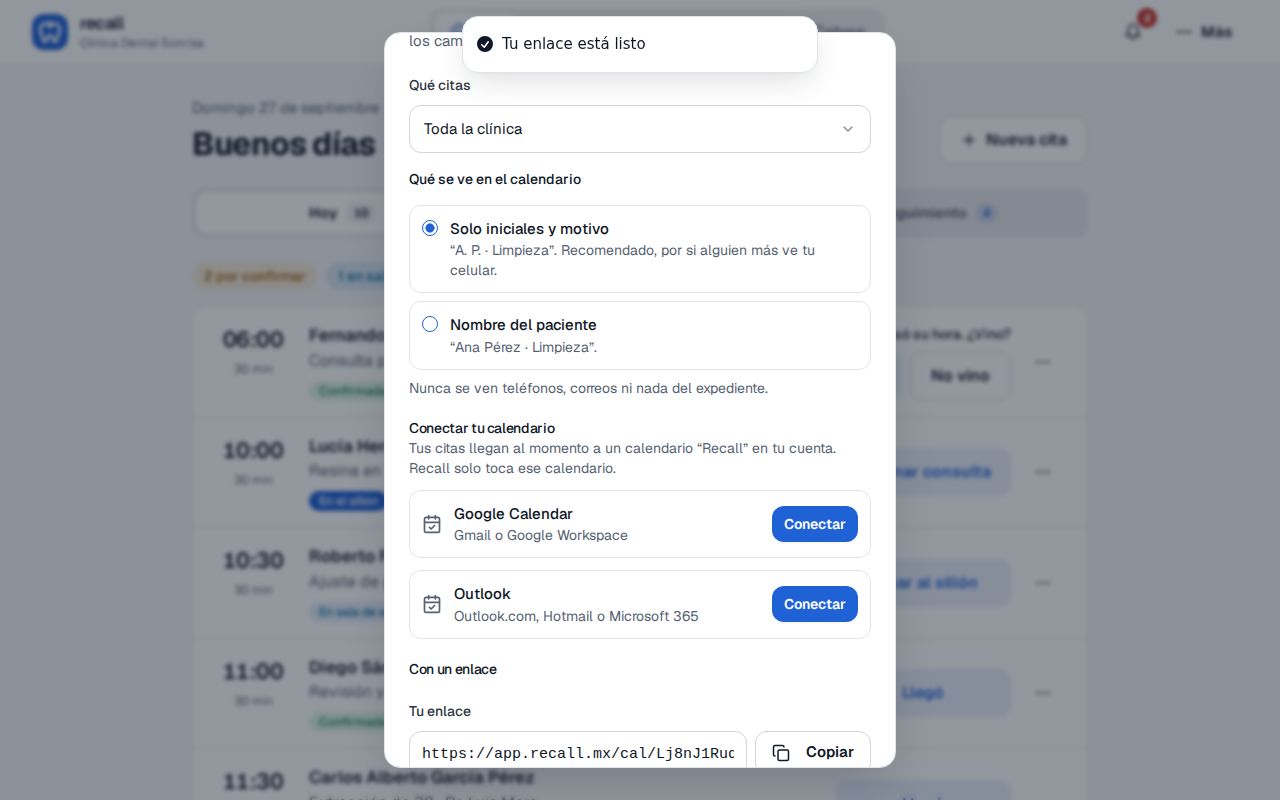
El enlace y los botones para agregarlo a cada calendario. - Elige tu calendario en las pestañas Google, Outlook o iPhone y sigue los pasos que trae cada una. En el iPhone: toca Agregar al iPhone desde el propio iPhone (o tu Mac) y elige "Suscribirse" y luego "Agregar"; si no se abre, Ajustes → Calendario → Cuentas → Agregar cuenta → Otra → Agregar calendario suscrito, y pega el enlace. En Google hazlo desde el navegador de la computadora (la app no deja agregar calendarios por enlace). En Outlook.com, entra con tu cuenta y toca "Importar"; para Microsoft 365 hay otro enlace ahí mismo.
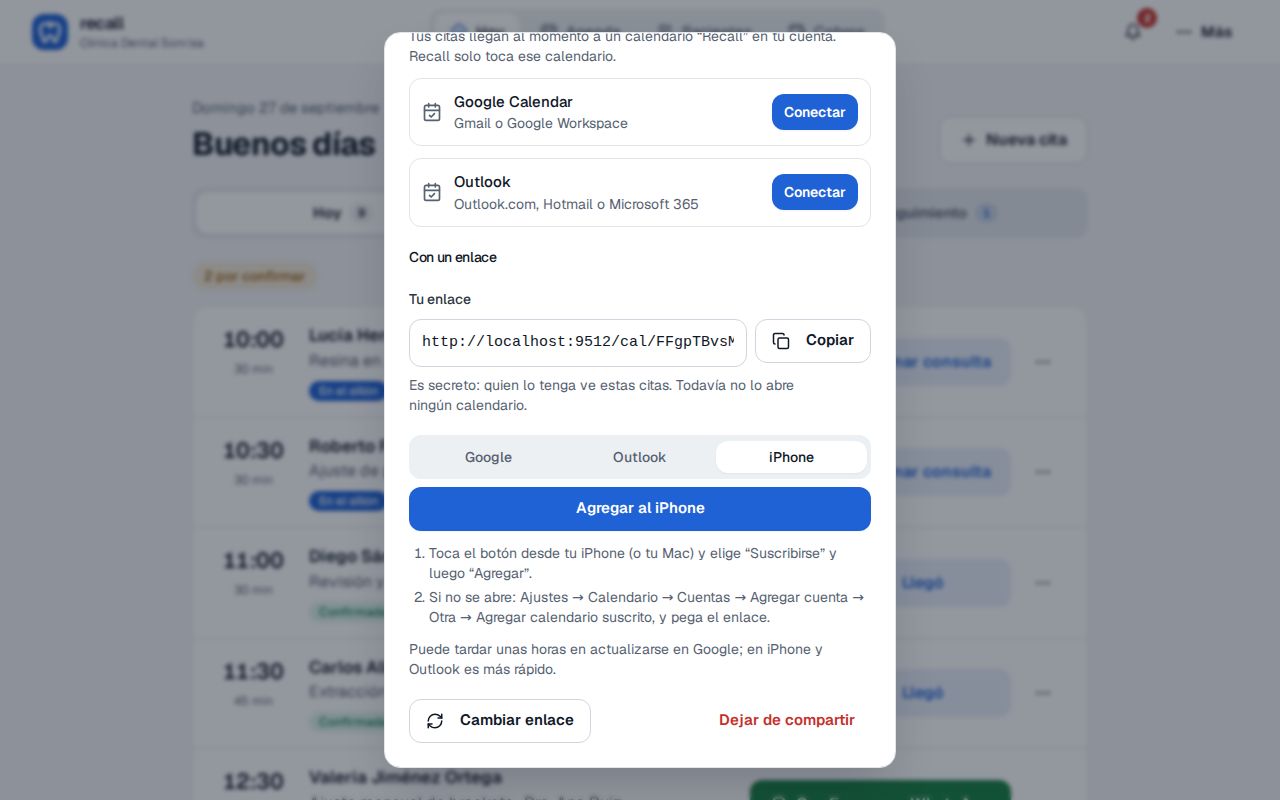
La pestaña iPhone: suscribirse desde el propio teléfono. - Espera a que lo lea. La ventana dice cuándo lo revisó tu calendario por última vez. Google lo actualiza cada varias horas; iPhone y Outlook más rápido.


Van las mismas citas (30 días atrás a 180 adelante, hora de la clínica, dirección y enlace) y las canceladas se quedan en el archivo como canceladas para que el calendario las quite. Cambiar enlace mata el anterior (úsalo si lo compartiste por error o perdiste el celular) y Dejar de compartir lo apaga.
Cómo desconectar o dejar de compartir

- Desconectar (Google u Outlook): pregunta y ofrece, marcado, "Borrar también el calendario 'Recall' de mi cuenta, con las citas que tiene". Si lo dejas en tu cuenta, al volver a conectar esa misma cuenta Recall lo usa otra vez en lugar de crear un segundo calendario con todo repetido.
- Dejar de compartir (enlace): el enlace deja de funcionar. Quita también "Recall" de tu calendario para borrar las citas que ya tenía.
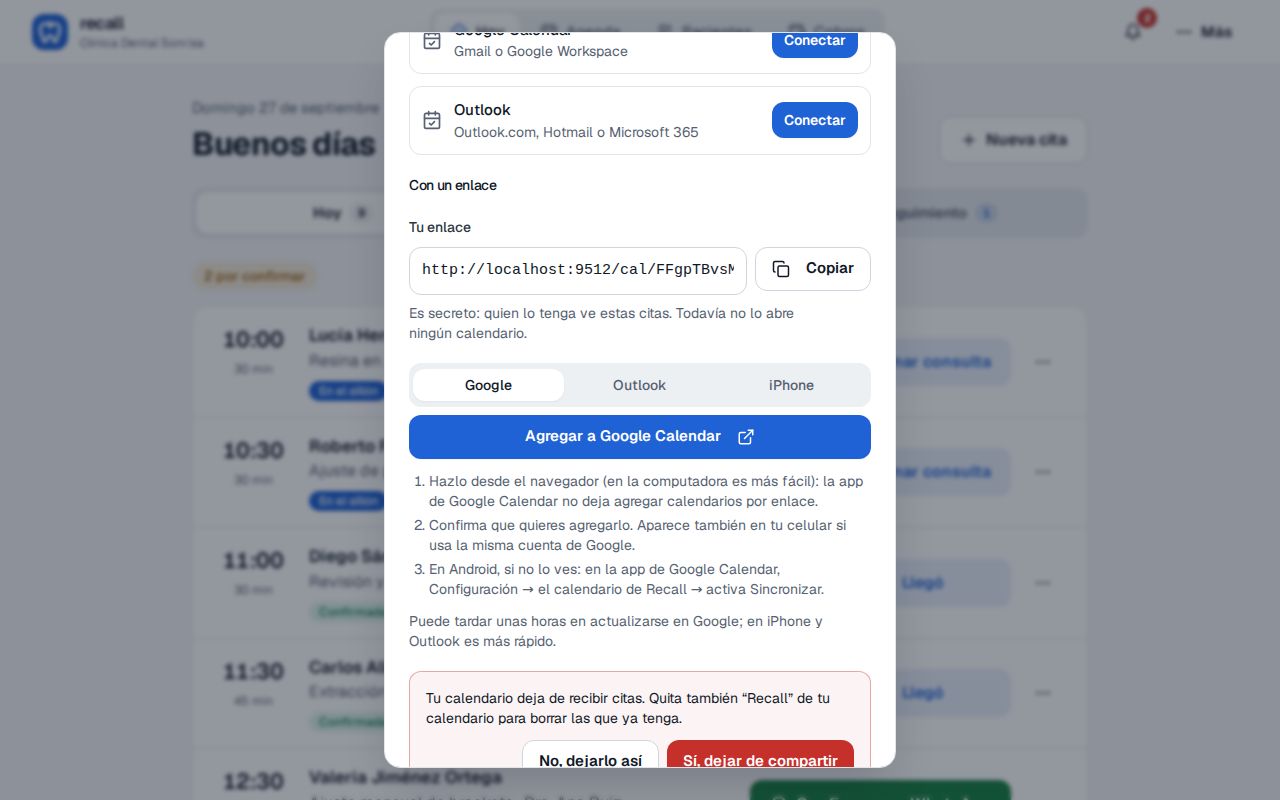
Dejar de compartir el enlace. - Se apaga solo cuando quitan a la persona del equipo, se archiva su dentista o se borra la clínica: Recall borra el calendario de su cuenta y devuelve el permiso.

Qué se manda y qué no
| Sí llega al calendario | No llega nunca |
|---|---|
| Fecha, hora y duración de cada cita, en la hora de la clínica | Teléfono y correo del paciente |
| Iniciales o nombre del paciente (tú eliges) y el motivo | Historia clínica, notas, odontograma, radiografías |
| El sillón como lugar, y la dirección de la clínica en el enlace | Dinero: presupuestos, saldos, cobros |
| Un enlace a la cita en Recall | Citas de otros dentistas, si eres dentista |
| Por confirmar como tentativa; canceladas se quitan | Citas en línea que todavía esperan su anticipo |
Errores comunes
- Mover la cita en Google Calendar o en Outlook. Recall no se entera y en el siguiente cambio la regresa a donde estaba. Todo cambio va en Recall: en la Agenda o en Hoy.
- Conectar el calendario "de la clínica" en la cuenta de una sola persona. La conexión es personal: cada dentista, recepcionista o asistente conecta la suya desde su propia cuenta y así cada quien ve lo que le toca.
- Pegar el enlace en la app de Google Calendar del celular. La app no deja agregar calendarios por enlace; hazlo una vez desde el navegador de la computadora y el celular lo mostrará solo.
- Esperar el evento de una cita en línea con anticipo pendiente. Llega hasta que el paciente paga; si no paga en 30 minutos, la cita se cancela y nunca llega.
- Compartir el enlace secreto "para que lo vea recepción". Quien lo tenga ve tus citas. Si se te fue de las manos, toca Cambiar enlace: el anterior deja de servir.
Qué pasa después
Desde que conectas, no vuelves a tocar nada: cada cita nueva, movida o cancelada en Recall aparece en tu calendario en segundos (o en la siguiente lectura, si usas el enlace), y el aviso de horas ocupadas cuida tus compromisos de fuera cuando recepción te agenda. Si Google o Microsoft dejan de aceptar el permiso, te llega el correo "Tu Google Calendar ya no recibe tus citas de Recall": vuelve a tocar Conectar y todo sigue. Los avisos que recibes por correo se eligen en Mis correos.
Preguntas frecuentes
¿Si muevo una cita en Google Calendar se mueve en Recall?
No. Recall manda; lo que edites en Google Calendar u Outlook se reemplaza con el siguiente cambio y nada regresa a Recall. Mueve, confirma o cancela siempre en Recall (Agenda u Hoy): en segundos se ve en tu calendario.
¿Mis pacientes o Google ven el expediente?
No. A tu calendario llegan solo la fecha, la hora, el sillón como lugar, el motivo y el nombre o las iniciales del paciente, según lo que elijas en "Qué se ve en el calendario". Nunca teléfonos, correos ni nada clínico. Recall solo escribe en el calendario "Recall · tu clínica" que crea en tu cuenta, no toca tus otros calendarios.
¿Cada quien tiene que conectar el suyo?
Sí. La conexión es personal: cada dentista, recepcionista o asistente conecta su propia cuenta desde Más → Mi agenda en el celular. El dentista ve solo sus citas; el dueño y recepción eligen toda la clínica o un dentista.
¿Qué pasa si Google deja de aceptar el permiso?
Si quitaste a Recall de tu cuenta de Google, cambiaste tu contraseña o el permiso venció, Recall deja de mandar citas y te llega un correo "Tu Google Calendar ya no recibe tus citas de Recall" con el botón Volver a conectar. La tarjeta en Mi agenda en el celular dice lo mismo. Vuelves a conectar y se pone al día.
¿Puedo usar el enlace y la conexión al mismo tiempo?
Puedes, pero si el enlace lo abre el mismo Google u Outlook que ya está conectado verías cada cita dos veces, y Recall te lo avisa. Lo normal es conectar Google u Outlook si usas alguno de los dos, y usar el enlace para el iPhone o cualquier otro calendario.