Cómo aparecer en el directorio de Recall y tener tu propia página
Tu clínica puede aparecer en el directorio de dentistas de Recall (recall.mx/directorio) y tener su propia página en tuclinica.recall.mx en cualquier plan, también en la prueba gratis: con tu logo, fotos, equipo con foto y cédula, horario, servicios, reseñas verificadas y el botón para agendar en línea. Todo se llena en un solo lugar, Configuración → Mi perfil en Recall, y esta guía va campo por campo. Lo que depende del plan es el sitio que diseñas con el editor (Clínica y Grupo) y el dominio propio (Grupo).
Qué gana tu clínica con el perfil
- Que te encuentren. El directorio vive en recall.mx/directorio (recall.mx a secas abre la portada de Recall) y se organiza por estado, municipio y especialidad ("Dentistas en Benito Juárez, Ciudad de México"), páginas que Google indexa y que llevan a tu perfil.
- Confianza antes de la primera cita. Tu logo, fotos de tu clínica, la foto de cada dentista, sus cédulas con la institución que las otorgó, años de experiencia y reseñas ligadas a visitas reales.
- Una página que sí funciona en el celular, con "Agendar en línea", "Escribir por WhatsApp", "Llamar" y "Cómo llegar", sin que contrates un diseñador.
Paso 1: enciende el perfil y di dónde estás

- Abre Más → Configuración → Pacientes en línea y baja a Mi perfil en Recall. Solo lo ve el dueño.
- Prende Aparecer en el directorio. Si lo apagas después, tu perfil deja de verse pero tus citas en línea no cambian.
- Estado y Municipio o alcaldía. Dos listas: la segunda se llena con lo que elijas en la primera. De aquí sale la página del directorio donde apareces.
- Colonia y Código postal. Salen en tu tarjeta del directorio y ayudan a quien busca cerca de su casa.
- Frase corta. Una línea que va debajo del nombre: "Odontología general, endodoncia y ortodoncia en Benito Juárez". Di qué haces y dónde; es lo primero que se lee.
- Sobre la clínica. Tres o cuatro frases de cómo trabajan: desde cuándo atienden, si explican cada tratamiento, si dan presupuesto por escrito. Sin promesas médicas.
Paso 2: especialidades, servicios y lo que ofreces

- Especialidades de la clínica. Toca las que ofreces (Odontología general, Endodoncia, Ortodoncia, Odontopediatría…). Salen como etiquetas en tu perfil y te ponen en la lista de esa especialidad en tu estado.
- Servicios. Escribe cada uno y presiona Enter: "Limpieza dental", "Resinas", "Coronas de zirconia", "Blanqueamiento". Son las palabras que tus pacientes buscan.
- Lo que ofrece. Chips como Atiende niños, Urgencias, Radiografías en el consultorio, Estacionamiento, Factura, Atiende por WhatsApp o Atiende en inglés. "Abre sábados" y "Abre domingos" no se marcan: salen solos de tu horario de atención.
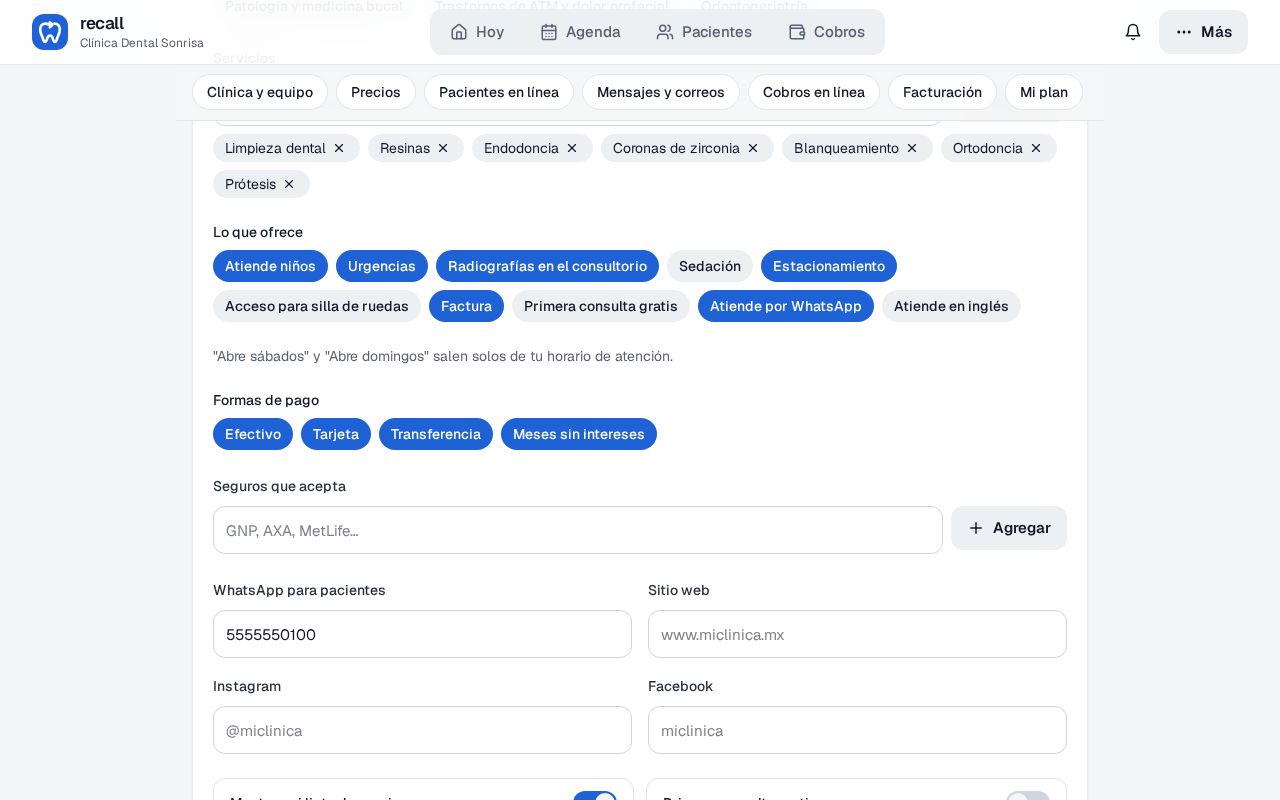
Lo que ofrece, formas de pago, seguros, WhatsApp y redes. - Formas de pago y Seguros que acepta. Efectivo, tarjeta, transferencia, meses sin intereses; los seguros se escriben (GNP, AXA, MetLife) y se agregan con Enter.
- WhatsApp para pacientes, sitio web, Instagram y Facebook. El WhatsApp se guarda con sus 10 dígitos y el perfil lo abre con el botón "Escribir por WhatsApp".
- Dos interruptores. Mostrar mi lista de precios publica tus precios de Configuración → Precios como "Precios de referencia" (con la nota de que pueden cambiar según cada caso). Primera consulta gratis lo dice en tu tarjeta.

Paso 3: tu logo y las fotos de tu clínica
El logo y las fotos se guardan en cuanto los eliges: no hace falta tocar Guardar perfil. Solo los sube el dueño.
- Sube tu logo. Está en Mi perfil en Recall y también en Configuración → Clínica y equipo → Tu clínica; es el mismo. Toca Subir logo y elige un PNG, JPG o WebP (un SVG no se acepta: guárdalo como PNG). Con fondo transparente se ve mejor. Sale junto al nombre en tu página y en tu página de citas, en lo que imprimes y arriba en Recall, al lado del nombre de tu clínica. Con Cambiar pones otro y con Quitar deja de salir.

El logo: se guarda al elegirlo y sale en tu página, tus citas en línea y lo que imprimes. - Sube tus fotos con Subir fotos, en Fotos de tu clínica. Puedes elegir varias a la vez, hasta 20. Sube al menos tres: la fachada, la recepción y el sillón; mientras tengas menos, el bloque te lo recuerda. Las fotos del celular sirven tal cual.
Cada foto con su número, lo que se ve en ella y los botones para ordenarla o hacerla principal. - Escribe qué se ve en cada una, en Qué se ve: "Sala de espera", "Sillón dental del consultorio 1", "Fachada sobre Av. Insurgentes Sur". Se guarda al salir del campo o con Enter. Es lo que Google lee de la foto y lo que escucha quien no puede verla; en tu página va junto con el nombre de tu clínica y tu municipio.
- Ordénalas con las flechas Mover antes y Mover después (con el dedo o con el teclado). En tu página salen en ese orden, así que pon primero las que mejor cuentan cómo es tu clínica.
- Elige la foto principal con Hacer principal; queda marcada con la etiqueta Principal. Es la de tu tarjeta en el directorio y la que aparece cuando compartes tu enlace por WhatsApp o Facebook. Si no eliges ninguna, es la primera.
- Para quitar una, Quitar y confirma. Se borra de tu página en ese momento.


Paso 4: tu equipo, con foto y cédula

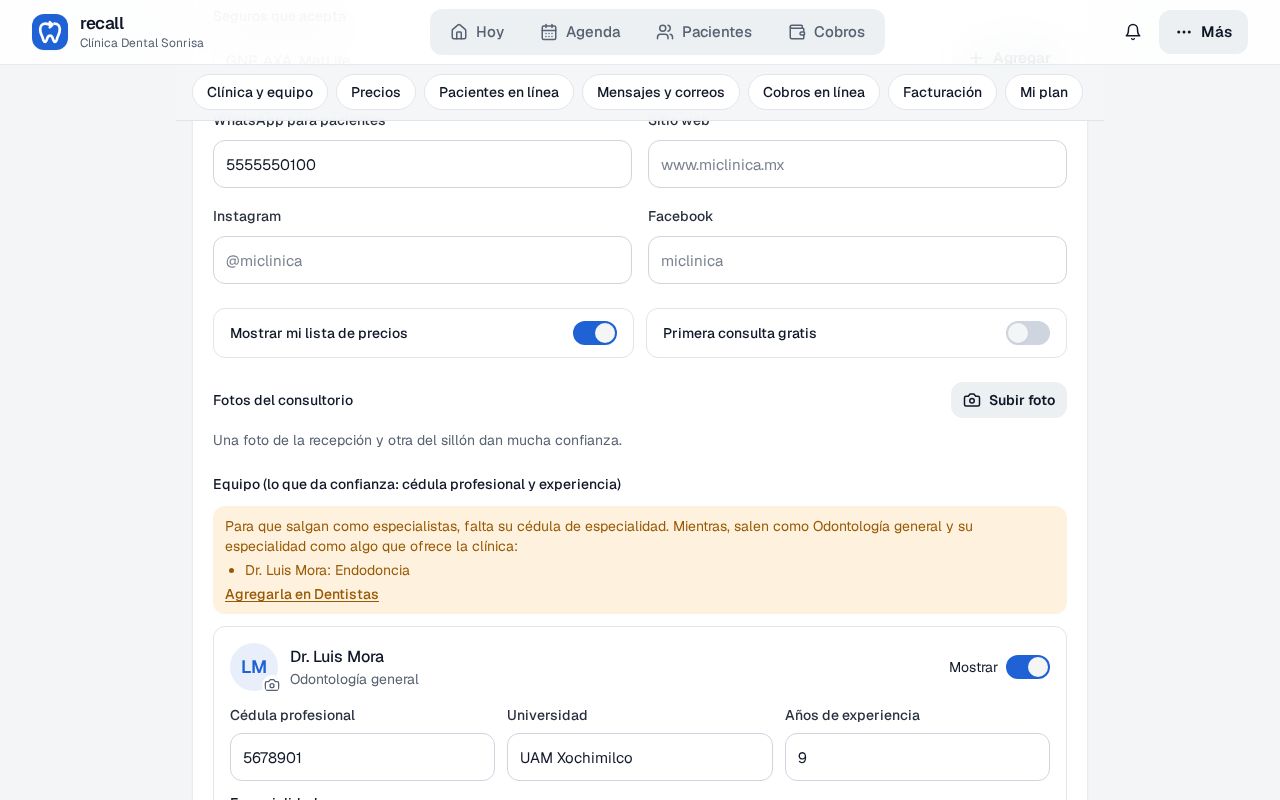
- La foto de cada dentista. Subir foto en su tarjeta (o en Configuración → Dentistas → Editar, en Foto para tu página: es la misma). Una foto de frente, con bata y fondo liso. Se guarda al elegirla y también sale junto a su nombre en Dentistas; sin foto, en tu página sale su inicial.
- Por cada dentista: Mostrar (si aparece en el perfil), Cédula profesional, Institución que otorgó el título, Años de experiencia, sus Especialidades y una Presentación corta ("Egresada de la UNAM. Odontología general y estética").
- La cédula de especialidad. Para que el perfil diga "Especialista en Endodoncia", además de la cédula profesional hace falta la cédula de especialidad, que se captura aquí mismo debajo de cada especialidad, junto con la institución que la otorgó, o en Configuración → Dentistas → Editar; cada dentista también puede llenar las suyas en Más → Mi cédula y especialidades. Mientras falte, Mi perfil te lo avisa arriba del equipo y el dentista sale como Odontología general. Un dentista sin cédula profesional no sale en tu página hasta que la tenga: la ley pide mostrarla en la publicidad.
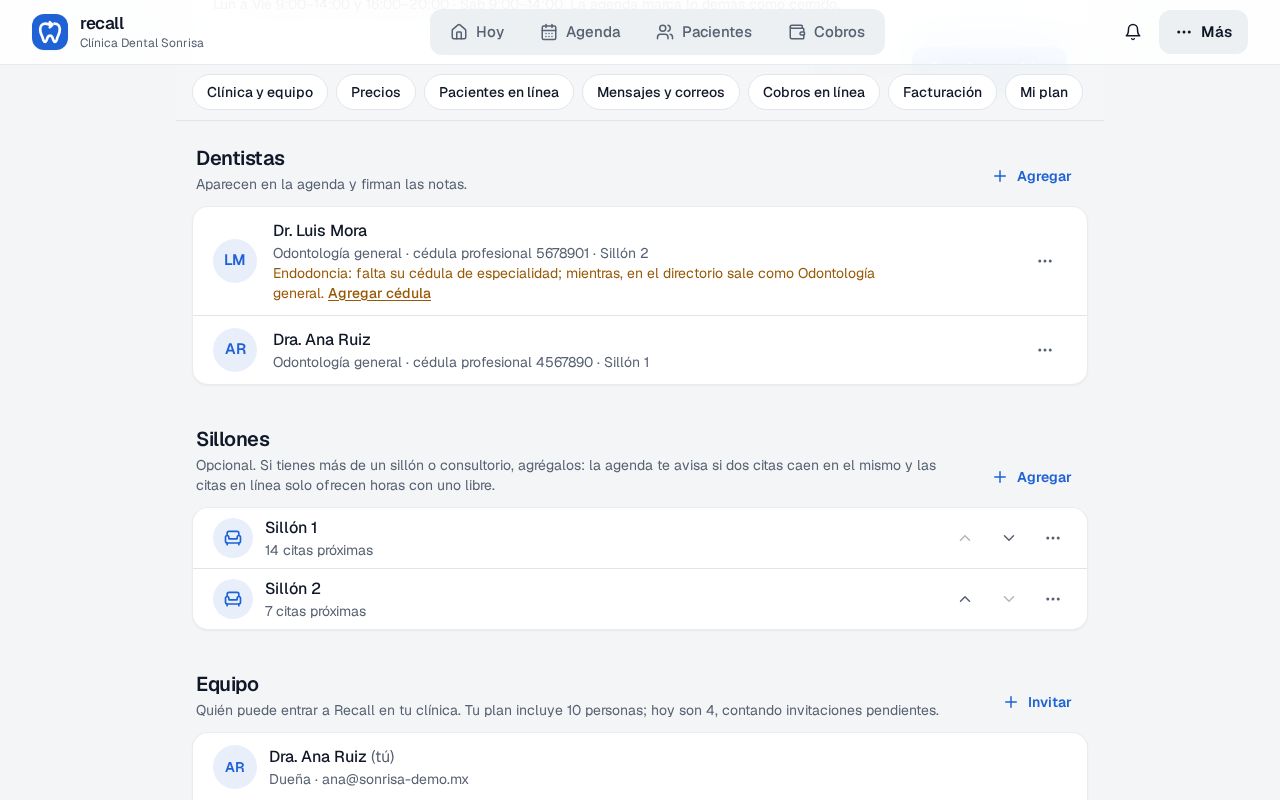
En Dentistas, cada especialidad elegida pide su cédula de especialidad. - Toca Guardar perfil al pie para guardar los textos y las cédulas. El aviso te dice si tu perfil ya se ve o qué le falta (el interruptor y el estado). Arriba a la derecha aparece Ver mi perfil.

Qué ve Google de tu logo y tus fotos
No tienes que hacer nada más: tu página le dice a Google cuál es tu logo, cuáles son tus fotos (la principal primero, cada una con lo que escribiste en Qué se ve) y quién forma tu equipo, con su foto. El directorio le pasa a Google la lista de tus fotos para que puedan salir en Google Imágenes, y cuando alguien comparte tu enlace por WhatsApp o Facebook la vista previa lleva tu foto principal (o tu logo, si todavía no subes fotos). Antes de publicarlas, Recall les quita los datos escondidos que guarda el celular, como el lugar donde se tomó la foto.
Cómo se ve tu perfil público

La dirección pública se crea con el nombre de tu clínica la primera vez que guardas (recall.mx/clinica/clinica-dental-sonrisa) y no cambia después. En el perfil se ve, en este orden: tu logo y el nombre con la insignia ✓ Clínica verificada si el equipo de Recall la revisó, tu frase corta, la calificación y el número de reseñas verificadas, especialidades, tus fotos en el orden que elegiste, Sobre la clínica, servicios, precios de referencia (si los mostraste), el equipo con su foto, su cédula profesional y la institución que le dio el título, cada especialidad con su cédula y su institución, y su experiencia, lo que ofrece, pagos y seguros, las reseñas y el contacto con tu horario en una línea ("Lun a Vie 9:00–14:00 y 16:00–20:00 · Sáb 9:00–14:00") y los botones Agendar en línea, Escribir por WhatsApp, Llamar y Cómo llegar. Si elegiste un responsable sanitario en Configuración → Tu clínica, abajo del contacto sale con sus cédulas; el folio de tu aviso de funcionamiento solo va en los documentos impresos.

Cada tarjeta del equipo lleva a la página de ese dentista y, cuando ya tiene reseñas de sus pacientes, muestra sus estrellas, por ejemplo "4.8 ★ (12)".

La página de cada dentista
Cada dentista que sale en tu perfil tiene además su propia página, por ejemplo recall.mx/clinica/clinica-dental-sonrisa/dra-ana-ruiz. Sirve para que el paciente que busca su nombre en Google ("Dra. Ana Ruiz ortodoncista Benito Juárez") llegue directo con ella. Si tu clínica tiene diez dentistas, son diez páginas más que Google puede mostrar, y no tienes que hacer nada: se crean solas.
- Qué muestra. Su foto, su nombre, "Especialista en…" solo si tiene su cédula de especialidad, su cédula profesional y cada cédula de especialidad con la institución que la otorgó, sus años de experiencia y su presentación. Abajo, la clínica donde atiende con su logo, dirección, horario y Cómo llegar, las especialidades y servicios de la clínica, y sus estrellas y reseñas: solo las de los pacientes que él o ella atendió.
- Agendar con ese dentista. Con las citas en línea activas, el botón Agendar con Dra. Ana Ruiz abre tu página de citas con ella ya elegida: solo ofrece las horas en que está libre y la cita llega a la agenda a su nombre. Si el paciente prefiere la primera hora libre, toca Con cualquier dentista. Si ese dentista ya no recibe citas en línea (lo ocultaste o lo archivaste), la página se lo dice al paciente ("El dentista de tu enlace ya no recibe citas en línea") y le ofrece Con cualquier dentista; nunca le da la hora con otro sin que lo elija. La campana y el correo de "Nueva cita en línea" dicen con quién pidió la cita, también cuando pagó anticipo.
- Quién tiene página. La misma regla que el perfil: Mostrar encendido, su cédula profesional y tu clínica en el directorio. Si lo ocultas o lo archivas, su página deja de verse, y en Más → Mi cédula y especialidades el dentista lee que está apagado Mostrar para él o ella (si eres el dueño y también dentista, ahí mismo tienes Ir a Mi perfil en Recall para encenderlo).
- Dónde está su enlace. En Configuración → Mi perfil en Recall, en la tarjeta de cada dentista, con Ver su página y Copiar enlace. Cada dentista también lo tiene en Más → Mi cédula y especialidades (Ver mi página) para ponerlo en su Instagram o en su ficha de Google.
- Si le cambias el nombre. La dirección sale de su nombre. Si lo corriges en Dentistas, la página toma la dirección nueva y la anterior sigue llevando a ella, así que un enlace que ya compartiste no se rompe; tampoco el de Agendar con…: la cita sigue siendo con ese dentista. Da lo mismo si el nombre se escribió o se pegó de un PDF o de una Mac: "Dra. María Pérez" siempre es dra-maria-perez.
Tu página tuclinica.recall.mx y tu propio dominio

- El subdominio, en todos los planes. Al guardar el perfil, tu clínica tiene también su página en clinica-dental-sonrisa.recall.mx: muestra tu perfil y, en /agendar, tu página de citas. Viene en cualquier plan y en la prueba gratis. Es la dirección que conviene poner en tarjetas e Instagram, porque solo habla de tu clínica.
- Diseñar mi sitio, con Clínica y Grupo. El botón abre el editor en otra pestaña, ya con tu sesión iniciada, para hacer una página más completa con tus propias secciones y publicarla en el mismo subdominio. Lo que diseñes ahí reemplaza la vista del perfil; el aviso de privacidad y la página de citas siguen en su lugar. En la prueba gratis y en Consultorio, el bloque dice "Viene con Clínica y Grupo: diseñas tu página a tu gusto con el editor." y el botón es Ver Mi plan; tu página con tu perfil sigue igual.

En la prueba gratis (y en Consultorio), el sitio del editor espera a que contrates Clínica o Grupo. - Dominio propio, con Grupo. En el plan Grupo, el equipo de Recall conecta tu dominio (tuclinica.com) para que abra tu sitio; la página de citas queda en tuclinica.com/agendar. Pídelo a hola@recall.mx. Lo que incluye cada plan está en Plan y pagos.

Errores comunes
Qué pasa después
Al guardar, tu perfil y tu página quedan publicados en el momento: Google los encuentra en los días siguientes por las listas del directorio, y cada reseña verificada y cada cambio de horario o de precios se reflejan solos. Lo que conviene revisar después es lo que trae pacientes: activa las citas en línea para que tu tarjeta tenga el botón de agendar, pide reseñas después de cada visita y pon la dirección de tu página en tu ficha de Google y en tus redes.
Preguntas frecuentes
¿Aparecer en el directorio cuesta algo?
No. Tu perfil en el directorio (recall.mx/directorio) y la página con tu perfil en tuclinica.recall.mx vienen en todos los planes, también en la prueba gratis. Lo que depende del plan es el sitio que diseñas con "Diseñar mi sitio", que viene con Clínica y Grupo, y el dominio propio (tuclinica.com), que es del plan Grupo.
¿Por qué mi dentista sale como Odontología general si es endodoncista?
Porque falta su cédula de especialidad. El directorio solo llama especialista a quien tiene cédula de especialidad capturada en Mi perfil en Recall o en Configuración → Dentistas; mientras tanto sale como Odontología general y la endodoncia aparece como algo que ofrece la clínica. Es una regla para proteger a los pacientes y a tu clínica.
Si mi clínica tiene varios dentistas, ¿cada uno tiene su propia página?
Sí, y se crea sola: recall.mx/clinica/tu-clinica/nombre-del-dentista, con su foto, sus cédulas, su experiencia, sus estrellas y el botón para agendar con él o con ella. Solo necesita tener Mostrar encendido y su cédula profesional. Su enlace está en Mi perfil en Recall, en la tarjeta de cada dentista.
¿Cómo consigo la insignia "Clínica verificada"?
La pone el equipo de Recall después de revisar que la clínica existe y que sus dentistas tienen cédula. Ten completos tu perfil, las cédulas y tu dirección; si ya tienes todo y no la ves, escribe a hola@recall.mx.
¿Puedo tener el perfil sin las citas en línea, o al revés?
Sí, son independientes. Si apagas "Aparecer en el directorio", tu perfil deja de verse pero tu página de citas sigue funcionando; y puedes tener perfil sin citas en línea, aunque el botón "Agendar en línea" solo sale cuando las activas.
¿Qué pasa con la dirección pública si cambio el nombre de la clínica?
Nada: la dirección (recall.mx/clinica/tu-clinica y tuclinica.recall.mx) se crea con el nombre la primera vez que guardas el perfil y después no cambia, para que tus tarjetas y tu QR sigan funcionando.